
Microsoft Word — один из самых популярных текстовых редакторов, который широко используется для создания и редактирования документов. Открытие существующего документа в Microsoft Word может показаться простым заданием, но иногда пользователи могут столкнуться с некоторыми сложностями.
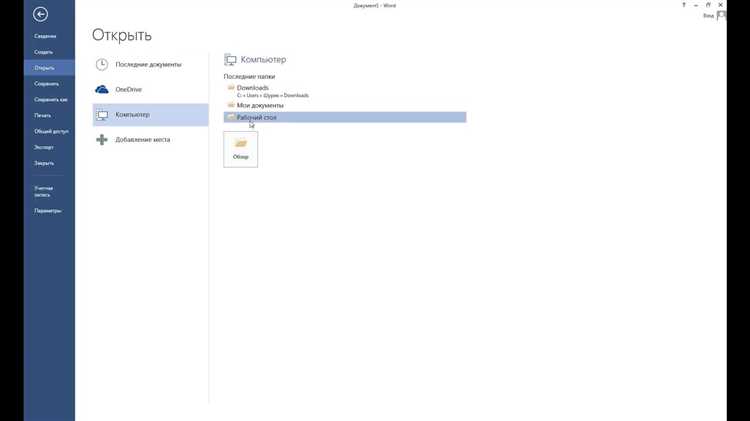
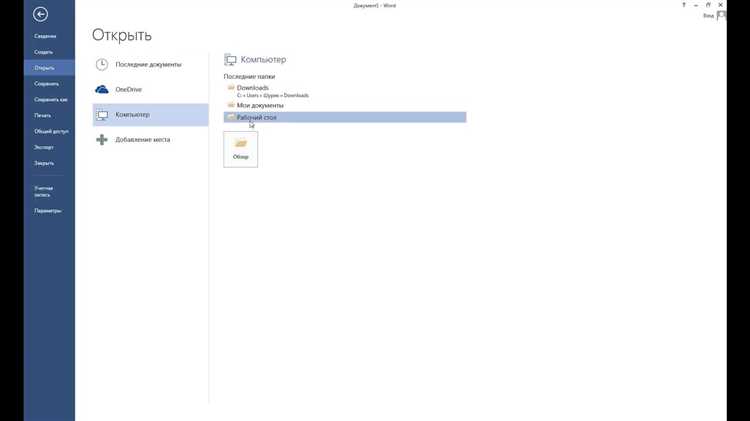
Существует несколько способов открыть существующий документ в Microsoft Word. Один из самых простых способов — это использование функции «Открыть» из меню Файл. Чтобы воспользоваться этим способом, вам потребуется запустить Microsoft Word, затем нажать на кнопку «Файл» в верхнем левом углу окна программы. После этого откроется меню с различными функциями, среди которых будет и функция «Открыть». Кликнув на неё, вы сможете выбрать нужный вам документ на компьютере и открыть его в Microsoft Word.
Ещё один способ открыть существующий документ в Microsoft Word — это перетащить файл непосредственно в окно программы. Для этого вам необходимо открыть проводник на компьютере, найти нужный документ и просто перетащить его в окно Microsoft Word. Этот метод может быть особенно удобен, если у вас открыты несколько окон программы, или если вам необходимо быстро открыть несколько документов.
И наконец, третий способ открыть существующий документ в Microsoft Word — это использование команды «Открыть» через контекстное меню. Для этого вам нужно правой кнопкой мыши кликнуть на иконку документа на вашем компьютере, а затем выбрать опцию «Открыть с помощью» и в списке программ выбрать Microsoft Word. Таким образом, документ будет автоматически открыт в Microsoft Word.
Вот несколько простых и удобных способов открыть существующий документ в Microsoft Word. Независимо от того, какой способ вы выберете, вам будет предоставлена возможность легко редактировать и сохранять свои документы в одном из самых популярных текстовых редакторов в мире.
Как открыть существующий документ в Microsoft Word
Если вы уже находитесь в Microsoft Word, вы можете открыть существующий документ, щелкнув на вкладке «Файл» в верхнем левом углу окна программы. Затем выберите пункт «Открыть» из выпадающего меню. После этого вам нужно будет найти нужный документ на вашем компьютере или в облачном хранилище, выбрать его и нажать кнопку «Открыть». В результате, выбранный документ откроется в Microsoft Word.
Если у вас уже есть ярлык на рабочем столе или в панели задач для нужного документа, вы можете просто щелкнуть на нем дважды, чтобы открыть его в Microsoft Word. Это удобный способ быстро открыть часто используемые документы.
Кроме того, вы можете открыть существующий документ, щелкнув на нем правой кнопкой мыши и выбрав пункт «Открыть с помощью» из контекстного меню. Затем выберите Microsoft Word из списка программ для открытия документа.
Шаг 1. Запустите программу Microsoft Word.
Перед тем как начать работу с существующим документом в Microsoft Word, необходимо запустить программу самого текстового редактора. Для этого вы можете воспользоваться уже установленной ярлыков или найти программу в меню «Пуск» на вашем компьютере.
Найдите иконку Microsoft Word на вашем рабочем столе или в списке доступных программ и дважды кликните на нее, чтобы запустить редактор. Если иконки нет на рабочем столе, вы можете использовать поиск по имени программы с помощью функции поиска в меню «Пуск». Просто наберите «Microsoft Word» в поле поиска и выберите соответствующий результат.
В случае если у вас возникают сложности с поиском программы, вы можете воспользоваться командой «Запустить» в меню «Пуск». Откройте меню «Пуск», введите команду «winword» в поле «Выполнить» и нажмите клавишу Enter. Это запустит Microsoft Word на вашем компьютере.
Шаг 2. Нажмите на кнопку «Выбрать файл»
После успешного выполнения первого шага, который заключался в открытии программы Microsoft Word, вторым шагом становится необходимость выбрать и открыть нужный файл.
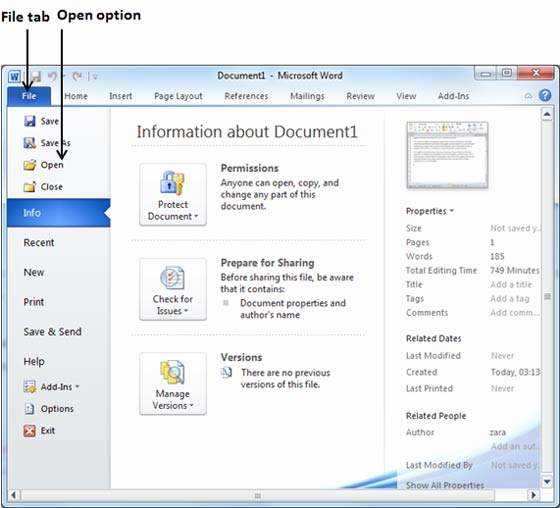
Чтобы продолжить работу с предустановленными функциями и инструментами программы, вам потребуется открыть уже существующий документ. Для этого вам потребуется нажать на кнопку «Выбрать файл», которую можно найти в верхнем левом углу меню программы Microsoft Word.
Кнопка «Выбрать файл» обладает уникальным значком, который вы можете легко узнать. Просто найдите значок папки с маленькой стрелкой, направленной вверх. Этот значок позволит вам открыть окно, где вы сможете найти и выбрать нужный документ на вашем компьютере или в подключенных устройствах хранения данных.
Когда вы найдете нужный документ, выделите его и нажмите кнопку «Открыть», чтобы начать работу с выбранным файлом в программе Microsoft Word.
Шаг 3: Поиск и выбор нужного документа
После того, как мы открыли программу Microsoft Word, мы можем приступить к поиску и выбору нужного нам документа. Для этого воспользуемся функцией «Открыть файл» или комбинацией клавиш Ctrl+O.
Когда откроется диалоговое окно «Открыть», мы увидим список всех файлов в выбранной папке. Для более удобного поиска мы можем воспользоваться полем поиска, которое находится в правом верхнем углу окна. Введем часть названия или ключевое слово, связанное с документом, который мы хотим открыть.
- При необходимости мы можем также выбрать определенный тип файлов в выпадающем меню «Типы файлов». Это поможет сократить список отображаемых документов и сосредоточиться на нужном типе файлов.
- Когда мы нашли нужный документ, просто щелкнем на его названии один раз, чтобы выделить его.
- После того, как мы выбрали нужный файл, нажмем кнопку «Открыть» в правом нижнем углу окна диалога «Открыть».
Теперь выбранный документ будет открыт в Microsoft Word, и мы сможем приступить к его редактированию или просмотру.
Шаг 4: Нажатие кнопки «Открыть»
После успешного выполнения предыдущих шагов, вы увидите на экране рабочую область Microsoft Word, где вам нужно будет открыть существующий документ. Для этого выполните следующие действия:
- В верхнем левом углу окна Microsoft Word находится кнопка «Файл». Нажмите на нее, чтобы открыть выпадающее меню.
- В меню выберите пункт «Открыть».
- После выбора пункта «Открыть» появится окно «Открыть файл».
- В окне «Открыть файл» вы можете найти существующий документ, который вы хотите открыть. Используйте файловый проводник, чтобы найти нужный файл и выберите его.
- Когда нужный документ выбран, нажмите на кнопку «Открыть», расположенную в нижнем правом углу окна «Открыть файл».
После нажатия на кнопку «Открыть», Microsoft Word загрузит выбранный документ и вы сможете начать работу с ним. Теперь вы знаете, как легко открыть существующий документ в Microsoft Word!
Шаг 5. Работайте с открытым документом
- Редактирование текста и форматирование: Вы можете легко редактировать содержимое документа, добавлять новые строки или удалять существующие. Также вам доступны различные инструменты для форматирования текста — выделение шрифта, изменение размера, применение стилей и т. д.
- Вставка и удаление элементов: Вы можете вставлять новые элементы в документ, такие как изображения, таблицы, графики и диаграммы. Вы также можете удалять ненужные элементы из документа.
- Использование функций и инструментов: Microsoft Word предлагает широкий спектр функций и инструментов, которые помогут вам работать с документом. Например, вы можете использовать функцию «Поиск и замена» для быстрого поиска определенных слов или фраз в документе и замены их на другие.
- Сохранение и печать: После внесения всех необходимых изменений вы можете сохранить документ на компьютере или в облачном хранилище. Также вы можете напечатать документ, если вам необходима бумажная копия.
Вся работа с открытым документом в Microsoft Word осуществляется через интуитивно понятный интерфейс программы. Вы можете легко навигировать по документу, просматривать его содержимое и выполнять нужные действия с помощью доступных инструментов. Помните, что все изменения сохраняются автоматически, но вы также можете сохранить документ вручную в любой момент.
Подводя итоги
В ходе данного материала была рассмотрена процедура открытия существующего документа в программе Microsoft Word.
Мы изучили, что для открытия существующего документа можно воспользоваться несколькими способами:
- Использование команды «Открыть» в меню «Файл».
- Использование горячих клавиш, таких как Ctrl + O.
- Перетаскивание и бросание файла в окно программы Word.
- Открытие документа из списка недавно открытых документов.
Каждый из этих способов предлагает удобный и быстрый доступ к существующим документам в Microsoft Word.
Открывая уже существующий документ, вы можете продолжить работу с ним, вносить изменения и сохранять его в новом или текущем файле.
Используя представленные методы, вы сможете максимально эффективно управлять своими документами в программе Microsoft Word. Будьте организованными и уверенными в том, что ваш документ всегда будет доступен для редактирования и использования.
Вопрос-ответ:
Что такое итоги?
Итоги – это обобщенное представление о том, что произошло или достигнуто в результате определенной деятельности или процесса.
Зачем подводить итоги?
Подводя итоги, мы можем оценить выполнение поставленных целей, выявить проблемы и успехи, сделать выводы и определить дальнейшие шаги.
Как подводить итоги?
Чтобы подвести итоги, необходимо анализировать имеющуюся информацию, сравнивать ее с поставленными целями и задачами, оценивать результаты и делать выводы.
Когда подводят итоги?
Итоги можно подводить в конце какого-либо события, проекта, задачи, периода времени или в любой удобный момент, когда имеется достаточная информация для обобщения и анализа.
Как использовать итоги?
Полученные итоги могут быть использованы для оценки эффективности работы, улучшения процессов, принятия решений, планирования дальнейших действий и многого другого.