
Microsoft Word — это один из самых популярных текстовых редакторов, который используется миллионами людей по всему миру. Несмотря на то, что Word в первую очередь ассоциируется с созданием и редактированием текстовых документов, в нем также присутствует мощный инструмент для работы с формулами и математическими объектами. Знание основных техник и приемов использования формул в Word может значительно упростить вашу работу и сделать документ более профессиональным и понятным.
Первый шаг к использованию формул в Word состоит в освоении базового синтаксиса и структуры формулы. В Word вы можете создавать и редактировать формулы с помощью функции «Вставка формулы». Здесь вы можете использовать различные символы и операторы для составления своей формулы. Инструменты формулы в Word предлагают обширный набор математических символов и специальных функций, что позволяет вам создавать сложные математические выражения в вашем документе.
Не менее важным является правильное форматирование формулы для достижения наилучшего визуального эффекта. Word предлагает множество опций для изменения размера и масштабирования формулы, выбора шрифта и стиля, добавления скобок и других математических элементов. Вы также можете изменить выравнивание и положение формулы на странице, чтобы получить идеальную компоновку формулы с текстом.
Использование формул и математических объектов в Microsoft Word открывает новые возможности для создания профессиональных и понятных документов. Овладение основами работы с формулами и правильное их форматирование поможет вам усовершенствовать ваши навыки работы в Word и создать качественный и аккуратный математический контент.
Основы работы с формулами в Microsoft Word
Microsoft Word предлагает широкие возможности для создания и редактирования математических формул. Освоив основы работы с формулами, вы сможете легко и эффективно вставлять и редактировать математические выражения в документах.
Вставка формулы: Вставить формулу в документ можно с помощью команды «Вставка» в главном меню или через сочетание клавиш Ctrl+=. После выбора команды открывается формула с пустыми местами для ввода символов и операторов.
Редактирование формулы: После вставки формулы вы можете изменять ее, выбрав формулу и щелкнув по ней. В верхней части экрана появляется вкладка «Рисование», где можно добавить, удалить или отредактировать символы и операции в формуле.
Использование функций и символов: В Microsoft Word можно использовать широкий набор математических функций и символов, таких как корень, интеграл, сумма, а также различные греческие буквы и знаки операций. Эти функции и символы доступны через соответствующую вкладку в режиме редактирования формулы.
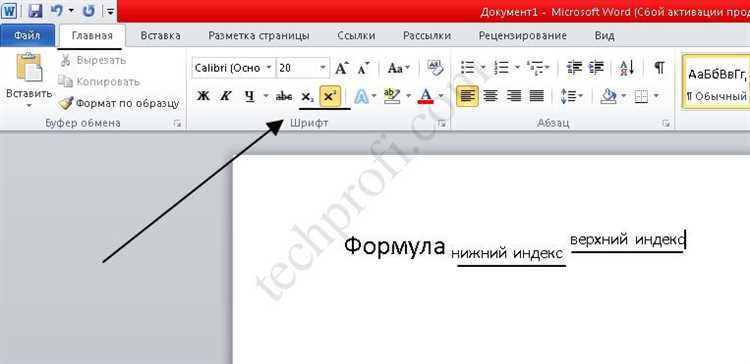
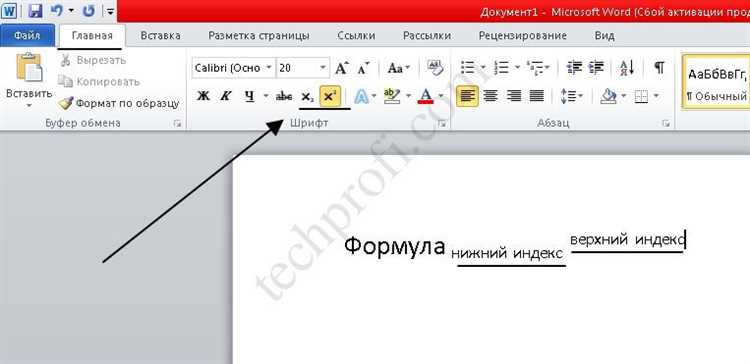
Форматирование формулы: Microsoft Word позволяет форматировать формулы, чтобы они соответствовали оформлению документа. Вы можете задавать размер шрифта, цвет, стиль и выравнивание для формулы. Также можно добавлять индексы, надстрочные и подстрочные знаки и применять другие специальные эффекты.
Экспорт и печать: Формулы, созданные в Microsoft Word, можно экспортировать в другие форматы, такие как PDF или изображение, чтобы поделиться ими с другими людьми или вставить их в другие документы. Также можно напечатать документ с вставленными формулами на бумаге.
Ознакомившись с основами работы с формулами в Microsoft Word, вы сможете легко создавать и редактировать математические выражения в своих документах, делая их более наглядными и профессиональными.
Как вставить формулу в документ
- Выделите место в тексте, где должна быть расположена формула. Можете нажать Enter, чтобы перейти на новую строку или выбрать уже существующий абзац.
- Откройте вкладку «Вставка» в верхнем меню программы. На этой вкладке находится редактор формул и различные математические символы.
- Нажмите на кнопку «Формула» в группе «Символы». Откроется выпадающее меню с различными видами формул и шаблонами.
- Выберите нужный вид формулы или шаблон. Если вы не нашли нужное выражение в списке, можно воспользоваться поиском или создать свою формулу с помощью редактора.
- Редактируйте формулу. В редакторе появится окно, где можно вводить математические символы, операторы и функции. Используйте клавиатуру или встроенные команды для создания нужного выражения.
- Закройте редактор формулы. После вставки формулы можно закрыть редактор и продолжить работу с документом.
Теперь вы знаете, как вставить формулу в документ Microsoft Word. Не забывайте, что эти инструкции могут незначительно отличаться в зависимости от версии программы. Создавая математические объекты, вы сможете делать ваши документы более информативными и наглядными.
Формулы в режиме «Встроенный»
В Microsoft Word существует возможность использовать формулы в режиме «Встроенный». Это означает, что формулы можно вставлять непосредственно в текстовый документ, без создания отдельного объекта.
При использовании этого режима, формулы становятся частью текста и могут быть введены там, где необходимо. Это особенно полезно при создании различных научных или технических документов, где формулы могут встречаться внутри абзацев или списков.
Для вставки формулы в режиме «Встроенный» достаточно выбрать пункт меню «Вставка» и выбрать «Формула». Затем можно использовать различные символы и математические операции, чтобы создать нужную формулу.
С использованием формул в режиме «Встроенный» можно поместить математические выражения прямо в текстовый документ и даже добавить их в список или таблицу. Это значительно упрощает процесс создания и форматирования документов, где требуется использование математических формул и символов.
Формулы в режиме «Документ»
Режим «Документ» в Microsoft Word предоставляет удобную возможность создавать и редактировать математические формулы прямо внутри текстового документа. Это особенно полезно при написании научных статей, отчетов или учебных материалов, где требуется вставка сложных математических выражений.
В режиме «Документ» можно использовать различные функции для создания и форматирования формул. Например, можно добавлять индексы и показатели, использовать шаблоны формул из библиотеки, а также применять различные стили для выделения формул.
Когда вы создаете формулу в режиме «Документ», она автоматически адаптируется к размеру текста и сохраняет свою структуру. Таким образом, вы можете легко вставить формулу в нужное место документа и быть уверенным, что она будет отображаться корректно.
Для более продвинутых пользователей Microsoft Word предлагает также возможность использования сложных математических операций, включая интегралы, суммы, матрицы и многое другое. Это делает режим «Документ» мощным инструментом для работы с математическими объектами.
В целом, режим «Документ» в Microsoft Word предоставляет простой и удобный способ работать с формулами внутри текстового документа. Он позволяет создавать и редактировать формулы, применять различные стили и операции, а также удобно вставлять их в нужные места документа. Это делает его незаменимым инструментом для тех, кто работает с математическими выражениями на ежедневной основе.
Использование математических символов и операторов
Для использования математических символов и операторов в Word существуют несколько способов. Один из них — использование панели инструментов «Формулы». С помощью этой панели можно легко вставлять символы, такие как греческие буквы, индексы, интегралы, знаки равенства и многое другое.
Кроме того, можно использовать специальные команды и сокращения для ввода математических символов. Например, для ввода индекса можно использовать символ «^» (например, «x^2» — это x в квадрате). Для ввода знака умножения можно использовать «*» или просто пробел (например, «2 * 3» или «2 3»).
Эти способы позволяют удобно использовать математические символы и операторы в Microsoft Word и создавать четкие и понятные математические формулы и уравнения.
Стили и форматирование формул
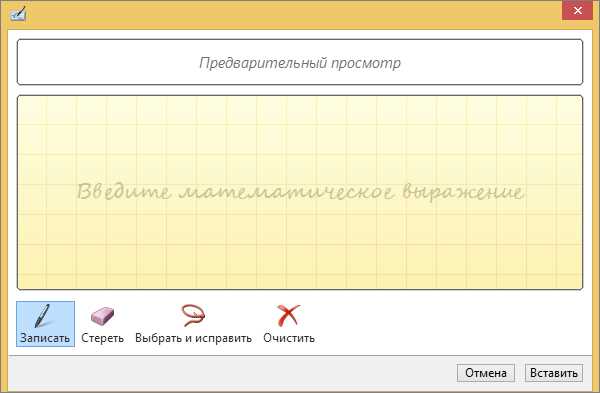
При работе с формулами в Microsoft Word важно уметь применять различные стили и форматирование, чтобы создать профессионально выглядящие математические объекты. Вот несколько полезных советов:
1. Используйте стили формул: Word предлагает различные стили формул, которые позволяют выбирать между простым, встроенным и профессиональным видом формулы. Выберите наиболее подходящий стиль для вашей формулы, чтобы она выглядела лучше и соответствовала контексту документа.
2. Форматируйте формулу с помощью инструментов форматирования: Чтобы сделать формулу более понятной и удобочитаемой, вы можете изменить размер шрифта, добавить выравнивание или изменить цвет формулы. Используйте инструменты форматирования, доступные в разделе «Конструктор формул», чтобы настроить внешний вид формулы по своему вкусу.
3. Изменяйте выравнивание и позиционирование формулы: Если вам нужно изменить выравнивание формулы в пределах текста или позиционировать формулу в отдельной строке, вы можете использовать инструменты выравнивания и позиционирования формулы. Например, вы можете выровнять формулу по центру или выровнять ее с другим текстом.
4. Добавляйте метки или нумерацию: Если у вас есть несколько формул в документе, вы можете добавить метки или нумерацию к каждой формуле, чтобы облегчить ссылку на них в тексте. Word позволяет добавлять автоматическую нумерацию или настраивать пользовательские метки для формул.
5. Используйте таблицы для сложных формул: Если у вас есть сложная формула, которую трудно оформить в строку текста, вы можете использовать таблицы для представления формулы. Таблицы позволяют вам разместить элементы формулы в различных ячейках, что делает ее более понятной и структурированной.
Стили и форматирование формул в Microsoft Word помогут вам создавать профессионально выглядящие математические объекты, которые будут ясными и понятными для ваших читателей.
Вопрос-ответ:
Что такое стили и форматирование формул?
Стили и форматирование формул — это способы визуального оформления и приведения формул к единому стандарту. Они позволяют сделать формулы более понятными и удобочитаемыми.
Какие существуют стили формул?
Существует несколько стилей формул, таких как текстовый стиль, математический стиль, функциональный стиль, индексный стиль и др. Каждый стиль имеет свои особенности и используется в различных ситуациях.
Как правильно форматировать формулы в тексте?
Формулы в тексте обычно выделяются курсивом или жирным шрифтом. Кроме того, формулы рекомендуется заключать в круглые скобки или прямоугольные скобки. Это делает их более заметными и отличимыми от остального текста.
Как можно форматировать математические символы в формулах?
Математические символы в формулах могут быть выделены особым шрифтом или использованием знаков операций, таких как интегралы, дроби, корни, суммы и прочие математические обозначения. Это помогает читателю легче понять содержание формулы.
Какие инструменты существуют для форматирования формул?
Для форматирования формул можно использовать специальные математические редакторы, такие как Microsoft Equation Editor, LaTeX, MathType и др. Эти инструменты позволяют создавать сложные математические формулы с использованием различных стилей и символов.