
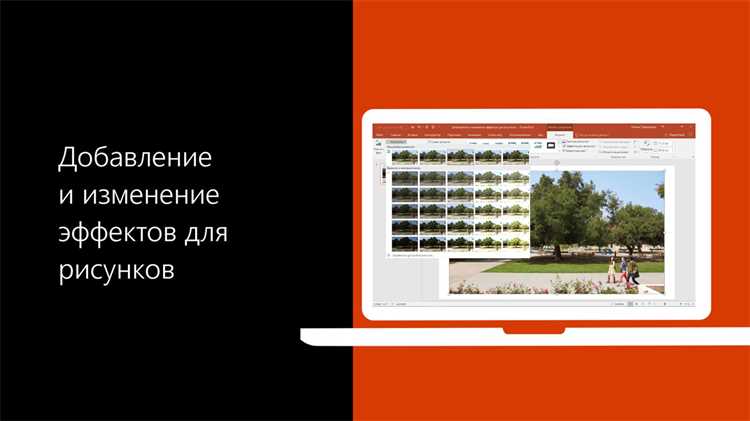
При работе с Microsoft Word возможно потребуется вставить изображение в документ. Возможно, что изначально добавленное изображение может выглядеть не так ярко и четко, как вы бы хотели. Но не беспокойтесь, с помощью некоторых простых шагов вы сможете значительно улучшить резкость изображения и сделать его более привлекательным для ваших читателей.
Перед всеми действиями стоит сохранить исходную копию изображения, чтобы иметь возможность вернуться к ней в случае неудачи. Начните с выделения изображения, на которое вы хотите повысить резкость, и перейдите в раздел «Форматирование изображения».
Один из способов повышения резкости изображения — это использование функции «Резкость» в разделе «Корректировки». Просто нажмите на эту функцию, и Microsoft Word автоматически применит некоторые настройки для улучшения контрастности и резкости вашего изображения.
Дополнительно, вы можете вручную настроить резкость изображения с помощью функций «Резкость» и «Размытие». Попробуйте изменять значения этих функций, чтобы найти оптимальные параметры для вашего конкретного изображения. Помните, что нужно сохранять баланс между резкостью и естественностью изображения.
Повышение резкости изображения в Microsoft Word
Использование инструмента «Коррекция резкости»
Microsoft Word предлагает пользователю инструмент «Коррекция резкости», который позволяет вам улучшить резкость изображения. Чтобы воспользоваться этим инструментом, следуйте приведенным ниже шагам:
- Выделите изображение, которое требует улучшения резкости.
- Выберите вкладку «Формат» в верхней части программы.
- В разделе «Коррекция» найдите опцию «Коррекция резкости» и щелкните на нее.
- Появится всплывающее окно со слайдером для регулировки уровня резкости.
- Перемещайте ползунок вправо или влево, пока не достигнете желаемого уровня резкости.
- Когда уровень резкости будет настроен по вашему усмотрению, нажмите кнопку «ОК».
Использование дополнительных программ
Если инструмент «Коррекция резкости» не дает вам желаемых результатов, вы можете воспользоваться сторонними программами для редактирования изображений. Некоторые из популярных программ включают в себя Adobe Photoshop, GIMP и Corel PaintShop Pro. Эти программы предлагают широкий спектр инструментов для редактирования изображений, включая инструменты для улучшения резкости.
Чтобы использовать эти программы, вам необходимо экспортировать изображение из Microsoft Word и открыть его в выбранной программе. Затем вы можете применить различные фильтры и эффекты, чтобы повысить резкость изображения. После того, как вы закончите редактирование, сохраните изображение и вставьте его обратно в Microsoft Word.
Использование функции «Изображения» в редакторе Word
Возможность работы с изображениями в Word предлагает множество полезных инструментов для форматирования и улучшения качества графики. Один из таких инструментов — повышение резкости изображения. Это может быть особенно полезно, когда вы хотите улучшить качество нерезкого или размытого фото.
Для того чтобы повысить резкость изображения, необходимо выбрать его в документе и перейти во вкладку «Формат». В этой вкладке можно найти различные команды, связанные с форматированием изображений, включая средства для коррекции резкости.
Когда изображение выбрано, можно использовать инструменты на панели инструментов «Формат» для настройки резкости. Например, можно регулировать уровень резкости с помощью ползунка «Резкость» или вручную вводить значение в соответствующем поле. Поэкспериментируйте с этими настройками, чтобы достичь наилучшего результата.
Помимо коррекции резкости, Word также позволяет изменять размер изображения, обрезать его, добавить рамку, применить различные эффекты и многое другое. Все эти инструменты помогают создать графически привлекательный и информативный документ, который будет привлекать внимание читателей.
Таким образом, использование функции «Изображения» в редакторе Word дает вам возможность не только вставлять графическое содержимое в документы, но и делать его более четким и привлекательным. Попробуйте применить эти инструменты при создании своих следующих документов в Word.
Изменение размера изображения для повышения резкости
Первым шагом для изменения размера изображения является его выбор или выделение в документе. Для этого можно использовать секцию «Форматирование» во вкладке «Рисунки», нажав правой кнопкой мыши на изображении или кликнув по нему дважды. После выбора изображения открывается меню, где можно найти опцию «Изменить рисунок».
В меню «Изменить рисунок» можно установить новые значения для ширины и высоты изображения, либо вручную вводя их в соответствующие поля, либо с помощью ползунков для регулировки размеров. Важно учитывать пропорции изображения при изменении его размера, чтобы не искажать его и сохранять пропорциональность объектов на рисунке.
Помимо изменения размера, также можно воспользоваться другими инструментами и опциями, доступными в меню «Изменить рисунок», например, обрезкой изображения или поворотом. Эти дополнительные возможности могут быть полезны при работе с изображениями, чтобы достичь наилучшего результата и повысить их резкость и качество.
После того, как вы внесли необходимые изменения в размер изображения, можно просмотреть результат и, при необходимости, продолжить редактирование или сохранить изменения. Важно помнить, что внесенные изменения могут влиять на качество изображения и его последующее использование, поэтому следует тщательно настраивать размер и другие параметры, уделяя внимание деталям и требованиям конкретного проекта или документа.
Применение эффектов для улучшения резкости изображения
1. Применение фильтров и эффектов
Microsoft Word предлагает несколько фильтров и эффектов, которые могут помочь улучшить резкость изображения. Например, можно использовать эффект «Резкость», который подчеркивает границы и контуры объектов на фотографии. Также можно попробовать применить эффекты «Увеличение резкости» или «Размытие», которые могут устранить некоторые недостатки изображения и сделать его более отчетливым.
2. Использование инструмента «Исправление изображения»
В приложении Microsoft Word имеется инструмент «Исправление изображения», который позволяет регулировать параметры яркости, контрастности и резкости изображения. С помощью этого инструмента можно усилить резкость и детализацию изображения, установив соответствующие значения вручную.
3. Регулировка размера и разрешения изображения
Иногда низкое разрешение изображения может быть причиной его нечеткости. При работе с изображением в Microsoft Word рекомендуется проверить его размер и разрешение. При необходимости можно увеличить размер изображения, чтобы повысить его резкость. Также можно изменить разрешение изображения, чтобы сделать его более четким и детализированным.
| Фильтры и эффекты | Инструмент «Исправление изображения» | Регулировка размера и разрешения |
|---|---|---|
| Применение фильтров и эффектов помогает улучшить резкость изображения | Использование инструмента «Исправление изображения» позволяет регулировать параметры резкости | Изменение размера и разрешения изображения может повысить его резкость |
| Фильтр «Резкость» подчеркивает границы и контуры объектов | Усиление резкости и детализации с помощью ручной настройки параметров | Увеличение размера и изменение разрешения для повышения резкости и детализации |
Все эти методы могут быть использованы в сочетании или по отдельности для достижения наилучшего результата по улучшению резкости изображения в Microsoft Word.
Использование специализированных программ для повышения резкости
При работе с изображениями важно добиться наибольшей резкости и четкости, чтобы они выглядели профессионально и привлекательно. В Microsoft Word есть функции для форматирования изображений, однако иногда они не позволяют достичь требуемого уровня резкости. В таких случаях можно воспользоваться специализированными программами, которые предлагают более широкий набор инструментов и настроек для повышения резкости изображений.
Одной из таких программ является Adobe Photoshop, который известен своими мощными функциями редактирования и улучшения изображений. С помощью Photoshop можно применять различные фильтры и настройки, чтобы улучшить резкость фотографий и других графических изображений. Например, можно использовать функцию «Увеличение резкости», которая позволяет усилить границы объектов на изображении и сделать их более четкими.
Еще одной популярной программой для повышения резкости изображений является Topaz Sharpen AI. Эта программа использует нейронные сети и искусственный интеллект для автоматического улучшения резкости изображений. Она обладает набором инструментов, которые позволяют оптимизировать резкость для различных типов изображений, таких как портреты, пейзажи и макрофотографии. Topaz Sharpen AI также позволяет детализировать изображение, уменьшить шум и улучшить общую качество фотографий.
Для профессиональной работы с изображениями также можно использовать программу Capture One Pro. Она предоставляет возможность точного контроля за резкостью изображений и позволяет применять различные маски и настройки для получения наилучшего результата. Capture One Pro специально разработана для фотографов и предлагает широкий набор инструментов для редактирования и улучшения фотографий.
Выбор программы для повышения резкости зависит от ваших потребностей и уровня опыта. Если вам необходимы расширенные инструменты и возможности, рекомендуется обратиться к специализированным программам, таким как Adobe Photoshop, Topaz Sharpen AI или Capture One Pro. Они помогут вам достичь наилучшего результата и повысить резкость ваших изображений.
Вопрос-ответ:
На что влияет резкость изображения?
Резкость изображения влияет на четкость и детализацию объектов на фотографии. Более резкое изображение обычно выглядит более четким и привлекательным для глаза.
Какие программы существуют для повышения резкости изображений?
Существует множество программ для повышения резкости изображений. Среди них популярны Adobe Photoshop, Lightroom, Capture One, Topaz Sharpen AI и другие. Все эти программы предлагают различные инструменты и фильтры для достижения желаемого эффекта.
Как работают специализированные программы для повышения резкости?
Специализированные программы для повышения резкости используют различные алгоритмы и фильтры для увеличения контрастности и деталей на изображении. Они могут анализировать структуру и текстуру объектов на фотографии и улучшать их четкость и резкость.
Какие инструменты и настройки в программе помогут повысить резкость изображения?
В программе для повышения резкости изображения можно использовать инструменты, такие как увеличение резкости, увеличение контрастности, увеличение масштаба и другие. Также можно настраивать параметры этих инструментов, чтобы достичь наилучшего результата.
Какие советы можно дать по использованию программ для повышения резкости?
При использовании программ для повышения резкости рекомендуется использовать их с умеренностью. Слишком сильное увеличение резкости может привести к появлению шумов и артефактов на изображении. Также важно учитывать характер фотографии и иметь представление о желаемом эффекте перед его применением.
Какие специализированные программы можно использовать для повышения резкости?
Для повышения резкости фотографий можно использовать такие специализированные программы, как Adobe Photoshop, Lightroom, Capture One и DxO OpticsPro. В этих программных решениях есть инструменты, позволяющие улучшить резкость изображения и сделать его более четким.