
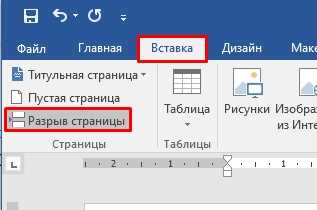
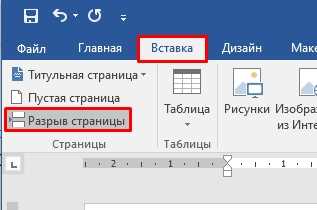
Microsoft Word предлагает множество инструментов для создания и форматирования документов. Одним из таких инструментов являются разделы, которые позволяют разбить документ на отдельные части с различными стилями страниц.
Создание разделов в Microsoft Word особенно полезно, когда вам нужно создать разные стили страниц в одном документе. Например, если вы готовите отчет, который включает в себя обложку, содержание и основную часть, каждая из этих частей может иметь свой собственный стиль страницы.
Для создания разделов вам необходимо перейти во вкладку «Разметка страницы» в меню «Макет» и выбрать «Раздел». Затем вы можете настроить различные параметры разделов, включая ориентацию страницы, поля, номера страниц и многие другие.
Использование разделов в Microsoft Word позволяет вам создавать профессионально оформленные документы с разными стилями страниц. Это особенно полезно при создании документов, которые требуют разделения на различные части или при подготовке академических работ с определенными требованиями к оформлению.
Создание разделов в Microsoft Word для уникальных стилей страниц
Microsoft Word предоставляет мощный инструмент для создания профессионально оформленных документов, а использование разделов позволяет создавать разные стили страниц внутри одного документа.
Один из способов использования разделов — это задание разных ориентаций страниц. Например, вы можете создать разделы с вертикальной ориентацией для содержания текста, а для вставки картинок или таблиц использовать разделы с горизонтальной ориентацией. Такой подход поможет визуально отделить различные части документа и сделает их более информативными.
Кроме того, разделы позволяют применять разные размеры шрифтов и стилей форматирования для каждой разделенной части документа. Вы можете установить разные настройки для заголовков, текста, подзаголовков и цитат, что поможет подчеркнуть важность и дать структуру вашему тексту.
Использование каскадного оформления — еще один полезный способ применения разделов в Microsoft Word. Каждая часть документа может иметь свои уникальные настройки форматирования, такие как шрифт, цвет фона, отступы и многое другое. Это позволяет создавать профессионально оформленные документы с разными стилями, не прибегая к ручному изменению каждого элемента.
Внедрение разделов в Microsoft Word — это более гибкий и эффективный способ создания разных стилей страниц в документе. Они позволяют вам контролировать внешний вид каждой части вашего документа и сделать его более понятным и привлекательным для читателей.
Зачем использовать разделы в Microsoft Word
Одной из причин использования разделов является создание документов с разными стилями страниц. Например, если вы делаете отчет или презентацию, вам может потребоваться иметь разные разделы с различными стилями оформления, чтобы выделить основные разделы или подразделы. Это делает документ более удобным для чтения и точечного выделения ключевых моментов.
Разделы также позволяют легко изменить оформление страницы, переключаясь между разными шаблонами. Например, если вы хотите изменить оформление, вы можете создать новый раздел и выбрать другой шаблон. Это удобно, когда вы хотите применить свежий и современный вид к своему документу.
Важное использование разделов включает использование различных заголовков и подзаголовков. В разделе можно легко добавить заголовок первого уровня для основных разделов, а затем добавить подзаголовки внутри каждого раздела. Это помогает организовать информацию в документе и отметить важные ключевые пункты.
Поэтому использование разделов в Microsoft Word дает возможность не только создать разные стили страниц, но и организовать документ по разным аспектам, выделить ключевые моменты и изменить оформление страницы с помощью различных шаблонов. Это значительно облегчает работу с текстом и улучшает его визуальное восприятие.
Как создать разделы в Microsoft Word?
Для создания раздела в Microsoft Word следует выполнить несколько простых шагов. Во-первых, необходимо выбрать нужное место в документе, где требуется создать новый раздел. Затем, следует перейти на вкладку «Разметка страницы» в меню приложения. В этой вкладке расположены все необходимые инструменты для работы с разделами.
На вкладке «Разметка страницы» найдите раздел «Разделы». В данном разделе находятся все доступные опции для работы с разделами. Наиболее часто используемым является команда «Вставить раздел». После нажатия на эту команду откроется окно с настройками нового раздела.
В окне настройки раздела можно выбрать различные опции для представления информации на странице. Например, вы можете выбрать разные номера страниц для каждого раздела, установить разные ориентации страниц (горизонтальную или вертикальную) или применить отдельные стили оформления к каждому разделу.
Когда все настройки раздела выполнены, можно нажать кнопку «ОК», и новый раздел будет создан. Теперь вы можете продолжить работу с документом, используя новый раздел для организации страниц по вашему усмотрению.
Как изменить стиль страницы в разделе
Для того чтобы изменить стиль страницы в разделе, вам понадобится использовать разделы в Microsoft Word. Разделы позволяют создавать разные стили и форматирование на странице в одном документе.
Первым шагом является разделение документа на разделы. Это можно сделать, выбрав нужное место на странице и нажав вкладку «Разметка страницы». Затем выберите «Раздел» и «Вставить раздел».
После того, как вы создали разделы, вы можете настроить стиль каждого раздела по-отдельности. Для этого выделите нужный раздел и выберите вкладку «Разметка страницы». Здесь вы сможете изменить оформление, ориентацию страницы, колонтитулы и другие параметры.
Вы также можете применить различные стили страниц ко всем разделам сразу, выбрав общие настройки. Для этого выделите все разделы и примените нужные настройки стиля страницы. Это позволит сделать документ более единообразным и профессиональным.
Важно помнить, что разделы могут быть полезными не только для изменения стиля страницы, но и для разделения документа на главы, подразделы и другие секции. Вы можете добавлять заголовки, содержание и ссылки на разделы для удобства навигации и чтения документа.
Использование разделов в Microsoft Word — это мощный инструмент для создания разных стилей страниц и организации документа. Это позволяет сделать ваш документ более профессиональным и удобным для ваших читателей.
Как добавить заголовки и нумерацию страниц в разделе
Когда создается документ в Microsoft Word, может возникнуть необходимость добавить заголовки и нумерацию страниц в разделе для облегчения навигации и структурирования информации. Это может быть особенно полезно при создании больших документов, например, отчетов или исследований.
Следующие шаги помогут вам добавить заголовки и нумерацию страниц в разделе вашего документа с использованием разделов в Microsoft Word.
Шаг 1: Разделение документа на разделы
Первым шагом является разделение документа на разделы. Чтобы сделать это, выделите место в документе, где вы хотите создать новый раздел, и выберите «Вставить» в верхнем меню. Затем выберите «Раздел» и выберите нужный тип раздела, например, «Следующая страница» или «Следующий раздел».
Шаг 2: Добавление заголовков
После разделения документа на разделы вы можете добавить заголовки к каждому разделу. Для этого выделите титульный текст с помощью мыши или нажмите Ctrl + Shift + H. Затем выберите нужный уровень заголовка, например, «Заголовок 1» или «Заголовок 2». Повторите этот шаг для каждого заголовка в разделе.
Шаг 3: Добавление нумерации страниц
Чтобы добавить нумерацию страниц в каждом разделе, перейдите на страницу перед началом каждого раздела и выберите «Вставить» в верхнем меню. Затем выберите «Номера страниц» и выберите нужный формат нумерации страниц, например, «1, 2, 3» или «I, II, III». Повторите этот шаг для каждого раздела.
Следуя этим простым шагам, вы сможете добавить заголовки и нумерацию страниц в разделе вашего документа в Microsoft Word. Это поможет вам организовать вашу информацию и сделать ее более доступной для читателей.
Как изменить ориентацию страницы в разделе
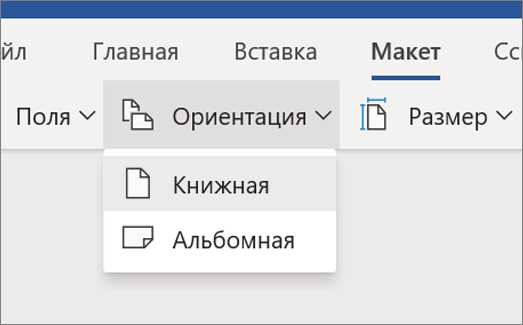
При работе с разделами в Microsoft Word у вас есть возможность изменять ориентацию страницы внутри каждого раздела. Это очень удобно, когда вам нужно создать разные стили страниц в одном документе. Вот несколько шагов, которые помогут вам это сделать:
- Выберите нужный раздел, к которому вы хотите изменить ориентацию страницы.
- Откройте «Макет страницы» в верхней части окна программы.
- В выпадающем меню выберите «Ориентация», затем выберите нужную ориентацию страницы, например, «Альбомная» или «Книжная».
- После выбора ориентации страницы вы увидите, что только выбранный раздел изменил свою ориентацию, в то время как остальные разделы остались неизменными.
Изменение ориентации страницы в разделе поможет вам создать разные стили страниц в вашем документе. Например, вы можете использовать вертикальную ориентацию для текстовых страниц и горизонтальную ориентацию для вставляемых таблиц или изображений. Это отличный способ организовать информацию и сделать ваш документ более профессиональным и удобочитаемым.
Как создать разные колонтитулы и нижние колонтитулы для каждого раздела
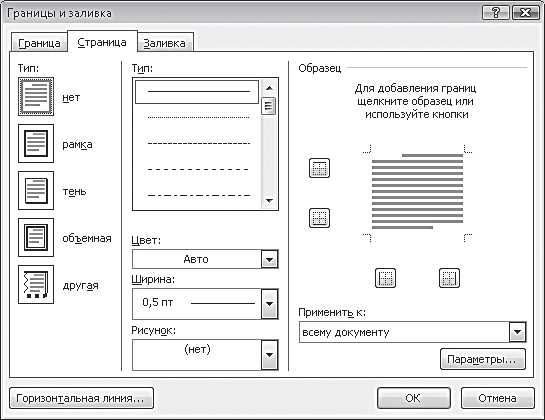
В Microsoft Word вы можете создать разные колонтитулы и нижние колонтитулы для каждого раздела вашего документа. Это полезная функция, которая позволяет вам добавлять различную информацию, такую как название раздела или номер страницы, на каждой странице раздела.
Чтобы создать разные колонтитулы и нижние колонтитулы для каждого раздела, следуйте этим шагам:
- Разделите свой документ на разделы: Вы можете разделить документ на разделы с помощью функции «Разрыв раздела». Это позволяет вам изменять разные параметры форматирования, включая колонтитулы и нижние колонтитулы, для каждого раздела.
- Откройте вкладку «Вставка»: Щелкните по вкладке «Вставка» в верхней панели инструментов Word.
- Выберите «Колонтитулы» или «Нижний колонтитул»: В разделе «Колонтитулы» или «Нижний колонтитул» выберите тип колонтитула или нижнего колонтитула, который вы хотите добавить на текущую страницу.
- Отредактируйте колонтитул или нижний колонтитул: Добавьте нужную информацию, такую как название раздела или номер страницы, в выбранную область колонтитула или нижнего колонтитула.
- Перейдите в следующий раздел: Чтобы перейти к следующему разделу, вставьте разрыв раздела после текущего раздела и повторите шаги 3-4 для нового раздела.
С помощью этих шагов вы сможете создать разные колонтитулы и нижние колонтитулы для каждого раздела вашего документа в Microsoft Word. Это поможет вам организовать информацию на страницах разных разделов и сделать ваш документ более профессиональным и удобочитаемым.
Вопрос-ответ:
Как создать разные колонтитулы и нижние колонтитулы для каждого раздела?
Для создания разных колонтитулов и нижних колонтитулов для каждого раздела в Microsoft Word следует использовать функцию «Разные первая страница» и «Разные четные и нечетные». Выберите нужный раздел, откройте панель «Вставка» и выберите «Колонтитул». Затем выберите опцию «Разные первая страница», чтобы создать уникальный колонтитул для первой страницы раздела. Чтобы создать разные колонтитулы для четных и нечетных страниц раздела, выберите опцию «Разные четные и нечетные». Затем редактируйте каждый колонтитул согласно вашим требованиям.
Как создать разные колонтитулы и нижние колонтитулы для каждого раздела в Google Документах?
Для создания разных колонтитулов и нижних колонтитулов для каждого раздела в Google Документах необходимо использовать функцию «Разные разделы». Выберите нужный раздел, затем откройте меню «Вставка» и выберите «Раздел». В появившемся окне установите флажок «Начать с новой страницы» или «Начать снова». Затем откройте меню «Вставка» снова и выберите «Колонтитулы и нижние колонтитулы». Используйте опцию «Разные верхние и нижние колонтитулы» для создания уникальных колонтитулов и нижних колонтитулов для каждого раздела. Редактируйте каждый колонтитул согласно ваших требований.
Как создать разные колонтитулы и нижние колонтитулы для каждого раздела в LibreOffice Writer?
Для создания разных колонтитулов и нижних колонтитулов для каждого раздела в LibreOffice Writer нужно использовать стили разделов. Выберите нужный раздел, затем откройте панель «Стили и форматирование» и выберите соответствующий стиль раздела (например, «Первая страница» или «Четные и нечетные страницы»). Затем откройте меню «Вид» и выберите «Колонтитулы и нижние колонтитулы». Используйте опцию «Разные для левой и правой страниц» для создания уникальных колонтитулов и нижних колонтитулов для каждого раздела. Редактируйте каждый колонтитул согласно вашим требованиям.
Как создать разные колонтитулы для каждого раздела?
Для создания разных колонтитулов для каждого раздела в документе в Microsoft Word можно использовать разбиение на разделы. Для этого следует вставить разрыв раздела перед каждым новым разделом документа. Затем можно создать различные колонтитулы для каждого раздела по отдельности.
Как создать различные нижние колонтитулы для каждого раздела?
Для создания различных нижних колонтитулов для каждого раздела в документе в Microsoft Word следует использовать разбиение на разделы. После вставки разрыва раздела перед каждым новым разделом документа можно создать разные нижние колонтитулы для каждого раздела по отдельности.