
Microsoft Word — это один из самых популярных программных инструментов для создания и редактирования документов. Он предлагает широкие возможности для разнообразных проектов, от простых писем до сложных научных статей. Расширение границ с помощью Microsoft Word стало проще, чем когда-либо, благодаря интуитивному интерфейсу и многочисленным функциям.
Создание нового документа в Microsoft Word — первый шаг к тому, чтобы начать работу над проектом. Пользователи могут выбрать из различных шаблонов или создать свой собственный документ с нуля. Шаблоны позволяют быстро настроить форматирование и стиль, что экономит время и усилия.
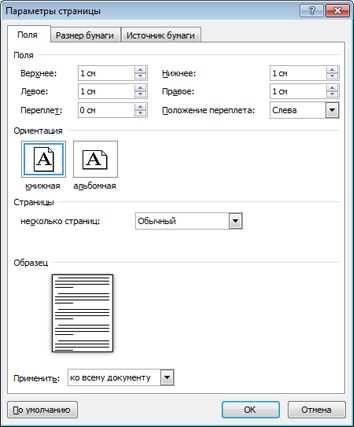
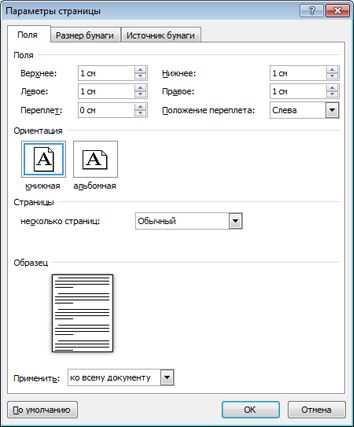
При создании нового документа пользователь может также выбрать ориентацию страницы (книжная или альбомная), размер бумаги и макет страницы. Он также может добавлять заголовки, подзаголовки, таблицы, изображения и другие элементы документа для более наглядного представления информации.
Создание нового документа в Microsoft Word — это быстрый и удобный способ начать работу над любым проектом. Благодаря разнообразным функциям и настройкам, пользователи могут полностью контролировать внешний вид и структуру своих документов, расширяя границы своего творчества.
Как создать новый документ в Microsoft Word
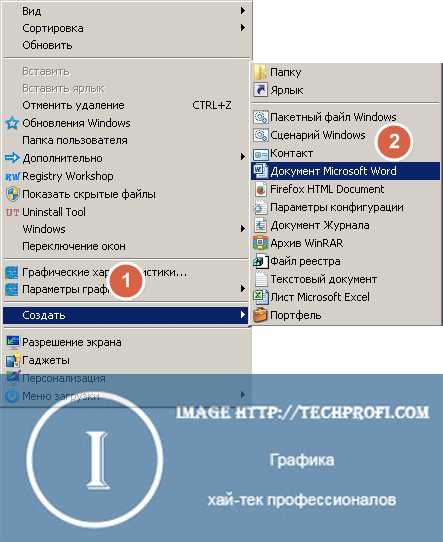
Создание нового документа в Microsoft Word начинается с открытия программы. Для этого найдите ярлык программы на рабочем столе или в меню «Пуск» и дважды щелкните по нему. Когда программа откроется, вы увидите экран «Начало», где можно выбрать различные шаблоны документов или начать с чистого листа.
Если вы хотите создать пустой документ, просто щелкните на пустом документе «Пустой документ» или выберите «Новый документ» в верхнем левом углу экрана. После этого откроется новый документ, готовый к редактированию и заполнению информацией.
Если вы хотите использовать шаблон для создания документа, можете выбрать один из доступных шаблонов в разделе «Просмотреть шаблоны Word» на экране «Начало». Когда вы найдете нужный шаблон, наведите на него курсор мыши и щелкните по нему, чтобы открыть новый документ на основе этого шаблона.
Все изменения, которые вы вносите в созданный документ, будут автоматически сохраняться, если вы выберете «Сохранить» в меню «Файл» или нажмете комбинацию клавиш «Ctrl + S». Таким образом, вы можете быть уверены, что ваша работа не потеряется и будет доступна для последующего редактирования.
Теперь у вас есть все необходимые знания, чтобы успешно создать новый документ в Microsoft Word. Не стесняйтесь экспериментировать с различными функциями программы и настраивать документ по своему вкусу. Удачи в работе с Word!
Откройте приложение Microsoft Word
Чтобы начать создание нового документа, необходимо открыть приложение Microsoft Word. Это текстовый редактор, разработанный компанией Microsoft, который позволяет пользователям создавать и редактировать различные документы.
Для того чтобы открыть Microsoft Word, вы можете воспользоваться несколькими способами. Один из них — найти ярлык на рабочем столе или в меню «Пуск» и кликнуть по нему левой кнопкой мыши. Второй способ — найти приложение в списке установленных программ и даблкликнуть по нему. Также вы можете воспользоваться поиском и набрать в строке поиска «Microsoft Word», после чего выбрать приложение из результатов.
Когда приложение откроется, вы увидите рабочую область Microsoft Word. Здесь вы можете начинать создавать новый документ, открывать уже существующие или сохранять выполненные работы.
Как создать новый документ в Microsoft Word?
Кнопка «Создать новый документ» находится в верхнем левом углу главного окна Microsoft Word. Это одна из основных функций программы, позволяющая начать работу с пустым документом и заполнить его нужным содержимым. Нажатие на эту кнопку открывает новое окно, где вы можете приступить к набору текста или добавлению изображений.
Кроме того, создание нового документа можно осуществить через команду «Файл» в главном меню. При выборе этой команды открывается выпадающее меню, в котором также есть пункт «Создать новый документ». После выбора этого пункта открывается новое окно, готовое для работы.
Таким образом, нажатие кнопки «Создать новый документ» в Microsoft Word — это простой и удобный способ начать работу с новым документом. Необходимость в создании новых документов возникает в различных ситуациях — от написания письма до создания профессионального документа. Изучите возможности программы и не забывайте использовать эту функцию для создания новых документов.
Какой тип документа нужно выбрать?
Перед тем как начать работу в Microsoft Word, необходимо выбрать тип документа, который будет создан. Выбор типа документа зависит от целей и требований пользователя. Варианты типов документов включают, но не ограничены:
- Документы с текстом — это тип документа, который используется для создания и форматирования текстовой информации. Он может включать в себя письма, заметки, отчеты, статьи и другие формы текстовых документов.
- Документы с таблицами — это тип документа, который используется для организации информации в таблицы. Этот тип документа обычно используется для создания расписаний, баз данных, списка задач и других подобных документов.
- Презентации — это тип документа, который предназначен для создания слайд-шоу, демонстраций и презентаций. С помощью этого типа документа можно визуально представлять информацию, используя различные всплывающие окна, анимацию и графику.
- Документы с изображениями — это тип документа, который используется для размещения и форматирования изображений. Он может быть использован для создания фотоальбомов, просмотра изображений и других подобных документов.
Определение типа документа поможет пользователям эффективно работать в Microsoft Word и достичь своих целей с минимальными усилиями.
Создание нового документа в Microsoft Word
Чтобы начать работу над новым документом, вам необходимо выбрать опцию «Создать новый документ» из меню «Файл». После этого вам будет предложено выбрать тип документа, который вы хотите создать. Например, вы можете выбрать создание нового документа на основе пустого шаблона или выбрать один из предварительно созданных шаблонов.
Если вы выбираете пустой шаблон для создания нового документа, то вам будет предоставлена пустая страница, на которой вы можете начать набирать свой текст или добавлять изображения, таблицы и другие элементы. Если же вы выбираете предварительно созданный шаблон, то вам будет предложено заполнить различные поля с информацией, связанной с выбранным шаблоном.
В обоих случаях, после выбора типа документа, вы приступите к редактированию нового документа и сможете сохранить его под уникальным именем, которое отражает его содержание или назначение.
Настройка оформления документа
При создании нового документа в Microsoft Word, важно уделить внимание настройке его оформления. Корректное оформление документа поможет сделать его более профессиональным и удобочитаемым для читателя.
Первым шагом является выбор подходящего шрифта и его размера. Необходимо выбрать шрифт, который будет четким и легко читаемым на экране или при печати. Рекомендуется использовать стандартные шрифты, такие как Arial или Times New Roman. Размер шрифта должен быть достаточным для комфортного чтения, но не слишком большим, чтобы не перегружать страницу.
Следующим шагом является настройка интервалов между абзацами и строками. Рекомендуется использовать стандартный интервал 1,5 или двойной интервал для обеспечения читаемости текста. Для создания отступов в начале абзаца можно использовать отступы или табуляцию.
Также необходимо правильно настроить выравнивание текста. Выравнивание по левому краю является наиболее распространенным и легким для чтения. Однако, в определенных случаях, например при создании таблиц или содержимого с несколькими столбцами, может быть полезно использовать выравнивание по центру или по правому краю.
Пример:
- Шрифт: Arial
- Размер шрифта: 12
- Интервалы: 1,5
- Выравнивание: по левому краю
Настройка оформления документа в Microsoft Word является важной частью создания профессионального и удобочитаемого текста. Правильный выбор шрифта, его размера, настройка интервалов и выравнивания помогут сделать документ более структурированным и привлекательным для чтения.
Сохранение нового документа
После завершения работы над новым документом в Microsoft Word необходимо сохранить его, чтобы сохранить все внесенные изменения и иметь доступ к нему в будущем.
Для сохранения нового документа воспользуйтесь следующими шагами:
- Нажмите на кнопку «Сохранить» в верхнем левом углу окна программы или выберите пункт «Сохранить» в меню «Файл».
- Выберите место, где хотите сохранить документ, путем выбора нужной папки или создания новой.
- Введите имя файла в поле «Имя файла».
- Выберите желаемый формат файла в поле «Тип файла».
- Нажмите на кнопку «Сохранить».
После выполнения этих шагов новый документ будет сохранен, и вы сможете в любой момент открыть его снова для редактирования или просмотра.
Вопрос-ответ:
Как сохранить новый документ?
Чтобы сохранить новый документ, выберите пункт «Сохранить» в меню программы или нажмите сочетание клавиш Ctrl + S. После этого вам будет предложено указать путь и имя файла, в котором нужно сохранить документ. Нажмите «Сохранить» и документ будет сохранен в указанном месте.
Какой формат выбрать при сохранении нового документа?
При сохранении нового документа вам нужно выбрать формат, который соответствует требованиям программы, в которой вы работаете, и требованиям, предъявляемым к документу. Некоторые популярные форматы включают DOCX (для документов Microsoft Word), PDF (для электронных документов с фиксированным форматированием) и TXT (для простого текста без форматирования).
Что делать, если необходимо изменить формат сохраненного документа?
Если вы хотите изменить формат сохраненного документа, вам может потребоваться открыть его в программе редактирования, поддерживающей нужный формат, и сохранить в новом формате. Некоторые программы позволяют также конвертировать документы из одного формата в другой, но это зависит от конкретной программы и ее функциональности.
Могу ли я сохранить новый документ в нескольких форматах одновременно?
В большинстве программ вы не сможете сохранить новый документ в нескольких форматах одновременно. Однако вы можете сохранить документ в одном формате, а затем скопировать его содержимое и вставить в новый документ другого формата. Таким образом, вы получите два документа в разных форматах, содержащих одинаковую информацию.