
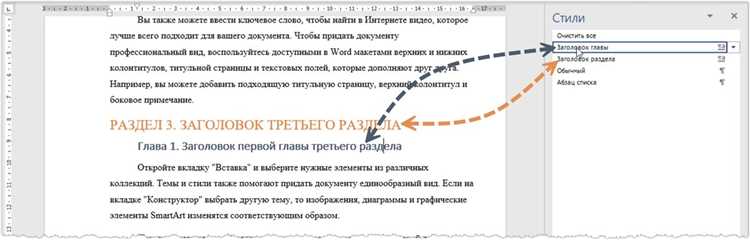
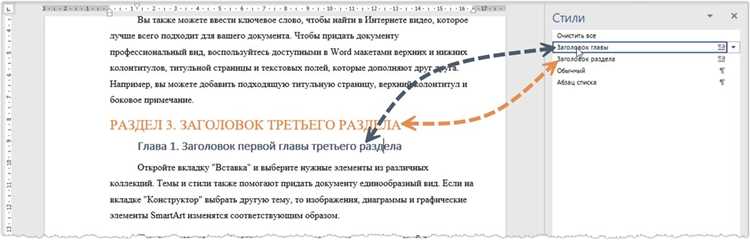
Microsoft Word предлагает различные стили форматирования, которые могут помочь вам создать профессионально выглядящие документы. Один из таких стилей — «Заголовок главы». Этот стиль подходит идеально для создания заголовков, которые привлекают внимание и структурируют ваш текст.
Создание заголовков с использованием стиля «Заголовок главы» в Microsoft Word довольно просто. Вы можете выбрать главу, для которой вы хотите создать заголовок, затем выделить этот текст и применить стиль «Заголовок главы» из панели инструментов Word. Стиль автоматически применяется к выделенному тексту, изменяя его шрифт, размер и выделение.
Кроме того, стиль «Заголовок главы» позволяет настраивать внешний вид заголовков. Вы можете изменить шрифт, размер, цвет и другие параметры стиля, чтобы создать уникальный и привлекательный заголовок для своего документа. Также, если вы измените содержание главы, которая имеет стиль «Заголовок главы», стиль автоматически обновится, что позволяет сохранить единообразие и структуру вашего документа.
Как сделать стильный заголовок в Microsoft Word с помощью стиля «Заголовок главы»
Чтобы использовать стиль «Заголовок главы» в Microsoft Word, следует выполнить несколько простых шагов. Во-первых, необходимо выбрать нужный текст для заголовка. Это может быть название главы, раздела или подраздела, который должен привлекать внимание читателя и указывать на содержание последующего текста.
Затем нужно выделить выбранный текст и нажать правой кнопкой мыши на него. В появившемся контекстном меню следует выбрать «Стиль» и затем «Заголовок главы». Альтернативно, можно выбрать стиль из панели инструментов «Главная» вкладки «Главная» в верхнем меню Word.
После применения стиля «Заголовок главы», выбранный текст будет автоматически отформатирован в соответствии с этим стилем. Как правило, заголовок будет выделен более крупным шрифтом, жирным начертанием и с небольшим отступом сверху и снизу.
Для настройки внешнего вида стиля «Заголовок главы» можно воспользоваться возможностями форматирования в Word. Например, можно изменить шрифт, размер и цвет текста, добавить нумерацию или маркированный список перед заголовком, а также применить другие стили форматирования.
Использование стиля «Заголовок главы» в Microsoft Word поможет создать профессионально оформленный документ и упростит его чтение и восприятие. Благодаря этому стилю заголовки будут привлекательными и удобными для навигации по содержанию документа.
Что такое стиль «Заголовок главы»
Страницы, отформатированные со стилем «Заголовок главы», обычно начинаются с более крупного размера шрифта и жирного начертания, чтобы привлечь внимание читателя и показать иерархию информации. Такие заголовки также могут содержать номера глав и названия разделов.
Стиль «Заголовок главы» позволяет автоматически создавать оглавление или содержание документа, основываясь на заголовках глав. Это экономит время и упрощает процесс создания документа. Кроме того, использование стиля «Заголовок главы» позволяет легко изменять форматирование всех заголовков глав в документе, просто изменив стиль.
Как выбрать стиль «Заголовок главы» в Microsoft Word
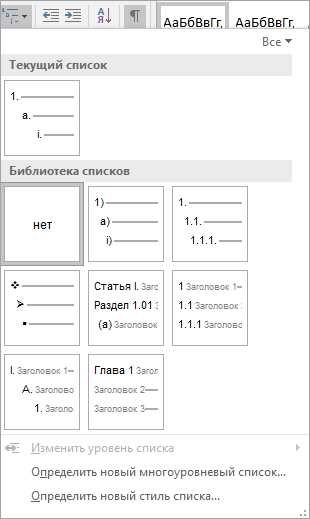
При работе с Microsoft Word очень полезно знать, как выбрать стиль «Заголовок главы». Этот стиль позволяет выделить заголовки глав в документе, делая текст более организованным и легкочитаемым. Вот несколько шагов, которые помогут вам выбрать этот стиль.
-
Откройте документ в Microsoft Word. Для того чтобы выбрать стиль «Заголовок главы», вам нужно открыть документ, к которому вы хотите применить этот стиль.
-
Выделите текст заголовка. Чтобы применить стиль «Заголовок главы», сначала нужно выделить текст, который должен быть заголовком главы. Это можно сделать, щелкнув и перетащив курсор мыши по тексту.
-
Выберите стиль «Заголовок главы». После того как текст заголовка выделен, откройте вкладку «Главная» в верхней панели меню Microsoft Word. На этой вкладке вы найдете различные стили форматирования. Нажмите на выпадающий список рядом со словом «Стиль» и выберите «Заголовок главы».
-
Примените стиль к заголовку. Когда вы выбрали стиль «Заголовок главы», он автоматически применится к выделенному тексту заголовка. Теперь текст будет отформатирован в соответствии с выбранным стилем и будет выделяться как заголовок главы.
Вот и все! Теперь вы знаете, как выбрать стиль «Заголовок главы» в Microsoft Word. С помощью этого стиля вы сможете легко создавать структурированные документы с четко выделенными заголовками глав. Это облегчит чтение и понимание содержимого вашего текста.
Как изменить стиль заголовка с помощью стиля «Заголовок главы»
Чтобы изменить внешний вид заголовка в Microsoft Word, можно использовать стиль «Заголовок главы». Этот стиль позволяет легко и быстро изменить форматирование, чтобы заголовок выделялся на странице.
Для того чтобы применить стиль «Заголовок главы», нужно выделить текст заголовка и выбрать данный стиль в панели форматирования. После этого, заголовок автоматически изменится в соответствии с выбранным стилем. Например, он может стать крупным и жирным, чтобы привлекать внимание читателя.
Стиль «Заголовок главы» может быть удобен при создании документов с различными разделами или подразделами. Он позволяет создавать иерархию заголовков, что делает текст более структурированным и удобным для чтения.
- Преимущества стиля «Заголовок главы»:
- Удобство использования.
- Быстрое изменение форматирования заголовка.
- Позволяет создавать иерархию заголовков.
- Улучшает внешний вид документа.
- Как использовать стиль «Заголовок главы»:
- Выделите текст заголовка.
- Выберите стиль «Заголовок главы» в панели форматирования.
- Заголовок автоматически изменится в соответствии с выбранным стилем.
- Повторите операцию для других заголовков, если необходимо.
Таким образом, использование стиля «Заголовок главы» в Microsoft Word позволяет легко и эффективно изменять форматирование заголовков. Это позволяет создавать более аккуратные и организованные документы, которые будут удобны для чтения и понимания.
Как производится нумерация заголовков в стиле «Заголовок главы»
Для того чтобы задать нумерацию заголовков в стиле «Заголовок главы», необходимо выполнить несколько простых шагов. Во-первых, выберите заголовок, который вы хотите отформатировать. Затем, на панели инструментов Word найдите выпадающее меню «Стили» и выберите стиль «Заголовок главы».
После применения стиля «Заголовок главы» к выбранному заголовку, его номер будет автоматически добавлен. Нумерация заголовков будет продолжаться автоматически для следующих заголовков в тексте, отображая иерархическую структуру документа.
При использовании стиля «Заголовок главы» важно помнить, что добавление или удаление заголовков может повлиять на нумерацию. Если вы добавляете новый заголовок между двумя существующими, нумерация автоматически обновляется. То же самое происходит при удалении заголовка.
Помимо нумерации заголовков, стиль «Заголовок главы» также позволяет изменять форматирование текста, такое как шрифт, размер и выравнивание. Вы можете легко настроить внешний вид заголовков, чтобы они соответствовали вашим требованиям и стандартам оформления документа.
Создание списка заголовков с использованием стиля «Заголовок главы»
При работе с длинными документами в Microsoft Word может возникнуть необходимость создания списка заголовков, чтобы легко навигировать по тексту. Отмечать заголовки руками может быть трудоемкой задачей, однако с помощью стиля «Заголовок главы» это можно сделать автоматически.
1. Откройте документ в Microsoft Word и выделите текст, который вы хотите превратить в заголовок. Можно выбрать одно слово или несколько предложений.
2. Нажмите на выпадающий список со стилями, который находится в верхней панели инструментов, и найдите стиль «Заголовок главы». Щелкните на нем, чтобы применить его к выделенному тексту.
3. Повторите эту операцию для каждого заголовка, которым вы хотите отметить текст в документе. Выделите текст и примените стиль «Заголовок главы», чтобы создать нумерованный или маркированный список заголовков.
- Для создания нумерованного списка заголовков:
- Выделите текст первого заголовка и примените стиль «Заголовок главы».
- Перейдите к следующему заголовку и примените стиль «Заголовок главы». Microsoft Word автоматически пронумерует заголовки в порядке следования.
- Продолжайте этот процесс для всех заголовков, которые вы хотите добавить в список.
- Для создания маркированного списка заголовков:
- Выделите текст первого заголовка и примените стиль «Заголовок главы».
- Перейдите к следующему заголовку и примените стиль «Заголовок главы». Microsoft Word автоматически добавит маркеры к заголовкам.
- Продолжайте этот процесс для всех заголовков, которые вы хотите добавить в список.
Создав список заголовков с использованием стиля «Заголовок главы», вы сможете легко ориентироваться в документе и быстро переходить к нужной информации. Это сэкономит время и сделает работу с длинными документами более эффективной.
Как сохранить и использовать стиль «Заголовок главы» в Microsoft Word
Чтобы создать структурированный и профессиональный документ в Microsoft Word, можно использовать стиль «Заголовок главы». Этот стиль добавляет важность и выделение к заголовкам, делая их более заметными и легко различимыми для читателя. Однако, чтобы сохранить и применить этот стиль для будущих заголовков, необходимо следовать определенным шагам.
Во-первых, чтобы создать заголовок с использованием стиля «Заголовок главы», нужно выделить текст заголовка и выбрать соответствующий стиль из списка стилей веб-браузера. После применения стиля к заголовку, он будет сохранен в списке стилей для дальнейшего использования.
Для того чтобы применить сохраненный стиль к будущим заголовкам, нужно сначала выделить текст, который будет являться заголовком, затем нажать на соответствующий стиль в списке стилей. Таким образом, заголовки будут получать одинаковое форматирование и оформление.
Кроме того, можно указать дополнительные параметры стиля «Заголовок главы», такие как цвет текста, размер шрифта и межстрочное расстояние. Чтобы сделать это, нужно открыть раздел «Настройки стилей» в Microsoft Word и внести соответствующие изменения.
В итоге, сохранение и применение стиля «Заголовок главы» в Microsoft Word позволяет создавать и форматировать профессиональные и структурированные документы. Благодаря этому стилю, заголовки будут явно выделяться и легко распознаваться читателем.