
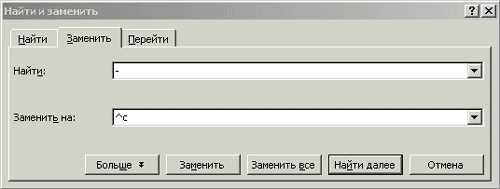

Microsoft Word — это мощный редактор текстовых документов, который предлагает различные инструменты для улучшения внешнего вида и форматирования текста. Одним из таких инструментов является функция поиска и замены текста, которая позволяет быстро находить и заменять отдельные слова, фразы или символы в документе.
Эта функция особенно полезна, когда вам необходимо внести определенные изменения во всем документе. Например, вы можете использовать функцию поиска и замены для замены одного стиля заголовков на другой или для исправления орфографических ошибок во всем документе.
Однако, чтобы использовать эту функцию максимально эффективно, важно знать некоторые полезные советы. В этой статье мы рассмотрим несколько таких советов, которые помогут вам улучшить внешний вид ваших документов и сэкономить время при работе с функцией поиска и замены текста в Microsoft Word.
Советы по улучшению внешнего вида документов с помощью функции поиска и замены текста в Microsoft Word
1. Используйте функцию «Найти и заменить» для замены повторяющихся слов и фраз. Если в вашем документе есть повторяющиеся слова или фразы, вы можете использовать функцию поиска и замены для их быстрой замены. Например, если у вас есть много повторяющихся слов «быстро», вы можете использовать функцию «Найти и заменить» для замены всех этих слов на более разнообразные синонимы, такие как «скоро» или «моментально». Это поможет сделать ваш документ более разнообразным и интересным для чтения.
2. Используйте функцию «Найти и заменить» для стилизации текста. Если вы хотите внести изменения в стиле и форматировании текста в вашем документе, функция «Найти и заменить» может быть полезна. Например, вы можете использовать ее для замены всех заголовков в вашем документе на более крупный или курсивный шрифт. Это поможет выделить эти заголовки и сделать их более заметными.
3. Используйте функцию «Найти и заменить» для исправления опечаток и орфографических ошибок. Если у вас есть документ, содержащий множество опечаток и орфографических ошибок, функция «Найти и заменить» может стать вашим надежным помощником. Вы можете использовать ее для быстрой замены всех неправильно написанных слов на правильные. Это сделает ваш документ более профессиональным и легко читаемым.
4. Используйте функцию «Найти и заменить» для замены длинных фраз на более короткие. Если у вас есть в документе длинные фразы или конструкции, которые могут быть заменены на более простые и краткие, функция «Найти и заменить» поможет вам сделать это в несколько щелчков мыши. Например, вы можете использовать ее для замены фразы «включительно со всеми предыдущими» на «включая предыдущие». Это сделает ваш документ более лаконичным и понятным для чтения.
С помощью функции поиска и замены текста в Microsoft Word вы можете значительно улучшить внешний вид и читабельность своих документов. Используйте эти советы для достижения наилучших результатов и сделайте свои документы более привлекательными и профессиональными.
Ускорение процесса редактирования с помощью функции поиска и замены
Функция поиска и замены позволяет находить и изменять определенные фразы и слова в документе. Благодаря ей, можно быстро обнаруживать повторяющиеся формулировки или опечатки, и мгновенно вносить необходимые корректировки. С помощью данной функции можно легко находить и заменять не только отдельные слова, но и целые фразы, что позволяет значительно сократить время на редактирование.
Возможность использовать регулярные выражения в функции поиска и замены также делает ее очень мощным инструментом. Регулярные выражения позволяют задать определенные шаблоны поиска, что упрощает поиск и замену текста с конкретными форматированиями, ссылками, или другими специфическими характеристиками.
Кроме того, функция поиска и замены может быть использована в комбинации с другими функциями Microsoft Word, такими как стили, таблицы или форматирование шрифта. Чтобы ускорить процесс изменения внешнего вида документа, можно сначала использовать функцию поиска и замены для нахождения текста, а затем применить к нему нужные стили или форматирование, что сэкономит время и усилит единообразие документа.
- Быстрый поиск и замена: Функция позволяет быстро находить нужные фразы и слова и заменять их новыми.
- Регулярные выражения: Использование регулярных выражений позволяет задать определенные шаблоны поиска для более точного поиска и замены текста.
- Комбинация с другими функциями: Поиск и замена текста может быть использована в комбинации с другими функциями Microsoft Word для более эффективного изменения внешнего вида документа.
Все эти возможности функции поиска и замены делают ее важным инструментом для ускорения процесса редактирования документов. Благодаря ей, можно быстро и легко находить и изменять нужный текст, делая процесс редактирования более эффективным и продуктивным.
Как изменить форматирование текста с помощью функции поиска и замены
Изменение форматирования текста в Microsoft Word может оказаться трудоемкой задачей, особенно когда нужно внести изменения в большом количестве документов. Однако с помощью функции поиска и замены текста в Word все становится намного проще и быстрее. В этом статье мы расскажем вам, как использовать данную функцию для изменения форматирования текста.
Шаг 1: Откройте документ и перейдите в режим «Редактирование»
- Откройте документ Word, в котором требуется изменить форматирование текста.
- Перейдите в режим «Редактирование», нажав на вкладку «Редактирование» в верхней части экрана.
Шаг 2: Откройте функцию поиска и замены текста
- Нажмите на иконку «Поиск» в верхней панели инструментов или используйте комбинацию клавиш «Ctrl + F».
- В открывшемся окне «Поиск и замена» введите текст, который вы хотите изменить.
- Нажмите на кнопку «Заменить все» для замены всех вхождений искомого текста или на кнопку «Заменить» для замены только одного вхождения.
Шаг 3: Настройка форматирования текста
- Для изменения форматирования текста после его поиска и замены нажмите на кнопку «Модифицировать» в окне «Поиск и замена».
- Выберите нужные опции форматирования, такие как шрифт, размер, цвет и т. д.
- Нажмите на кнопку «ОК», чтобы применить изменения к тексту.
Теперь вы знаете, как легко изменить форматирование текста с помощью функции поиска и замены в Microsoft Word. Этот метод позволяет значительно ускорить процесс редактирования документов и сэкономить ваше время.
Продвинутые приемы для точного редактирования текста: оптимизация функции поиска и замены в Microsoft Word
Microsoft Word предоставляет мощные инструменты для поиска и замены текста, которые можно использовать для более точного редактирования документов. Однако, чтобы достичь наилучшего результата, необходимо ознакомиться с продвинутыми настройками функции поиска и замены.
1. Использование регулярных выражений
Регулярные выражения – это мощный инструмент для поиска и замены текста в Microsoft Word. Они позволяют производить более гибкий и точный поиск, основываясь на шаблонах или правилах, которые вы задаете. Например, вы можете использовать регулярные выражения для поиска всех слов, начинающихся с определенной буквы или имеющих определенную длину. Это особенно полезно при редактировании больших документов, где требуется выполнить серию замен или исправлений.
2. Использование параметров поиска и замены
Для более точного поиска и замены текста в Word вы можете использовать различные параметры, которые позволяют настроить поиск в соответствии с вашими потребностями. К примеру, вы можете указать параметр «Точное совпадение» для поиска только полного совпадения слова, или параметр «Учет регистра» для того, чтобы поиск был регистрозависимым. Эти параметры позволяют вам контролировать процесс поиска и замены и делать его более точным и предсказуемым.
3. Использование описательных тегов для более сложных поисковых запросов
Для более сложных задач поиска и замены текста вы можете использовать описательные теги, чтобы задать более точные параметры поиска. Например, вы можете использовать тег для поиска текста, содержащего определенное ключевое слово или фразу с учетом окружающего контекста. Тег можно использовать для поиска текста, выделенного курсивом или указывающего на эмоциональную окраску. Такие теги помогут улучшить точность поиска и замены текста в вашем документе.
Как использовать функцию замены для создания стандартного форматирования
Функция поиска и замены текста в Microsoft Word может быть очень полезна для создания стандартного форматирования в документах. С помощью этой функции вы можете быстро найти и заменить определенные фразы или слова в документе, что позволяет сохранить единообразие форматирования и стиля.
Одним из способов использования функции замены является установка определенного форматирования для определенных слов или фраз в тексте документа. Вы можете найти все вхождения определенного слова или фразы с помощью функции поиска и замены, а затем применить к ним стандартное форматирование, такое как жирный или курсивный шрифт, подчеркивание или цвет текста.
Кроме того, вы можете использовать функцию замены для создания списка ваших собственных сокращений или терминов в документах. Например, вы можете найти все вхождения сокращения «ИТ» и заменить его на полную форму «информационные технологии». Это поможет обеспечить последовательное использование терминов и облегчить чтение и понимание документа.
Еще одним способом использования функции замены является исправление опечаток или ошибок в документе. Вы можете быстро найти все вхождения неправильно написанного слова с помощью функции поиска и замены, а затем заменить их на правильное написание. Это поможет обеспечить точность и профессионализм вашего документа.
- Используйте функцию замены для установки стандартного форматирования текста.
- Создавайте списки сокращений или терминов с помощью функции замены.
- Исправляйте опечатки и ошибки в тексте документа с помощью функции замены.
В итоге, использование функции замены в Microsoft Word может значительно упростить создание стандартного форматирования в документах. Это помогает сохранить единообразие стиля и форматирования, улучшает понимание и точность текста, а также делает документы более профессиональными и привлекательными.
Вопрос-ответ:
Как использовать функцию замены для создания стандартного форматирования?
Для создания стандартного форматирования с помощью функции замены вам необходимо использовать специальные символы и команды, которые позволят вам заменять определенные части текста. Например, вы можете использовать команду replace(), чтобы заменить все вхождения одной подстроки на другую. Также вы можете использовать символы %s, чтобы указать место вставки значения переменной. Например, вы можете сделать следующую замену: text.replace('%s', value), где text — это исходный текст, '%s' — это символ для вставки значения, а value — это значение переменной, которое будет вставлено вместо символа %s.
Какие еще команды можно использовать для форматирования с помощью функции замены?
В дополнение к команде replace(), вы также можете использовать команду format() для более сложного форматирования. Команда format() позволяет вам вставлять значения переменных в конкретные места в строке с помощью фигурных скобок. Например, вы можете сделать следующую замену: text.format(value), где text — это исходный текст, а value — это значение переменной, которое будет вставлено в строку с помощью команды format().
Можно ли использовать функцию замены для замены нескольких частей текста одновременно?
Да, вы можете использовать функцию замены для замены нескольких частей текста одновременно. Для этого вам нужно просто повторить команды замены для каждой части текста, которую вы хотите заменить. Например, вы можете сделать следующую замену: text.replace('old1', 'new1').replace('old2', 'new2'), где text — это исходный текст, 'old1' и 'old2' — это подстроки, которые нужно заменить, а 'new1' и 'new2' — это строки, которыми нужно заменить соответствующие подстроки.
Можно ли использовать функцию замены для регулярных выражений?
Да, вы можете использовать функцию замены для регулярных выражений. Для этого вам нужно импортировать модуль re и использовать функцию re.sub(), которая позволяет заменять подстроки, соответствующие определенному регулярному выражению. Например, вы можете сделать следующую замену: re.sub(pattern, replacement, text), где pattern — это регулярное выражение, replacement — это строка, которой нужно заменить найденные подстроки, а text — это исходный текст, в котором нужно произвести замену.
Как использовать функцию замены для создания стандартного форматирования?
Для создания стандартного форматирования вам понадобится использовать функцию замены. В Питоне можно использовать метод `replace()` для замены определенных символов или строк на другие символы или строки. Например, вы можете использовать следующий код для замены символа «а» на символ «б»: `строка.replace(‘а’, ‘б’)`. Этот метод заменит все вхождения символа «а» в строке на символ «б». Вы также можете использовать эту функцию для замены целых слов или фраз. Например, `строка.replace(‘привет’, ‘пока’)` заменит все вхождения слова «привет» на слово «пока» в строке. Таким образом, вы можете использовать функцию замены для создания стандартного форматирования, заменяя определенные элементы в строке на нужные значения.
Как использовать функцию замены для форматирования текста?
Для форматирования текста с использованием функции замены вам нужно определить, какие элементы в тексте вы хотите заменить, и на какие вы хотите их заменить. Затем вы можете использовать метод `replace()` для замены этих элементов. Например, если вы хотите заменить все вхождения слова «красный» на слово «синий» в тексте, вы можете использовать следующий код: `текст.replace(‘красный’, ‘синий’)`. Этот метод заменит все вхождения слова «красный» на слово «синий» в тексте. Вы также можете использовать функцию замены для форматирования текста, заменяя определенные элементы в тексте на нужные значения. Например, вы можете заменить все цифры на звездочки или удалить все знаки препинания.