
Сохранение документа в Microsoft Word является важной задачей, которую каждый пользователь программы должен уметь выполнять. Ведь если вы не сохраните свою работу, то все изменения и дополнения могут быть потеряны. Чтобы избежать такой ситуации и обеспечить безопасность вашего документа, следуйте простым инструкциям по сохранению.
Первым шагом является открытие нужного документа в Microsoft Word. После того, как вы внесли все необходимые изменения и дополнения, необходимо сохранить вашу работу на компьютере. Для этого вы можете воспользоваться командой «Сохранить» в верхнем левом углу программы, либо нажать сочетание клавиш «Ctrl + S».
При выборе команды «Сохранить» появится окно «Сохранить как», где вы сможете указать название вашего документа и выбрать папку, в которой он будет сохранен. Не забудьте выбрать подходящий формат сохранения, чтобы ваш документ был доступен для просмотра и редактирования.
После того, как вы успешно выполните все вышеперечисленные шаги, ваш документ будет сохранен на компьютере. Теперь вы можете быть уверены, что все ваши работы и изменения безопасно хранятся и не будут потеряны.
И помните, что регулярное сохранение документов в Microsoft Word является хорошей привычкой, которую стоит применять. Так вы будете защищены от случайных сбоев программы и потери результатов ваших трудов.
Инструкции по сохранению документа в Microsoft Word
Шаг 1: Выберите имя и расположение файла
Перед сохранением документа в Word, вам необходимо выбрать имя и расположение файла для сохранения. Вы можете выбрать существующую папку или создать новую, чтобы сохранить файл в нужном месте на вашем компьютере.
Шаг 2: Откройте меню «Файл»
Чтобы сохранить документ, откройте меню «Файл» в верхнем левом углу интерфейса приложения Word. Это меню содержит различные функции, включая опцию сохранения документа.
Шаг 3: Нажмите на «Сохранить»
В меню «Файл» найдите и нажмите на опцию «Сохранить». В этом месте вы можете также использовать комбинацию клавиш «Ctrl + S», чтобы быстро сохранить документ.
Шаг 4: Установите формат файла
После нажатия на «Сохранить» появится окно, в котором вы можете выбрать формат файла для сохранения. Word предлагает несколько опций, таких как .doc, .docx, .rtf и другие. Выберите подходящий формат, основываясь на вашем предпочтении и потребностях.
Шаг 5: Нажмите на «Сохранить»
Когда вы выбрали формат файла, нажмите на кнопку «Сохранить», чтобы завершить процесс сохранения. Word сохранит ваш документ с выбранным именем и расположением в указанном формате.
Следуя этим простым инструкциям, вы сможете успешно сохранить свой документ в Microsoft Word, обеспечивая его безопасное хранение и доступность в будущем.
Открываем документ в Microsoft Word
Чтобы открыть существующий документ в программе Microsoft Word, вам необходимо выполнить несколько простых шагов.
В первую очередь, запустите приложение Microsoft Word на вашем компьютере. Это можно сделать, найдя ярлык программы на рабочем столе или в меню «Пуск». Если вы не установили Microsoft Word, вам нужно сначала скачать и установить его с официального сайта Microsoft.
После запуска программы на главном экране Microsoft Word вы увидите несколько вкладок и панелей инструментов. Для открытия существующего документа выберите вкладку «Файл» в верхнем левом углу окна программы.
На открывшейся панели выберите пункт «Открыть». В этом окне вы сможете указать местоположение и название файла документа, который вы хотите открыть в программе Microsoft Word.
Найдите нужный документ на вашем компьютере и выберете его, затем нажмите кнопку «Открыть». Ваш документ будет загружен и открыт в Microsoft Word, готовый для редактирования и работы.
Выбираем формат сохранения
При сохранении документа в Microsoft Word имеется возможность выбрать подходящий формат сохранения, который оптимально соответствует требованиям и нуждам пользователя. Выбор формата зависит от того, где и как будет использоваться сохраненный документ.
Наиболее распространенными форматами являются DOCX, PDF и RTF. DOCX — это стандартный формат Word, который поддерживается большинством программ и позволяет редактировать документ. PDF — это формат, в котором документ сохраняется в виде неизменяемого файла, который может быть открыт на любом устройстве без возможности редактирования. RTF — это формат, который также поддерживается многими программами и обеспечивает высокую совместимость с различными платформами.
Кроме того, Microsoft Word предлагает и другие форматы сохранения, такие как DOC, ODT, HTML и многие другие. Важно выбрать тот формат, который наилучшим образом соответствует целям использования документа и требует минимальных дополнительных действий со стороны пользователя для его открытия и просмотра.
При выборе формата сохранения необходимо также учитывать возможность потери форматирования документа. Некоторые форматы могут не полностью сохранить оригинальное форматирование, что может привести к изменению внешнего вида документа после его открытия на другом устройстве.
Итак, перед сохранением документа в Microsoft Word рекомендуется внимательно ознакомиться с доступными форматами сохранения, внимательно оценить требования и цели использования документа, чтобы выбрать наиболее подходящий формат и обеспечить сохранность его содержимого и форматирования.
Назначение имени файлу
При назначении имени файлу следует учитывать определенные рекомендации. Во-первых, имя должно быть кратким и содержать информацию о содержании документа. Например, если это отчет о финансовых результатах, имя файла может содержать слово «отчет» и год, к которому он относится.
Кроме того, важно избегать специальных символов или пробелов в имени файла, поскольку они могут привести к проблемам при его открытии или использовании. Рекомендуется использовать только буквы латинского алфавита, цифры и символ подчеркивания или дефис для разделения слов в имени.
Также стоит помнить о правильном расширении файла. Microsoft Word автоматически добавляет расширение «.docx» к именам файлов, поэтому не нужно его указывать вручную. Однако, при необходимости экспорта документа в другой формат, такой как PDF или RTF, имя файла должно быть соответствующим.
Назначение подходящего имени файлу позволит сохранить документ в удобном и организованном виде, что поможет вам быстро найти нужный файл в будущем.
Выбираем место сохранения
При сохранении документа в Microsoft Word очень важно выбрать подходящее место для его хранения. Это позволит вам легко найти и открыть документ в будущем. В программе Word у вас есть несколько вариантов, где вы можете сохранить свой документ.
1. Локальное хранилище: Если у вас есть компьютер или ноутбук с достаточным объемом памяти, можете сохранить документ непосредственно на жестком диске. Преимущество этого варианта заключается в быстром доступе к документу и возможности работать с ним в автономном режиме.
2. Сетевое хранилище: Если вы работаете в офисе или в рабочей группе, у вас может быть доступ к общей сетевой папке или облачному хранилищу, где можно сохранять и совместно использовать документы. Это удобно для работы в коллективе и позволяет делиться документами с другими пользователями.
3. Внешний носитель: Если вы хотите иметь резервную копию документа или перенести его на другой компьютер или устройство, вы можете сохранить его на внешний носитель, такой как USB-флеш-накопитель или внешний жесткий диск. Это позволит вам перенести документ в любое место и открыть его на другом устройстве.
При выборе места сохранения документа важно учитывать свои потребности и предпочтения. Определитесь, где будет удобнее и безопаснее хранить ваш документ, чтобы вы всегда могли его найти и использовать по необходимости.
Указываем дополнительные параметры сохранения
При сохранении документа в Microsoft Word можно указать различные дополнительные параметры, которые могут пригодиться в различных ситуациях.
Один из таких параметров — это выбор формата сохранения. Вы можете сохранить документ в формате Word (.docx) для дальнейшего редактирования, или в формате PDF (.pdf) для обеспечения неприкосновенности контента и обмена файлами с другими пользователями. Также можно выбрать форматы, подходящие для печати, такие как форматы .doc или .rtf.
Другой важный параметр — это опция «Сохранить с совместимостью». Если вы планируете передать документ другому пользователю, который использует более старую версию Word, вам следует выбрать эту опцию. Это позволит сохранить документ совместимым с более ранними версиями программы, чтобы получатель мог его открыть и редактировать.
Также в диалоговом окне сохранения можно указать дополнительные параметры, такие как:
- Включение или исключение полей и макросов из документа во время сохранения;
- Защиту документа паролем, чтобы предотвратить несанкционированный доступ к его содержимому;
- Выбор типа кодировки для сохранения текста, особенно важно при работе с текстом на других языках;
- Установку параметров отображения документа, таких как скрытие некоторых элементов документа или сохранение макета страницы.
Выбор и настройка этих дополнительных параметров позволяют более гибко управлять сохранением и использованием ваших документов в Microsoft Word.
Как сохранить документ в Microsoft Word
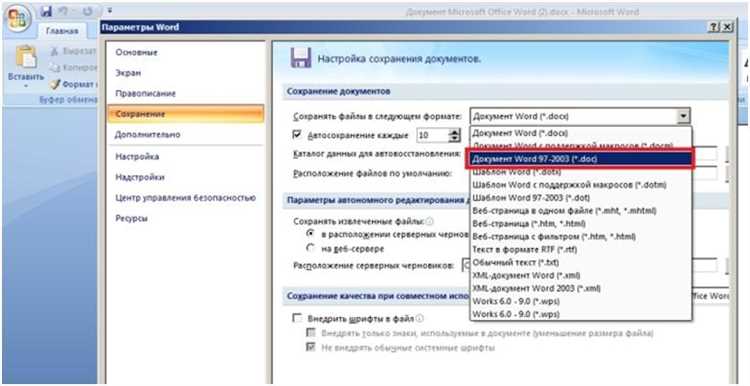
Кнопка «Сохранить» позволяет сохранить текущий документ в выбранном формате и местоположении на компьютере. Чтобы воспользоваться этой функцией, расположенной на верхней панели инструментов, необходимо выполнить следующие шаги:
- На верхней панели выберите вкладку «Файл».
- В открывшемся меню выберите пункт «Сохранить» или «Сохранить как».
- Если выбран пункт «Сохранить», то документ будет сохранен в последнем месте и формате, которые были использованы при предыдущем сохранении.
- Если выбран пункт «Сохранить как», то появится диалоговое окно, в котором вы сможете выбрать формат файла и указать новое местоположение для сохранения.
- Выберите необходимый формат и место сохранения, затем нажмите кнопку «Сохранить».
После выполнения всех этих шагов, ваш документ будет успешно сохранен, и вы можете быть уверены, что ни одно изменение не будет потеряно.
Вопрос-ответ:
Как сохранить файл на компьютере?
Чтобы сохранить файл на компьютере, щелкните кнопку «Сохранить» или выберите опцию «Сохранить» из меню, затем укажите путь и название для файла и нажмите «ОК».
Что произойдет после щелчка на кнопку «Сохранить»?
После щелчка на кнопку «Сохранить» файл будет сохранен на компьютере или в выбранной папке согласно указанному вами пути и названию.
Как выбрать путь для сохранения файла?
Чтобы выбрать путь для сохранения файла, после щелчка на кнопку «Сохранить», откроется окно диалога, где вы сможете выбрать папку и указать название файла.
Можно ли изменить путь сохранения файла после нажатия кнопки «Сохранить»?
Да, вы можете изменить путь сохранения файла после нажатия кнопки «Сохранить». Для этого откройте окно диалога с сохранением файла снова и выберите новый путь или папку для сохранения.
Какой формат файла сохранится после нажатия кнопки «Сохранить»?
Формат файла, который сохранится после нажатия кнопки «Сохранить», зависит от приложения или программы, с помощью которой вы работаете. Вы можете выбрать нужный формат файла в окне диалога сохранения.