
Microsoft Word — один из самых популярных текстовых редакторов, который предоставляет удобные инструменты для создания и редактирования документов. Однако, наиболее востребованной функцией стала возможность совместной работы над документом в режиме реального времени.
Совместная работа над документом позволяет нескольким пользователям работать над одним файлом одновременно, без необходимости сохранения изменений и отправки его по электронной почте. Это особенно полезно, когда команда или группа людей работают над проектом, требующим совместного вклада и обсуждения.
Создание документа для совместной работы в Microsoft Word очень просто. Вам понадобится только доступ к Интернету и аккаунт Microsoft. После авторизации в своем аккаунте Microsoft, вы можете создать новый документ или загрузить уже существующий файл. Затем, вы сможете пригласить других пользователей для совместной работы, отправив им пригласительную ссылку.
Как создать документ для совместной работы в Microsoft Word
Microsoft Word предлагает удобные возможности для совместной работы над документами, которые помогут вам эффективно взаимодействовать с коллегами или сотрудниками. Воспользуйтесь следующими шагами для создания документа, доступного для совместного редактирования:
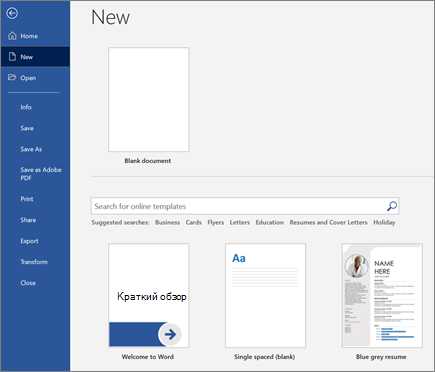
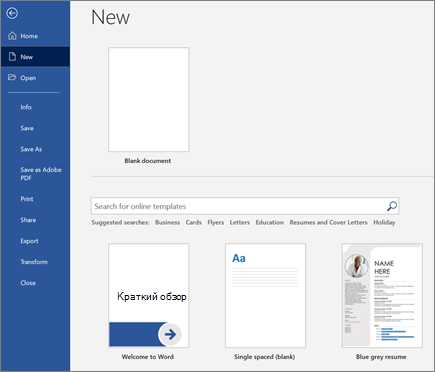
- Откройте Microsoft Word и создайте новый документ. Выберите «Файл» в верхнем левом углу экрана, затем нажмите «Создать» и выберите «Новый документ».
- В левой части меню выберите «Онлайн» и затем «Совместная работа».
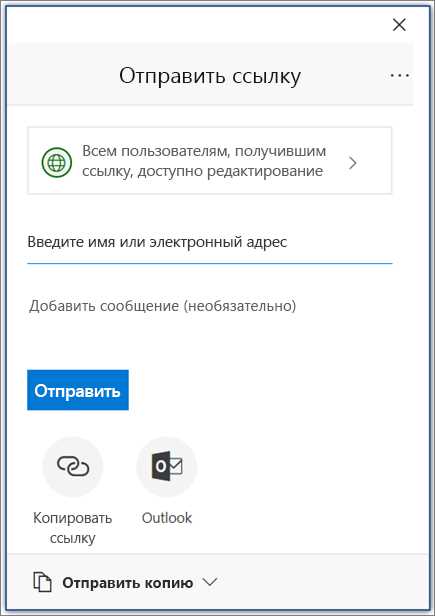
- Настройте права доступа к документу. Вы можете выбрать, кому предоставить доступ к документу — всем пользователям в Интернете, всем пользователям, которые имеют ссылку, или только определенным пользователям.
- Добавьте пользователей для совместной работы над документом. Введите их адреса электронной почты или выберите их из вашего списка контактов. Вы также можете установить различные уровни доступа для каждого пользователя, например, разрешить только просмотр документа или предоставить полные права на его редактирование.
- Сохраните документ и поделитесь ссылкой на него с участниками. Вы можете скопировать ссылку и отправить ее по электронной почте или воспользоваться встроенным инструментом для совместной работы в Microsoft Word.
- Запустите документ и начните совместную работу. Каждый участник сможет видеть изменения, вносимые другими пользователями, и работать одновременно над документом. Вы также можете использовать интегрированные функции комментирования и отслеживания изменений, чтобы обсудить и редактировать документ совместно.
Теперь вы знаете, как создать документ для совместной работы в Microsoft Word. Воспользуйтесь этими простыми шагами, чтобы совместно работать с коллегами или сотрудниками над документами и достичь большей продуктивности в своей работе.
Установка Microsoft Word
1. Проверьте системные требования
Перед установкой Microsoft Word убедитесь, что ваш компьютер соответствует системным требованиям. Установка должна проходить на компьютере с операционной системой Windows или macOS.
- Для Windows: убедитесь, что ваш компьютер выполняет требования по процессору, оперативной памяти и свободному месту на жестком диске, указанные на сайте Microsoft.
- Для macOS: проверьте, поддерживает ли ваш Mac версию macOS, необходимую для установки Microsoft Word.
2. Получите установочный пакет
Чтобы установить Microsoft Word, вам нужно будет получить установочный пакет. Для этого есть несколько вариантов:
- Если у вас есть лицензия на Microsoft Office, вы можете загрузить установочный пакет с официального сайта Microsoft или установить его с помощью диска, полученного при покупке.
- Если у вас нет лицензии на Microsoft Office, можно воспользоваться версией Word Online, которая доступна бесплатно через веб-браузер.
3. Запустите установку
После получения установочного пакета запустите процесс установки. Следуйте инструкциям, которые появятся на экране, и выберите опции, соответствующие вашим потребностям.
| Примечание: | Установка первоначального пакета Microsoft Office может занять некоторое время, особенно при низкой скорости интернет-соединения. |
После завершения установки Microsoft Word будет готов к использованию. Теперь вы можете создавать и редактировать документы с помощью этого мощного инструмента.
Создание нового документа
После выбора этой опции, откроется пустой лист, на котором можно начать создание текстового содержания. Документ можно назвать и выбрать исходный формат и ориентацию страницы. В документах можно использовать различные шрифты и размеры, а также добавлять объекты, такие как таблицы, изображения и ссылки.
При работе над документом можно применять форматирование текста, такое как выделение его жирным шрифтом, курсивом или подчеркиванием слов. Также можно добавлять заголовки и подзаголовки, чтобы структурировать текст.
Несмотря на то, что создание документа — это начальный этап работы, важно продумать структуру и организацию текста заранее, чтобы облегчить совместную работу над документом. Использование функции «Совместная работа» в программе Word позволяет нескольким пользователям работать над документом одновременно, внося изменения и комментарии, что упрощает процесс обмена информацией и совместной работы.
Когда документ готов, его можно сохранить, выбрав определенное место для хранения и задав название файлу. Завершая работу над документом, его можно закрыть, а при необходимости повторно открыть, чтобы внести дополнительные изменения или продолжить работу над ним.
Подготовка к совместной работе
Совместная работа над документом в Microsoft Word может быть эффективным способом повышения производительности и рационализации рабочего процесса. Однако перед тем, как начать совместную работу, необходимо выполнить определенные подготовительные шаги.
Во-первых, необходимо определить цель и область совместной работы. Необходимо четко определить, что именно нужно сделать в рамках совместной работы и какие итоговые результаты должны быть достигнуты. Это поможет определить необходимый объем работы, ресурсы и сроки выполнения задачи.
Во-вторых, необходимо выбрать подходящий инструмент для совместной работы. Microsoft Word предлагает несколько возможностей для совместной работы, таких как режим «Отслеживание изменений» и совместное редактирование. Необходимо выбрать наиболее подходящий инструмент в зависимости от целей и требований совместной работы.
Настройка прав доступа
Также перед началом совместной работы необходимо настроить права доступа к документу. Возможно, вам необходимо будет разрешить доступ к документу только определенным людям или настроить разные уровни доступа в зависимости от роли каждого участника.
Распределение задач
Для эффективной совместной работы необходимо распределить задачи между участниками проекта. Каждый участник должен знать свои обязанности и сроки выполнения задачи. Это поможет избежать дублирования работы и сделает процесс работы более организованным и продуктивным.
- Совместное редактирование
- Отслеживание изменений
- Комментарии и обсуждения
Наконец, необходимо определить способы коммуникации и сотрудничества в рамках совместной работы. Microsoft Word предлагает такие инструменты, как совместное редактирование, отслеживание изменений, комментарии и возможность обсуждать документ в режиме реального времени. Необходимо выбрать наиболее удобный и эффективный способ общения и координации совместной работы.
Следуя этим подготовительным шагам, вы можете сделать совместную работу над документом в Microsoft Word максимально эффективной и продуктивной.
Открытие документа для совместной работы
Во-первых, откройте Microsoft Word и найдите нужный документ, который вы хотите открыть для совместной работы. Откройте файл, щелкнув по нему дважды или выбрав соответствующий пункт в меню «Файл».
Шаг 1: После открытия документа, выберите вкладку «Редактирование» в верхней панели инструментов Word.
Шаг 2: В этой вкладке найдите кнопку «Поделиться» и щелкните по ней.
Шаг 3: Появится окно, в котором вы можете выбрать способ совместного доступа к документу. Вы можете отправить ссылку на документ электронной почтой, скопировать ссылку для отправки вместе сообщений или опубликовать документ в облаке.
Шаг 4: После выбора способа совместного доступа, нажмите кнопку «Предоставить доступ». Вам также может понадобиться указать параметры доступа, такие как «Только просмотр» или «Редактирование».
Шаг 5: Как только вы предоставите доступ к документу, другие пользователи смогут просматривать или редактировать его в режиме реального времени.
Таким образом, открытие документа для совместной работы в Microsoft Word легко и просто. Вы можете совместно обрабатывать документы с коллегами или друзьями, что делает процесс совместной работы эффективным и удобным.
Работа в совместном режиме
Совместная работа в Microsoft Word предоставляет возможность нескольким пользователям одновременно работать над одним документом. Это удобно, когда нужно совместно разрабатывать, редактировать и комментировать текст, минимизируя временные затраты и повышая эффективность командной работы.
Для начала работы в совместном режиме необходимо открыть документ в Microsoft Word и выбрать опцию «Совместная работа» в верхней панели инструментов. Далее можно пригласить других пользователей к совместному редактированию документа, отправив им приглашение через электронную почту или с помощью специальных средств коммуникации.
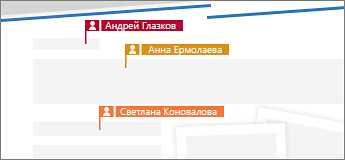
Каждый участник, работающий с документом в режиме совместной работы, видит изменения, вносимые другими пользователями, в режиме реального времени. Кроме того, каждый участник может добавлять комментарии к документу, оставлять пометки и предлагать свои правки. Также возможно блокирование определенных разделов текста для предотвращения одновременного редактирования одной и той же части документа несколькими пользователями.
Работу в совместном режиме можно дополнить использованием других функций Microsoft Word, таких как отслеживание изменений, создание таблиц, вставка графических элементов и других объектов. Это позволяет легко структурировать информацию, визуально выделить ключевые моменты и сделать документ более понятным для всех участников процесса.
Совместная работа в Microsoft Word облегчает процесс коллективного творчества, помогает сохранить контроль над документом и повышает продуктивность работы команды. Благодаря этим функциям, работа над текстовыми документами становится более гибкой и эффективной, а результаты работы команды получаются качественнее и быстрее.
Вопрос-ответ:
Какие преимущества есть у работы в совместном режиме?
Работа в совместном режиме позволяет объединить разные навыки и опыт участников команды, что может привести к более эффективным результатам. Также это способствует обмену знаниями и идеями, что может стимулировать креативность и инновации.
Какие недостатки есть у работы в совместном режиме?
Работа в совместном режиме может быть сложной из-за разных взглядов и мнений участников команды. Конфликты могут возникать из-за разного понимания задачи или разных рабочих стилей. Также может быть сложно добиться согласованности и принятия решений в большой команде.
Какие навыки особенно важны для работы в совместном режиме?
Для работы в совместном режиме важны коммуникационные навыки, умение слушать других и выражать свои мысли, работать в коллаборативной среде. Также важно быть готовым к сотрудничеству и компромиссам, уметь работать в команде и доверять другим участникам.
Какие инструменты используются для работы в совместном режиме?
Для работы в совместном режиме могут использоваться различные инструменты и технологии. Например, команды могут использовать совместные документы и таблицы, проектные системы управления, платформы для обмена информацией и коммуникации, онлайн-конференц-залы и многое другое.
Каким образом можно повысить эффективность работы в совместном режиме?
Для повышения эффективности работы в совместном режиме можно использовать регулярные коммуникации и обратную связь, разделить задачи и ответственность между участниками команды, установить четкие цели и сроки выполнения, использовать эффективные инструменты и технологии, а также развивать командные навыки и доверие между участниками команды.
Какой тип работы можно считать совместным режимом?
Совместный режим работы подразумевает, что несколько людей работают вместе над одним проектом или заданием, сотрудничая и взаимодействуя друг с другом.
Какие преимущества есть у работы в совместном режиме?
Работа в совместном режиме позволяет объединить разные навыки и идеи, улучшить качество работы, ускорить достижение целей, повысить гибкость и эффективность работы.