
Microsoft Word — один из самых популярных текстовых редакторов, который широко используется для создания документов различных типов. Одним из самых важных элементов при работе с документами является возможность вставки изображений. В этой статье мы расскажем вам о том, как вставить изображение на страницу обложки в Microsoft Word.
Создание привлекательной обложки для документа — залог успешной презентации информации. Вставка изображения на страницу обложки позволяет сделать ваш документ более привлекательным и интересным для чтения. Однако, не всем пользователям известно, как правильно вставить изображение в Word, особенно на страницу обложки.
Процесс вставки изображения на страницу обложки в Microsoft Word является достаточно простым, но имеет несколько нюансов, о которых нужно знать. В следующих разделах мы расскажем вам о том, как правильно выполнить эту операцию, используя доступные инструменты редактора.
Как добавить изображение на обложку страницы в Microsoft Word
Чтобы начать, вам необходимо открыть документ в Microsoft Word и перейти на страницу обложки. Для этого щелкните на вкладке «Вставка» в верхней панели меню и выберите «Обложка». В появившемся меню выберите тип обложки, который вы хотите использовать.
Когда вы выбрали тип обложки, на странице появится пустое пространство, где можно разместить изображение. Чтобы вставить изображение, нажмите на кнопку «Вставить изображение» на панели инструментов или выберите соответствующую опцию в контекстном меню. Затем выберите нужное изображение на вашем компьютере и нажмите кнопку «Вставить».
После вставки изображения вы можете изменить его размер и позицию на странице обложки. Просто щелкните на изображении, чтобы активировать специальные ручки и перемещайте их, чтобы изменить размер. Вы также можете нажать правую кнопку мыши на изображении и выбрать опцию «Формат изображения» для дополнительных настроек.
Кроме того, вы можете добавить текст, рамки, эффекты и другие элементы дизайна на страницу обложки, чтобы сделать ее более привлекательной. Используйте инструменты форматирования и макета в Microsoft Word, чтобы настроить обложку в соответствии с вашими предпочтениями и требованиями.
Вставка изображения на страницу обложки в Microsoft Word — это простой и эффективный способ сделать ваш документ более привлекательным и профессиональным. Следуйте вышеуказанным шагам, чтобы добавить изображение на обложку и настройте его с помощью доступных инструментов форматирования. Теперь вы можете создавать красивые и информативные обложки для своих документов в Microsoft Word!
Подготовка изображения
Перед вставкой изображения на страницу обложки, следует обратить внимание на его разрешение, чтобы оно было достаточно высоким для печати. Также важно убедиться, что изображение имеет правильный формат, соответствующий требованиям Microsoft Word.
Для того чтобы изображение выглядело на странице обложки наиболее эффектно, рекомендуется проверить его яркость, контрастность и наличие каких-либо дефектов, которые могут снизить качество визуального представления.
Также необходимо учесть, что изображение должно быть оптимизировано для печати, чтобы сохранить его качество и детали при печати на бумаге. Это можно сделать, например, с помощью специальных программ для обработки изображений.
Открытие документа в Microsoft Word
Чтобы открыть документ, вам необходимо запустить приложение Microsoft Word. Вы можете сделать это, щелкнув на ярлыке программы на рабочем столе или в меню «Пуск». После запуска приложения откроется рабочее пространство Word, где вы сможете создавать, открывать и редактировать свои документы.
Существует несколько способов открытия документа в Microsoft Word. Вам необходимо выбрать один из них в зависимости от ваших предпочтений и удобства.
Открытие документа через меню «Файл»
После запуска Microsoft Word вы увидите в верхней части программы меню. Щелкните на вкладке «Файл», чтобы открыть меню. В этом меню вы найдете различные команды и опции, связанные с работой с файлами. Чтобы открыть конкретный документ, выберите опцию «Открыть». Появится окно, в котором вы сможете выбрать нужный файл на вашем компьютере. Щелкните на файле и нажмите кнопку «Открыть», чтобы загрузить его в Word.
Открытие документа через ярлык файла
Если вы часто работаете с определенным документом, у вас может быть ярлык этого файла на рабочем столе или в другом месте на компьютере. Щелкните дважды по ярлыку файла, чтобы открыть его непосредственно в Microsoft Word. Этот способ очень удобен, если вам нужно быстро открыть конкретный документ без необходимости запускать Word сначала.
Вот несколько способов открытия документа в Microsoft Word. Независимо от выбранного способа, вы сможете внести нужные изменения в свой документ и продолжить работу с ним. Microsoft Word предлагает широкий набор инструментов для редактирования текста, форматирования и создания профессионально выглядящих документов.
Выбор местоположения для вставки изображения
При вставке изображения на страницу обложки в Microsoft Word, важно выбрать правильное местоположение, чтобы оно гармонично вписывалось в дизайн и подчеркивало содержание документа.
1. Выравнивание по центру: Это положение привлекает внимание к изображению, делает его главным элементом страницы. Используйте это положение, если вы хотите, чтобы изображение было фокусом внимания.
2. Выравнивание по левому/правому краю: Если у вас есть текст или другие элементы на странице обложки, то выравнивание изображения влево или вправо может помочь в создании баланса и гармонии. Это также удобно, если вы планируете добавить подпись к изображению или рядом с ним.
3. Обтекание текстом: При вставке изображения рядом с текстом, вы можете выбрать опцию обтекания текстом, чтобы текст автоматически окружал изображение. Это создаст более интересный и эстетически приятный внешний вид страницы обложки.
4. Вставка в таблицу: Если вы хотите вставить несколько изображений на страницу обложки, вы можете создать таблицу и разместить изображения в отдельных ячейках. Это позволит вам сделать аккуратное и структурированное представление изображений.
Вставка изображения из файла
Для вставки изображения из файла вам необходимо следовать следующим инструкциям:
- Откройте документ в Microsoft Word, на которую вы хотите вставить изображение.
- Выберите место на странице, где желаете разместить изображение.
- Откройте вкладку «Вставка» на панели инструментов Word.
- Нажмите на кнопку «Изображение» в группе «Иллюстрации».
- Обозреватель файлов откроется, где вы сможете выбрать нужный вам файл изображения на вашем компьютере.
- Выберите файл изображения и нажмите на кнопку «Вставить». Изображение будет автоматически добавлено на выбранное вами место в документе.
- Если необходимо отформатировать изображение (изменить его размеры, обрезать, добавить рамку и т. д.), вы можете воспользоваться инструментами форматирования, которые доступны после вставки изображения.
Таким образом, вы можете легко вставить изображение из файла на страницу обложки вашего документа в Microsoft Word. Это отличный способ делать документы более привлекательными и наглядными.
Изменение размера и расположения изображения
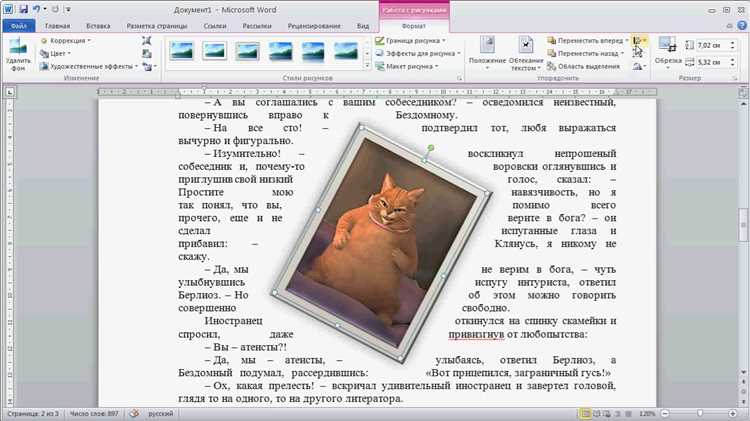
При работе с изображениями в Microsoft Word, вы можете изменять их размер и расположение на странице обложки. Это особенно полезно, когда вам нужно вписать изображение в определенное пространство или создать эффектное оформление.
Для изменения размера изображения вы можете использовать функцию «Размер изображения» во вкладке «Формат». В этом разделе вы можете изменить высоту и ширину изображения, указав конкретные значения или воспользовавшись возможностью изменить размер пропорционально.
Чтобы изменить расположение изображения, вы можете воспользоваться функцией «Обтекание текстом» в контекстном меню. В этом меню вы можете выбрать различные варианты обтекания, такие как «Обтекание по контуру» или «Под текстом». Вы также можете выбрать точное место расположения изображения на странице, используя функцию «Установить положение» в меню «Расположение».
Помимо этого, вы можете изменить порядок слоев изображений с помощью функции «Упорядочить» во вкладке «Расположение». Это позволяет вам определить, какие изображения должны быть видны поверх других, а какие находятся в заднем плане.
Использование этих функций позволяет вам полностью контролировать размер и расположение изображения на странице обложки в Microsoft Word, чтобы создать впечатляющий и профессиональный дизайн.
Сохранение изменений и печать документа
После того как вы вставили изображение на страницу обложки в Microsoft Word, следующим шагом будет сохранение изменений и печать документа. Эти действия позволят вам сохранить вашу работу и распечатать её на печатной машинке.
Сохранение изменений
Сохранение изменений в документе — это очень важный шаг, который поможет вам сохранить все внесенные изменения и защитить вашу работу от потери данных. Для сохранения документа можно воспользоваться командой «Сохранить» в верхнем меню программы или воспользоваться горячей клавишей Ctrl + S.
При сохранении документа, вам может быть предложено выбрать папку или диск, в которых вы хотите сохранить файл. Вы также можете указать имя файла и выбрать нужный формат файла (например, .docx или .pdf). После выбора параметров сохранения, нажмите кнопку «Сохранить» или клавишу Enter, чтобы сохранить изменения.
Печать документа
Когда вы закончили вставить изображение и сохранить изменения в документе, можно приступить к его печати. Печать документа позволяет вам получить физическую копию вашей работы, которую вы можете использовать для различных целей.
Для того чтобы распечатать документ, вам нужно выбрать команду «Печать» в верхнем меню программы или воспользоваться комбинацией клавиш Ctrl + P. При выборе команды «Печать» откроется окно печати, где вы сможете выбрать необходимые настройки печати, такие как кол-во копий, ориентацию страницы и тип бумаги.
После выбора необходимых настроек, нажмите кнопку «Печать» или Enter, чтобы начать печать документа. После завершения печати, вы получите физическую копию вашей работы, которую можно использовать в рамках ваших потребностей.
Вопрос-ответ:
Как сохранить изменения в документе?
Для сохранения изменений в документе необходимо нажать на кнопку «Сохранить» или выбрать соответствующий пункт в меню программы. После этого изменения будут сохранены на диске, и документ можно будет открыть в том же состоянии позже.
Как печатать документы?
Для печати документов необходимо выбрать пункт «Печать» в меню программы или нажать на кнопку печати на панели инструментов. Затем следует настроить параметры печати, такие как выбор принтера, количество копий, ориентацию страницы и др. После этого можно нажать на кнопку «Печать» и документ будет напечатан.
Можно ли сохранить документ в другом формате?
Да, в большинстве программ для работы с документами есть возможность сохранить документ в другом формате. Например, текстовый документ можно сохранить в формате PDF, HTML или RTF. Для этого необходимо выбрать пункт «Сохранить как» или «Экспорт» в меню программы и выбрать нужный формат файла.
Как отменить сохранение изменений в документе?
Если изменения в документе были сохранены, то отменить их будет невозможно. Поэтому перед сохранением изменений рекомендуется создавать резервные копии документов или использовать функцию «Отменить» или «Откатить изменения» в программе, чтобы вернуться к предыдущей версии документа.
Можно ли отредактировать документ после печати?
Документ нельзя отредактировать после печати, так как печатная версия является статическим представлением документа. Чтобы внести изменения в документ, необходимо открыть исходный файл и внести нужные правки в нем.
Как сохранить изменения в документе?
Для сохранения изменений в документе необходимо нажать на кнопку «Сохранить» в верхнем левом углу программы или воспользоваться сочетанием клавиш «Ctrl+S». После этого документ будет сохранен на устройстве пользователя с указанным вами названием и форматом.