
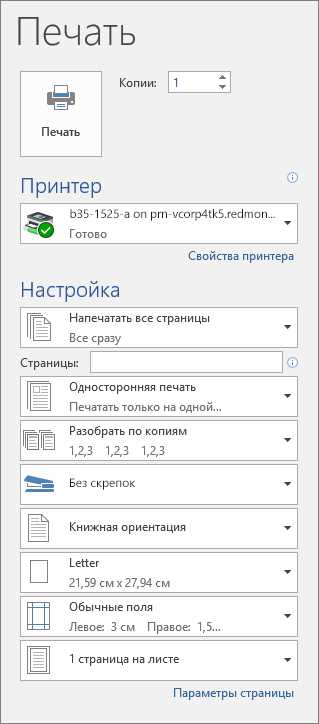
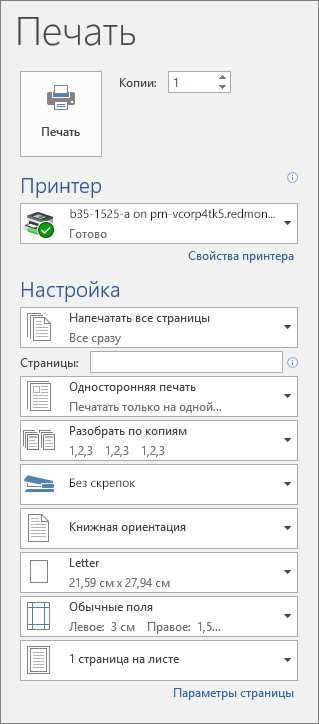
В современном мире печать документов остается одним из наиболее распространенных способов передачи информации. Microsoft Word является одним из самых популярных инструментов, используемых для создания и редактирования документов. Однако, при отправке документов на печать, важно настроить правильную ориентацию страницы, чтобы получить желаемый результат.
Настройка ориентации страницы в Microsoft Word является весьма простым процессом. При создании нового документа или редактировании уже существующего, пользователь может выбрать между горизонтальной (альбомная) и вертикальной (портретная) ориентацией. Горизонтальная ориентация предпочтительна при работе с таблицами, широкими изображениями или слайд-шоу, в то время как вертикальная ориентация наиболее удобна для текстовых документов, как книги или репортажа.
Для настройки ориентации страницы в Microsoft Word необходимо выполнить несколько простых шагов. Сначала выберите вкладку «Разметка страницы» в верхней панели инструментов. Затем в разделе «Ориентация» нажмите на одну из двух доступных опций — «Портретная» или «Альбомная». После этого укажите нужную ориентацию для всего документа или только для выбранных страниц. И наконец, нажмите кнопку «ОК», чтобы сохранить изменения и применить выбранную ориентацию страницы.
Важность правильной настройки ориентации страницы перед печатью
Например, при печати длинного текста, такого как научная работа или отчет, целесообразно выбрать ориентацию страницы в альбомной ориентации. Это позволяет разместить большее количество информации на одной странице, что упрощает чтение и экономит бумагу. Также, альбомная ориентация может быть полезна при печати таблиц, диаграмм или изображений широкого формата.
С другой стороны, при создании документа с вертикальным ориентацией, такого как письмо или брошюра, важно учесть, что его формат должен соответствовать стандартным размерам печатной страницы. Неправильная настройка ориентации может привести к обрезанию содержимого, непонятной композиции или неудобному расположению текста и изображений.
Таким образом, правильная настройка ориентации страницы перед печатью играет ключевую роль в создании профессиональных и удобочитаемых документов. Независимо от выбранной ориентации, важно учесть функциональность и удобство чтения, чтобы документ был максимально понятен и удобен для получателя.
Раздел 2: Изменение ориентации страницы в Microsoft Word
Для изменения ориентации страницы необходимо выполнить несколько простых шагов. Изменение ориентации можно выполнить как для всего документа целиком, так и для конкретного раздела или страницы.
Для изменения ориентации страницы для всего документа необходимо выбрать вкладку «Разметка страницы» в верхнем меню Word. Затем следует найти раздел «Ориентация» и выбрать нужную ориентацию страницы: «Альбомная» или «Книжная». После этого все страницы документа будут иметь указанную ориентацию.
Если требуется изменить ориентацию только для определенного раздела или страницы, необходимо вставить разрыв страницы перед нужным местом. Затем настройки ориентации можно изменить для последующих разделов или страниц, но не затронуть остальную часть документа.
Таким образом, изменение ориентации страницы в Microsoft Word является удобной функцией, которая позволяет создавать документы с различными форматами печати и настройками страниц.
Шаг 1: Открытие документа в Word
Во-первых, можно открыть Word и воспользоваться функцией «Открыть» в программе. В верхней панели меню нужно нажать на вкладку «Файл» и выбрать опцию «Открыть». Далее нужно найти нужный документ на компьютере и кликнуть на него, чтобы открыть его в Word.
Во-вторых, можно быстро открыть последние использованные документы непосредственно из списка приложений. Для этого нужно найти ярлык программы Word на панели задач или в меню «Пуск», кликнуть правой кнопкой мыши и выбрать нужный документ из списка «Последние документы». Word автоматически откроет выбранный файл.
Шаг 2: Выбор раздела «Макет страницы»
После успешного открытия документа в Microsoft Word вы попадаете в программу.
Вторым шагом для настройки печати документа является выбор раздела «Макет страницы».
Данный раздел можно найти в верхнем меню программы Word, где находится вкладка «Вид». После выбора этой вкладки появится список различных функций и настроек для работы с макетом страницы.
Один из наиболее важных параметров раздела «Макет страницы» — это опцию «Ориентация страницы». С помощью этой функции можно выбрать, каким образом страница будет расположена при печати — горизонтально или вертикально.
Также в разделе «Макет страницы» можно настроить поля страницы, установить нужные размеры, выбрать количество колонок и установить интервалы между ними.
Корректная настройка макета страницы позволит вам профессионально оформить документ и удобно его распечатать.
Шаг 3: Ориентация страницы — выберите наиболее подходящую
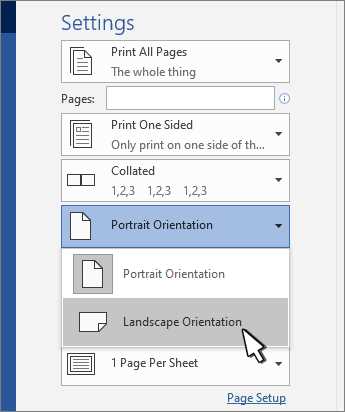
Когда дело доходит до выбора ориентации страницы, есть два варианта: книжная и альбомная. Книжная ориентация предполагает, что страница будет расположена вертикально, как страницы в книге. Альбомная ориентация, напротив, предполагает горизонтальное расположение страницы.
Книжная ориентация
Книжная ориентация — наиболее распространенный выбор для большинства документов. Когда вы выбираете книжную ориентацию, страница будет расположена вертикально с длинной стороной внизу и короткой стороной вверху. Это наиболее удобно для чтения и позволяет легко отображать текст, таблицы и графики.
Альбомная ориентация
Альбомная ориентация может быть полезной для некоторых специфических типов документов. Она предполагает, что страница будет расположена горизонтально с длинной стороной слева и короткой стороной справа. Альбомная ориентация в основном используется для широких таблиц, графиков или изображений.
Выбор ориентации страницы зависит от типа документа и того, что вы хотите в нем отобразить. Важно знать, какая ориентация будет наиболее удобной для восприятия информации. Создайте профессионально выглядящий документ, выбрав наиболее подходящую ориентацию страницы в Microsoft Word.
Раздел 3: Ориентация страницы: горизонтальная или вертикальная?
Печать документов в Microsoft Word предлагает возможности настройки ориентации страницы. Выбор между горизонтальной и вертикальной ориентацией может оказать значительное влияние на визуальное представление и структуру документа.
Горизонтальная ориентация страницы создает широкий формат печатного документа, подходящий для отображения содержимого, которое лучше видно в широкой ленте. Такая ориентация удобна для таблиц, графиков или изображений, которые требуют большего горизонтального пространства.
Другими словами, горизонтальная ориентация обеспечивает гораздо больше места для отображения данных на странице. Это может быть полезно, например, при создании расписания, диаграммы Ганта или дизайна листингов кода.
Однако, вертикальная ориентация страницы является стандартной и предпочтительной для большинства текстовых документов, таких как письма, отчеты или резюме. Вертикальная ориентация предлагает более компактное расположение текста и легковесное читательское восприятие, так как глаз читающего сканирует текст сверху вниз.
Выбор ориентации страницы зависит от конкретных потребностей и типа документа, который вы хотите распечатать. Используйте горизонтальную ориентацию, чтобы полностью воспользоваться горизонтальным пространством или выберите вертикальную ориентацию для обычных текстовых документов.
Преимущества горизонтальной ориентации страницы
Горизонтальная ориентация страницы в Microsoft Word предлагает несколько преимуществ, которые помогают сделать документ более удобным для чтения и печати.
1. Широкий обзор
Когда страница ориентирована горизонтально, пользователям становится доступно больше горизонтального пространства для отображения информации. Это позволяет увеличить видимую ширину документа и сделать его содержимое более компактным и сжатым. Широкий обзор документа в горизонтальной ориентации позволяет лучше организовать и структурировать информацию, особенно при работе с таблицами, графиками и диаграммами.
2. Удобство чтения
Горизонтальная ориентация страницы позволяет тексту занимать большую площадь по ширине, что облегчает чтение. Длинные строки текста могут восприниматься более легко, так как глазу не нужно перемещаться вертикально между строками. Это особенно полезно при работе с длинными абзацами или текстовыми блоками, такими как инструкции, описания или научные работы.
3. Гибкость презентации
Еще одним преимуществом горизонтальной ориентации страницы является гибкость в создании презентаций и дизайна документа. В горизонтальном режиме можно легче размещать картинки, фотографии или другие элементы дизайна рядом с текстом или в виде галереи. Это предоставляет больше возможностей для создания красивых и привлекательных документов.
Преимущества вертикальной ориентации страницы
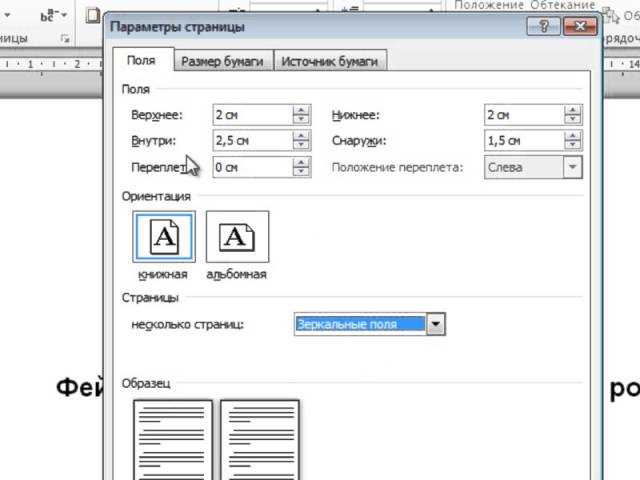
Вертикальная ориентация страницы в однозначном преимуществе перед горизонтальной во многих ситуациях. Она обеспечивает более удобное чтение и печать документов, даже при использовании узкого формата бумаги.
1. Экономия пространства: Вертикальная ориентация дает возможность уместить больше информации на одной странице, что позволяет сократить объем печатаемого материала и сэкономить бумагу.
2. Улучшенная структура документа: Подача информации в вертикальном направлении позволяет легко организовать документы различных типов. Заголовки, таблицы, списки или графики становятся более читаемыми и понятными для пользователя.
3. Естественное восприятие: Вертикальная ориентация страницы соответствует особенностям нашего зрительного восприятия. Мы привыкли видеть текст и изображения в вертикальном направлении, что делает их более доступными и понятными.
4. Легкость работы с документами: Вертикальная ориентация обеспечивает удобство в работе с документами. Она позволяет легко подписывать, отмечать и редактировать тексты и графики, используя привычные инструменты.
Вертикальная ориентация страницы является оптимальным выбором для печатных документов, которые нужно комфортно читать и легко просматривать. Она позволяет создать структурированный и информативный материал, сохраняя удобство в использовании и экономлюя ресурсы.
Вопрос-ответ:
Каково преимущество вертикальной ориентации страницы?
Преимущество вертикальной ориентации страницы заключается в естественности и привычности для человеческого восприятия. Вертикальное чтение является естественным для человека, поскольку мы привыкли видеть и воспринимать информацию в таком формате. Это делает вертикальную ориентацию страницы более удобной и интуитивно понятной для пользователей.
Какие есть преимущества вертикальной ориентации страницы в веб-дизайне?
Вертикальная ориентация страницы обеспечивает легкость скроллинга. Пользователям не приходится делать много движений, чтобы увидеть всю информацию. Они могут просто прокручивать страницу вниз и легко читать содержимое в естественном порядке. Кроме того, вертикальная ориентация страницы позволяет более гибко располагать различные блоки и элементы дизайна, что способствует удобству восприятия информации.
Какое преимущество вертикальной ориентации страницы для мобильных устройств?
Вертикальная ориентация страницы особенно удобна для мобильных устройств. Большинство смартфонов и планшетов имеют вертикальную ориентацию по умолчанию, и пользователи привыкли держать устройства вертикально. Поэтому вертикальная ориентация страницы обеспечивает наилучшую пользовательскую эргономику и удобство при использовании мобильных устройств.
Какую роль играет вертикальная ориентация страницы в типографике и макетировании?
Вертикальная ориентация страницы является стандартным форматом для книг, журналов и большинства печатных материалов. Когда мы создаем макеты или работаем с типографикой, мы ориентируемся на вертикальное расположение текста и других элементов дизайна. Это помогает создать гармоничный и удобочитаемый визуальный опыт для пользователей.