
Microsoft Word является одним из самых популярных текстовых редакторов, который предоставляет широкие возможности для создания и форматирования таблиц. Одной из важных задач при работе с таблицами является добавление или удаление столбцов, чтобы адаптировать структуру таблицы под конкретные нужды пользователя.
Если вам нужно добавить столбцы в таблицу, вам потребуется знать несколько основных шагов. Сначала выберите столбец, около которого вы хотите добавить новые столбцы. Затем перейдите во вкладку «Разметка» и нажмите на кнопку «Добавить столбцы». В появившемся окне укажите количество столбцов, которые вы хотите добавить, и нажмите «ОК». Новые столбцы будут добавлены справа от выбранного столбца, исходная структура таблицы останется неизменной.
Если же вам нужно удалить столбцы из таблицы, вы можете воспользоваться другим набором инструкций. Снова выберите столбец или столбцы, которые вы хотите удалить. Затем перейдите во вкладку «Разметка» и нажмите на кнопку «Удалить столбцы». После этого выбранные столбцы будут удалены, и таблица изменит свою структуру соответственно.
Итак, изменение структуры таблицы в Microsoft Word может быть легким и быстрым процессом. Зная несколько основных шагов, вы можете с легкостью добавлять или удалять столбцы в таблице, чтобы адаптировать ее под ваши потребности и достичь наилучшего представления информации. Эти инструкции помогут вам эффективно работать с таблицами и сделать вашу работу в текстовом редакторе более продуктивной.
Как добавить или удалить столбцы в таблице Microsoft Word
Microsoft Word предоставляет удобный инструмент для создания и форматирования таблиц. Однако, иногда возникает необходимость в изменении структуры таблицы, добавлении или удалении столбцов. В этой статье будут описаны основные шаги по добавлению и удалению столбцов в таблице Microsoft Word.
Добавление столбцов в таблицу:
1. Выделите ячейки, соседние с теми, в которых хотите добавить новые столбцы.
2. Во вкладке «Расположение» на панели инструментов выберите «Вставить столбец слева» или «Вставить столбец справа», в зависимости от того, с какой стороны вы хотите добавить новые столбцы. Также можно выбрать опцию «Вставить столбец», чтобы вставить столбец между существующими столбцами.
3. Новые столбцы появятся в таблице, и вы сможете в них вставлять текст или другие элементы.
Удаление столбцов из таблицы:
1. Выделите ячейки, соответствующие столбцам, которые хотите удалить.
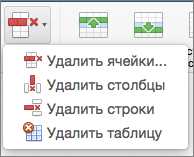
2. Во вкладке «Расположение» на панели инструментов выберите «Удалить столбец», чтобы удалить выбранные столбцы.
3. Выделенные столбцы будут удалены из таблицы, и соответствующая информация будет сдвинута.
Добавление и удаление столбцов в таблице Microsoft Word позволяет легко изменять структуру таблицы и улучшать ее удобство. Эти простые шаги помогут вам быстро проделать эти действия и достичь желаемого результата.
Открытие таблицы в Microsoft Word
В программе Microsoft Word существует простой и удобный способ открыть таблицу для редактирования. Для этого необходимо выполнить несколько простых шагов.
1. Найдите документ с таблицей, который вы хотите открыть, и откройте его в программе Microsoft Word.
2. После открытия документа найдите расположенную в нем таблицу. Она выделена специальной сеткой, состоящей из ячеек.
3. Щелкните левой кнопкой мыши на любой части таблицы. При этом таблица будет выделена, и в верхней части программы появится вкладка «Таблица».
4. Нажмите на вкладку «Таблица», чтобы открыть специальное меню с инструментами для работы с таблицами.
Теперь вы можете свободно редактировать содержимое таблицы, добавлять или удалять строки и столбцы, форматировать ячейки и изменять общий вид таблицы.
После завершения работы с таблицей не забудьте сохранить изменения в документе, чтобы сохранить все внесенные изменения.
Выделение нужных столбцов для добавления или удаления в таблице
Для форматирования и улучшения таблицы в Microsoft Word может потребоваться добавление или удаление столбцов. Чтобы правильно определить, какие столбцы нужно выделить и их последующие операции, следует обратить внимание на несколько ключевых факторов.
Обзор содержимого таблицы
Перед добавлением или удалением столбцов следует тщательно изучить содержимое таблицы. Определите, какие столбцы содержат информацию, которую необходимо добавить или удалить. Обратите внимание на заголовки столбцов и содержимое ячеек, чтобы понять, какие столбцы являются избыточными или необходимыми для форматирования.
Выделение столбцов
После анализа содержимого таблицы выделите столбцы, которые нужно добавить или удалить. Используйте встроенные инструменты Microsoft Word для выделения столбцов. Например, вы можете щелкнуть правой кнопкой мыши на заголовке столбца и выбрать соответствующую опцию для добавления или удаления столбца.
Добавление столбцов: Чтобы добавить столбец в таблицу, выделите существующие столбцы справа от места, где вы хотите добавить новый столбец. Затем в меню таблицы выберите опцию «Добавить столбец», чтобы вставить новый столбец в выбранное место. Выделение столбцов перед добавлением поможет сохранить последовательность данных.
Удаление столбцов: Чтобы удалить столбец из таблицы, выделите заголовок столбца, который нужно удалить. Затем в меню таблицы выберите опцию «Удалить столбец», чтобы удалить выбранный столбец из таблицы. Удаление избыточных столбцов поможет упростить представление данных и улучшить организацию таблицы.
Выделение нужных столбцов перед добавлением или удалением в таблице является важным шагом для достижения правильной структуры и форматирования. Правильное определение столбцов, которые нужно добавить или удалить, позволит создать аккуратную и легко читаемую таблицу в Microsoft Word.
Добавление столбцов в таблицу
При работе с таблицами в Microsoft Word возникает необходимость добавить новые столбцы для более удобного представления информации. Существует несколько способов добавления столбцов, включая использование встроенных инструментов программы.
Во-первых, можно добавить столбец вручную, выбрав необходимое место в таблице и вставив новую ячейку. Для этого нужно щелкнуть правой кнопкой мыши в нужной ячейке, выбрать опцию «Вставить» в контекстном меню и выбрать «Вставить столбец справа» или «Вставить столбец слева» в зависимости от желаемого расположения столбца.
Во-вторых, можно использовать функцию «Добавить столбцы» во вкладке «Разметка страницы». Для этого нужно выделить существующую таблицу, затем перейти на вкладку «Разметка страницы» в верхней панели инструментов и нажать на кнопку «Добавить столбцы». В появившемся окне можно указать количество столбцов, которое нужно добавить, и нажать кнопку «ОК». После этого новые столбцы будут добавлены справа от существующих.
Таким образом, добавление столбцов в таблицу в Microsoft Word можно осуществить как вручную, вставляя новые ячейки в нужные места, так и с помощью специальных инструментов программы. В зависимости от предпочтений и удобства, пользователь может выбрать наиболее подходящий способ для своей работы.
Удаление столбцов из таблицы
Когда вам нужно изменить структуру своей таблицы в Microsoft Word, вы можете удалить ненужные столбцы. Это удобно, если вы хотите упростить таблицу и сделать ее более читабельной.
Чтобы удалить столбец из таблицы в Word, следуйте этим простым шагам:
- Наведите курсор на верхнюю границу столбца, который вы хотите удалить. Ваш курсор должен превратиться в стрелку, указывающую вниз.
- Щелкните правой кнопкой мыши и выберите опцию «Удалить столбец».
После выполнения этих шагов выбранный столбец будет удален из таблицы. Важно помнить, что при удалении столбца все данные из этого столбца также будут удалены. Поэтому перед удалением столбца рекомендуется сохранить таблицу или сделать резервную копию данных, если они вам нужны.
Редактирование ширины столбцов
Для редактирования ширины столбцов в таблице можно использовать несколько способов. Прежде всего, можно воспользоваться функцией автоматической разметки столбцов. Эта функция позволяет установить равную ширину всех столбцов в таблице, основываясь на текущем содержимом. Таким образом, таблица становится более сбалансированной и удобной для чтения.
Если требуется редактировать ширину отдельных столбцов, можно воспользоваться функцией изменения ширины столбцов вручную. Для этого необходимо выделить столбцы, которые нужно отредактировать, и затем щелкнуть правой кнопкой мыши на выбранных столбцах. В появившемся контекстном меню нужно выбрать пункт «Ширина столбца» и указать нужное значение ширины.
- Чтобы сделать столбец шире, можно указать большее значение ширины.
- Чтобы сделать столбец уже, можно указать меньшее значение ширины.
Также можно воспользоваться функцией автоподбора ширины столбцов. Это позволяет автоматически подстроить ширину выбранных столбцов под их содержимое, что делает таблицу более читабельной и эстетически приятной.
Редактирование ширины столбцов в таблице Microsoft Word позволяет создавать профессионально выглядящие таблицы, которые легко читать и понимать. Используйте эти функции, чтобы настроить таблицы в соответствии с вашими потребностями и предпочтениями.
Сохранение изменений в таблице
Когда вы вносите изменения в таблицу Microsoft Word, следует применить несколько шагов, чтобы сохранить эти изменения.
Во-первых, после внесения необходимых изменений в структуру или внешний вид таблицы, важно сохранить документ, чтобы все изменения были зафиксированы. Для этого можно нажать на кнопку «Сохранить» в верхнем меню программы или использовать сочетание клавиш Ctrl+S.
Во-вторых, если вы хотите сохранить изменения только в текущей таблице, а не во всем документе, можно использовать функцию «Сохранить как». При выборе этой опции вам будет предложено дать новое имя файла или выбрать другое место для сохранения изменений. Таким образом, можно сохранить несколько версий таблицы с различными изменениями.
Не забывайте также о том, что при сохранении изменений в таблице важно убедиться, что все данные корректно сохранены и доступны для последующего использования. Рекомендуется проверить таблицу на наличие ошибок или пропущенных данных, чтобы убедиться, что она соответствует заданным требованиям и критериям.
Сохранение изменений в таблице является важным шагом при работе с документом в Microsoft Word. Данный процесс позволяет сохранить все внесенные изменения и обеспечить доступность таблицы для последующего использования или распечатки.
Вопрос-ответ:
Как сохранить изменения в таблице в Excel?
Чтобы сохранить изменения в таблице в Excel, необходимо нажать на кнопку «Сохранить» в верхнем левом углу экрана или использовать комбинацию клавиш Ctrl + S. После этого изменения будут сохранены в файле.
Как сохранить изменения в таблице в Google Sheets?
Чтобы сохранить изменения в таблице в Google Sheets, необходимо автоматический сохраняться при внесении изменений. Отдельных дополнительных действий для сохранения не требуется.
Как сохранить изменения в таблице в Microsoft Word?
Чтобы сохранить изменения в таблице в Microsoft Word, необходимо нажать на кнопку «Сохранить» в верхней панели инструментов или использовать комбинацию клавиш Ctrl + S. После этого изменения будут сохранены в документе.
Как сохранить изменения в таблице в программе Numbers?
Чтобы сохранить изменения в таблице в программе Numbers, необходимо нажать на кнопку «Сохранить» в верхнем левом углу экрана или использовать комбинацию клавиш Command + S. После этого изменения будут сохранены в файле.
Как сохранить изменения в таблице в программе LibreOffice Calc?
Чтобы сохранить изменения в таблице в программе LibreOffice Calc, необходимо нажать на кнопку «Сохранить» в верхней панели инструментов или использовать комбинацию клавиш Ctrl + S. После этого изменения будут сохранены в файле.