
Microsoft Word – универсальный инструмент для создания документов, с помощью которого можно также редактировать и улучшать изображения. Одним из интересных эффектов, которые можно добавить к изображению в Word, является эффект стекла. Он придает изображению глубину и объемность, делая его более привлекательным и профессиональным.
Добавление эффекта стекла к изображению в Microsoft Word может быть достигнуто несколькими способами. Один из них – использование инструментов форматирования и настройки изображения в программе. С помощью этих инструментов вы можете регулировать прозрачность, отражение, тени и другие параметры изображения для создания желаемого эффекта стекла.
Кроме того, в Word вы можете использовать специальные фильтры и эффекты для добавления стеклянного эффекта к изображению. Эти фильтры позволяют применить различные текстуры, освещение и тени к изображению, чтобы сделать его более реалистичным и объемным. Комбинируя все эти возможности, вы сможете создать уникальный эффект стекла для вашего изображения в Microsoft Word.
Как создать эффект стекла для изображения в программе Microsoft Word
Создание эффекта стекла для изображения может придать вашему документу в Microsoft Word дополнительную привлекательность и выразительность. Следующая инструкция поможет вам добавить этот эффект к изображению в программе Word.
Шаг 1: Вставьте изображение в ваш документ Word, выбрав «Вставка» в главном меню и затем «Изображение». Выберите изображение с вашего компьютера и нажмите «Вставить».
Шаг 2: Выделите вставленное изображение, щелкнув на нем. В верхней части экрана появится новая вкладка «Форматирование», где вы найдете различные инструменты для редактирования изображений.
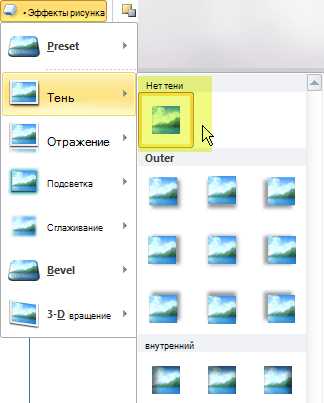
Шаг 3: На вкладке «Форматирование» выберите опцию «Эффекты изображения» в разделе «Стили изображений». Откроется меню с различными эффектами, которые вы можете применить к изображению.
Шаг 4: Прокрутите список эффектов и найдите в нем «Стекло». Щелкните на этом эффекте, чтобы применить его к изображению. Может потребоваться некоторое время для обработки и отображения эффекта в изображении.
Шаг 5: Убедитесь, что результат вам нравится. Если же вы захотите изменить эффект или удалить его, снова щелкните на изображении и выберите опцию «Удалить эффект» в меню «Эффекты изображения».
Теперь вы знаете, как добавить эффект стекла к изображению в программе Microsoft Word. Попробуйте эту функцию, чтобы придать вашим документам более привлекательный и профессиональный вид.
Почему добавление эффекта стекла может пригодиться в работе с изображениями?
Причины использования эффекта стекла:
- Улучшение визуального восприятия: Эффект стекла помогает создать иллюзию объемности и глубины, делая изображение более реалистичным. Это особенно полезно, когда требуется привлечь внимание к определенной части изображения или подчеркнуть его важность.
- Форматирование и оформление: Добавление эффекта стекла позволяет выделить изображение на фоне документа и сделать его более контрастным и заметным. Это особенно полезно, когда изображение является ключевым элементом презентации или документа, так как он привлекает внимание и улучшает его общий внешний вид.
- Современный дизайн: Эффект стекла является популярным элементом современного дизайна и помогает создавать элегантные и стильные композиции. Он добавляет изображению современность и актуальность.
В целом, добавление эффекта стекла к изображению позволяет обогатить его визуальную привлекательность и сделать его более выразительным. Этот эффект полезен для создания профессиональных и красивых документов в Microsoft Word, презентаций и других проектов, где визуальный аспект играет важную роль.
Шаги для создания эффекта стекла на изображении в Microsoft Word
- Выберите изображение: Найдите и выберите изображение, к которому вы хотите добавить эффект стекла. Убедитесь, что изображение соответствует вашим потребностям и дополнит содержание документа.
- Настройка изображения: Кликните правой кнопкой мыши на изображении и выберите пункт «Форматировать изображение», чтобы открыть панель форматирования. Здесь вы можете изменить размер, обрезать изображение и применить различные эффекты.
- Примените эффект стекла: В панели форматирования изображения найдите раздел «Эффекты изображения». Щелкните по кнопке «Стили формы» и выберите эффект стекла из предложенных вариантов. Это может быть прозрачный эффект, который придаст изображению внешний вид стеклянного объекта.
- Настройте параметры: После применения эффекта стекла вы можете настроить его параметры. Это может быть настройка уровня прозрачности, глубины эффекта или изменение цвета стекла. Экспериментируйте с различными настройками, чтобы найти наиболее подходящий вариант.
- Просмотрите результат: После настройки эффекта стекла просмотрите результат на вашем изображении. Убедитесь, что эффект выглядит так, как вы задумывали, и соответствует целям вашего документа.
- Сохраните изменения: Когда вы удовлетворены результатом, сохраните изменения в документе, чтобы эффект стекла сохранился при его последующем открытии и печати.
Теперь вы знаете, как просто и быстро добавить эффект стекла к изображению в Microsoft Word. Используя эту функцию, вы можете украсить свои документы и сделать их более привлекательными для читателей.
Выбор подходящего эффекта стекла для изображения в Microsoft Word
Добавление эффекта стекла к изображению в Microsoft Word может значительно повысить его привлекательность и визуальный эффект. Однако, чтобы сделать выбор между различными доступными эффектами стекла, следует учесть несколько факторов.
Тип изображения
Первым шагом в выборе подходящего эффекта стекла является анализ типа изображения. Разные эффекты стекла могут быть более или менее сочетаемыми с различными типами изображений. Например, для фотографий природы подойдет эффект стекла с легкими отражениями и прозрачностью, в то время как для корпоративных или технических изображений могут быть предпочтительны эффекты стекла с четкими линиями и глубокими отражениями.
Цель изображения
Важно также учитывать цель изображения при выборе эффекта стекла. Например, если изображение используется для привлечения внимания или подчеркивания определенной информации, то предпочтительным может быть эффект стекла с яркими отражениями и контрастными цветами. Для изображений, которые должны быть более сдержанными или профессиональными, можно использовать эффект стекла с более тонкими отражениями и сдержанными цветами.
Стиль документа
Также следует учесть общий стиль документа, в котором будет использоваться изображение с эффектом стекла. Если документ имеет современный и смелый стиль, то можно выбрать эффект стекла с яркими цветами и необычными отражениями. Для более традиционных или корпоративных документов, возможно, будет предпочтительнее использовать эффект стекла с более классическими или сдержанными цветами.
Экспериментирование
И, наконец, экспериментирование играет важную роль в выборе подходящего эффекта стекла. В Microsoft Word есть большой выбор различных эффектов стекла, которые можно применять к изображениям. Для того чтобы найти идеальный эффект, можно попробовать наложить разные варианты на изображение и видеть, какой из них выглядит наиболее эффективным и соответствует вашим потребностям.
В итоге, при выборе подходящего эффекта стекла для изображения в Microsoft Word, необходимо учитывать его тип, цель и стиль документа. Экспериментирование также может помочь в этом процессе и привести к наилучшему результату.
Другие способы придания изображению эффекта стекла в Microsoft Word
Помимо стандартных функций редактирования изображений в Microsoft Word, существуют и другие способы, позволяющие придать фотографии или иллюстрации эффект стекла. Эти методы могут быть полезными для создания привлекательных и профессионально выглядящих документов или презентаций.
Вот несколько таких способов:
- Применение эффектов форматирования: В Word можно использовать инструменты форматирования, такие как тени, границы и градиенты, чтобы создать эффект стекла. Например, добавление границы с отражением и настройка затемнения или прозрачности может создать иллюзию стеклянной поверхности.
- Использование вставки изображений: В Word можно вставить фотографии или иллюстрации с эффектом стекла из других программ или интернета. Найдите изображение с подходящим стеклянным эффектом, сохраните его и затем вставьте в документ.
- Продвинутые инструменты редактирования: Другой способ создания эффекта стекла — использование специализированных программ для редактирования изображений, таких как Adobe Photoshop или GIMP. Вы можете редактировать изображение, добавлять эффекты прозрачности, бликов и отражений, чтобы придать ему реалистичный стеклянный вид. После редактирования, сохраните изображение и вставьте его в Word.
Советы по созданию эффекта стекла в Microsoft Word
Добавление эффекта стекла к изображению в Microsoft Word может придать вашему документу элегантный и профессиональный вид. Вот несколько полезных советов, которые помогут вам создать этот эффект:
- Выберите подходящее изображение: При создании эффекта стекла важно выбрать подходящее изображение, которое будет выглядеть естественно и интересно. Обратите внимание на тон и цвет изображения, чтобы оно сочеталось с остальным контентом документа.
- Используйте прозрачность: В Microsoft Word можно изменить прозрачность изображения, чтобы создать эффект стекла. Увеличивайте прозрачность постепенно, чтобы достичь желаемого эффекта и сохранить детали изображения.
- Примените эффект «Тени»: Использование эффекта теней поможет создать иллюзию стекла. Настройте параметры теней так, чтобы они выглядели естественно и добавляли глубину к изображению.
- Экспериментируйте с фоном: Изменение фона вокруг изображения может значительно повлиять на его эффект стекла. Попробуйте разные цвета фона или добавьте градиент для создания интересной глубины.
- Не бойтесь пробовать различные эффекты: Microsoft Word предлагает множество инструментов и эффектов, которые могут помочь вам создать эффект стекла. Экспериментируйте с ними, чтобы найти наиболее подходящий вариант для вашего изображения.
Следуя этим советам, вы сможете добавить эффект стекла к вашему изображению в Microsoft Word и придать вашему документу элегантный и профессиональный вид.
Вопрос-ответ:
Можно ли использовать эффект стекла в Microsoft Word для картинок?
Да, эффект стекла можно применить не только к тексту, но и к изображениям или другим объектам в Microsoft Word. Процедура применения эффекта стекла для картинок аналогична процедуре для текста.
Могу ли я настроить цвет эффекта стекла в Microsoft Word?
Да, вы можете настроить цвет эффекта стекла, используя функцию «Стили фигур» или «Стили форм». Выберите «Дополнительные настройки» или «Другие настройки» в меню выбора стилей и установите желаемый цвет с помощью палитры или указав RGB-значение.