
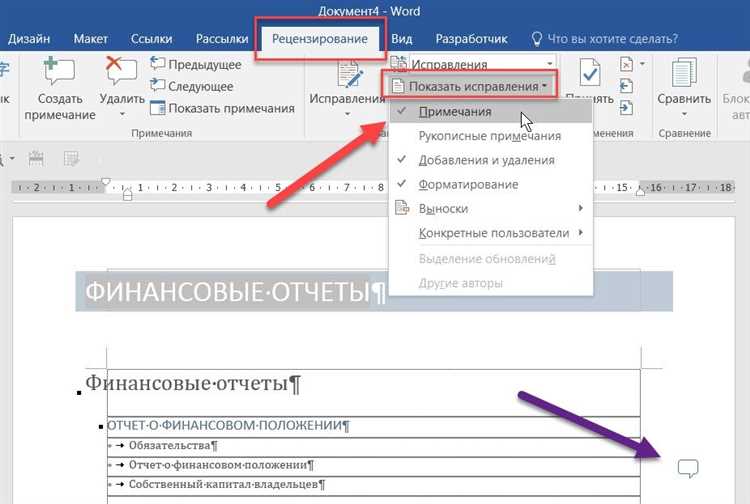
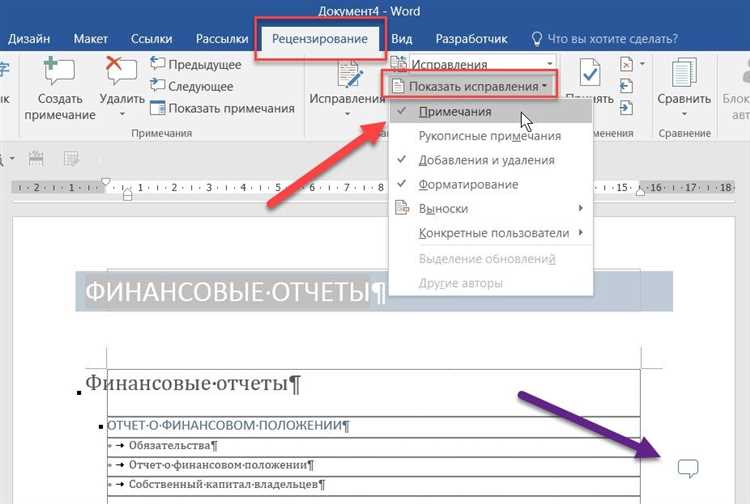
Вставка текста с примечаниями в Microsoft Word может показаться сложным заданием для многих пользователей. Однако с помощью нескольких простых шагов, вы сможете легко добавить текст с примечаниями к своему документу. В этой статье мы рассмотрим несколько полезных советов по вставке текста с примечаниями в Microsoft Word.
Во-первых, перед тем, как начать вставку текста с примечаниями, вам необходимо открыть свой документ в Microsoft Word. Затем выберите место в документе, где вы хотите добавить примечание. После этого, нажмите на вкладку «Вставка» в верхнем меню программы.
Далее выберите опцию «Примечание» в разделе «Текст». Это откроет всплывающее окно с полем для ввода текста примечания. Введите своё примечание в это поле и нажмите на кнопку «OK», чтобы закрыть окно. Теперь, ваше примечание будет добавлено в документ на месте, где вы его выбрали.
Таким образом, вставка текста с примечаниями в Microsoft Word является достаточно простой задачей, которую можно выполнить всего в несколько шагов. Следуйте этим советам, чтобы легко добавить примечания к своим документам и сделать их более информативными.
Как добавить текст с примечаниями в Microsoft Word
Microsoft Word предоставляет удобный и эффективный способ добавить текст с примечаниями к документу. Это может быть полезно при написании научных работ, заметок или любых других текстов, требующих дополнительной информации или комментариев.
Для добавления текста с примечаниями в Microsoft Word следуйте этим простым советам:
- Откройте документ, к которому вы хотите добавить примечания.
- Выделите участок текста, к которому вы хотите добавить примечание.
- На панели инструментов выберите вкладку «Вставка».
- Нажмите кнопку «Примечание» в разделе «Сноски».
- В открывшемся окне «Вставить примечание» введите текст примечания.
- Нажмите кнопку «Вставить» для добавления примечания.
- Повторите шаги 2-6 для добавления дополнительных примечаний.
После добавления примечаний Microsoft Word автоматически создаст ссылки на примечания в тексте и добавит соответствующие номера примечаний внизу страницы. Вы сможете легко перемещаться между текстом и примечаниями, кликая на ссылки.
Теперь вы знаете, как вставить текст с примечаниями в Microsoft Word. Этот простой способ упрощает добавление дополнительной информации к вашим документам и делает их более понятными и информативными.
Откройте Microsoft Word
Первым шагом для открытия Microsoft Word является запуск программы. Для этого вы можете найти ярлык программы на рабочем столе или в меню «Пуск». Если ярлыка нет, вы можете найти программу в списке установленных приложений на вашем компьютере. Просто введите «Microsoft Word» в поле поиска и выберите соответствующий результат.
После запуска Microsoft Word вы увидите экран «Стартовый» с различными шаблонами документов и опций. Вы можете выбрать один из доступных шаблонов или создать новый документ с нуля. Просто щелкните на нужный вам шаблон или выберите опцию «Новый документ».
- Если вы выбираете шаблон, Microsoft Word автоматически откроет новый документ на основе выбранного шаблона. Вы можете редактировать этот документ по своему усмотрению и сохранить его по вашим потребностям.
- Если вы выбираете опцию «Новый документ», Microsoft Word откроет пустой документ, готовый для редактирования. Вы можете начать вводить текст, добавлять изображения, таблицы или другие элементы в ваш документ.
Когда вы создали или открыли документ в Microsoft Word, вы можете свободно редактировать его и форматировать текст в соответствии с вашими потребностями. Вы можете изменять шрифты, размеры текста, добавлять заголовки, выравнивать абзацы и многое другое. Инструменты форматирования находятся в верхней панели инструментов Microsoft Word.
Не забывайте сохранять ваш документ регулярно, чтобы избежать потери данных. Для этого вы можете нажать на кнопку «Сохранить» в верхнем меню или использовать комбинацию клавиш «Ctrl + S». Выберите путь и имя файла и нажмите «Сохранить». Ваш документ будет сохранен на вашем компьютере.
Теперь вы знаете, как открыть Microsoft Word и начать работу над своими документами. Не бойтесь экспериментировать с различными функциями Word и создавать профессиональные документы!
Создайте новый документ — простыми шагами
Создание нового документа в Microsoft Word может быть простым и быстрым процессом. Вот несколько простых шагов, которые помогут вам создать новый документ:
- Откройте Microsoft Word: Чтобы начать создание нового документа, сначала откройте программу Microsoft Word на своем компьютере. По умолчанию должна быть запущена пустая страница, готовая для написания текста.
- Выберите шаблон документа (по желанию): Если вы хотите использовать один из предварительно созданных шаблонов, которые предлагает Microsoft Word, вы можете выбрать нужный шаблон из раздела «Новый документ» во вкладке «Файл». При этом будет открыт новый документ на основе выбранного шаблона.
- Начните писать: Теперь, когда у вас есть новый документ, вы можете начинать набирать текст. Просто щелкните на пустой строчке и начните набирать текст, который вы хотите добавить в документ.
- Форматируйте ваш текст (по желанию): Вы также можете отформатировать текст по своему усмотрению. Выделите текст, который вы хотите отформатировать, и используйте инструменты форматирования, доступные в верхней панели инструментов Microsoft Word. Например, вы можете изменить шрифт, добавить выделение или изменить размер текста.
- Сохраните документ: Не забудьте сохранить ваш документ, чтобы не потерять ваши работы. Нажмите на иконку дискеты или выберите «Сохранить» во вкладке «Файл». Выберите папку, в которой вы хотите сохранить документ, и введите название файла. Затем нажмите кнопку «Сохранить».
Вот и все! Теперь у вас есть новый документ, готовый для редактирования и заполнения информацией. Следуйте этим простым шагам, чтобы создать новый документ в Microsoft Word без каких-либо проблем и сложностей.
Как выделить текст, к которому нужно добавить примечания
При работе с текстом в Microsoft Word часто возникает необходимость выделить конкретные фрагменты и добавить к ним примечания. Это может потребоваться, например, для обозначения цитаты из другого источника, уточнения определения термина или комментирования отдельной части текста.
Чтобы выделить текст, к которому нужно добавить примечание, следует воспользоваться несколькими простыми шагами.
- Выберите нужный фрагмент текста, щелкнув и перемещая курсор мыши от начала до конца выделения.
- Если курсор не видно, можно использовать клавиши стрелок на клавиатуре вместо мыши.
- После выделения текста нажмите правую кнопку мыши и выберите пункт «Добавить примечание» из контекстного меню.
- На экране появится окно с примечанием, где вы сможете ввести текст комментария.
- После ввода текста нажмите кнопку «ОК» для сохранения примечания.
Таким образом, вы сможете легко выделить и комментировать нужные фрагменты текста, делая его более понятным и информативным. Используя эти простые инструменты в Microsoft Word, вы сможете работать с текстом более удобно и эффективно.
Вставка примечаний в текст
В статье рассмотрим простой способ вставить примечания в текст с помощью программы Microsoft Word.
Чтобы вставить примечание в текст, необходимо выполнить следующие шаги:
- Выделите слово или фразу, к которой вы хотите добавить примечание.
- Нажмите правой кнопкой мыши на выбранное слово или фразу.
- В контекстном меню выберите «Вставить примечание».
- Откроется окно с примечанием внизу страницы.
- Введите текст примечания в соответствующем поле и нажмите «ОК».
После выполнения этих шагов, слово или фраза, к которым было добавлено примечание, будет отмечено в тексте в виде индекса и в нижней части страницы будет приведено соответствующее примечание.
Таким образом, вставка примечаний в текст с помощью Microsoft Word является простой и удобной операцией, которая может быть полезна при написании научных статей, книг или других текстов, требующих ссылок на источники или дополнительную информацию.
Оформление примечаний подходит вашим требованиям
Когда вы оформляете примечания в своем документе, важно учесть, что они должны соответствовать вашим требованиям и быть четкими для читателей. Чтобы достичь этой цели, рекомендуется следовать нескольким простым правилам.
Во-первых, стоит обратить внимание на форматирование текста примечаний. Они должны быть выделены отдельно от основного текста, что позволяет читателям легко различать их. Для этого можно использовать жирное начертание () или курсив (). Кроме того, рекомендуется использовать номера или маркированные списки (
- или
- ) для ясного и удобного отображения информации.
Во-вторых, важно организовать примечания таким образом, чтобы они были легко доступными и понятными для читателей. Например, можно использовать сноски, помещая примечание в конце страницы или внизу документа. Это облегчит работу читателя, поскольку ему не придется отрываться от основного текста, чтобы прочитать примечание. Кроме того, рекомендуется указать ссылку или номер на примечание в самом тексте, чтобы читателю было легче найти соответствующую информацию.
Наконец, следует учесть, что оформление примечаний может зависеть от конкретных требований вашего документа или стиля публикации. Некоторые научные журналы или учебные материалы могут иметь свои собственные указания по оформлению примечаний. Поэтому рекомендуется ознакомиться с соответствующей стилистикой и следовать ей.
В целом, оформление примечаний в соответствии со своими требованиями поможет сделать ваш документ более ясным и удобочитаемым для читателей. Используйте эти советы и создайте структурированный и информативный текст с примечаниями.
Вопрос-ответ:
Как оформить примечания в соответствии с требованиями?
Для оформления примечаний необходимо использовать определенные форматы и стили, согласно требованиям. Обычно примечания оформляются в виде нижнего индекса после соответствующего текста. Например, если вы хотите добавить примечание к определенному слову, вставьте в нижнем индексе число или символ и вставьте соответствующую сноску с разъяснением или ссылкой в конце документа или на отдельной странице. Важно помнить, что примечания должны быть пронумерованы или отмечены другими символами в соответствии с требованиями стиля.
В каких случаях необходимо использовать примечания?
Примечания используются, когда необходимо добавить дополнительные объяснения, комментарии или сноски к определенному тексту. Они могут быть полезными для обеспечения более подробной информации о некоторых терминах, обсуждаемых в тексте, ссылок на источники, на которые можно сослаться для получения дополнительной информации, или для уточнения некоторых деталей, которые могут быть важными для понимания текста. Примечания помогают читателю получить дополнительную информацию без перегруженности основного текста.
Как правильно ссылаться на примечания в тексте?
Для ссылки на примечание в тексте обычно используются нижние индексы с соответствующим номером или символом примечания. Например, если вы хотите отметить определенное слово и добавить примечание к нему, вы можете поместить нижний индекс с номером или символом и разместить примечание на той же странице или в конце документа. В тексте вы можете использовать этот номер или символ для указания на место примечания. Например, «Термин[1] означает…». В конце документа или на отдельной странице приведите полный список примечаний с соответствующими объяснениями или ссылками.
Как оформить список примечаний?
Список примечаний обычно размещается в конце документа или на отдельной странице и состоит из номеров или символов примечаний и соответствующих им разъяснений или ссылок. Номера или символы примечаний могут быть пронумерованы или отмечены другими символами в соответствии с требованиями стиля. Помимо номеров или символов примечаний, список может также включать разъяснения или ссылки, которые помогут читателю лучше понять место и цель каждого примечания.