
Копирование и вставка текста — это одна из самых часто используемых функций в Microsoft Word. Однако, многие люди сталкиваются с проблемами при выполении этих действий, такими как потеря форматирования или неправильное перенос копируемого текста. В этой статье мы поделимся полезными советами, которые помогут вам быстро и без проблем копировать и вставлять текст в Word.
Перед началом копирования текста, рекомендуется проверить исходный документ на наличие неправильного форматирования. Убедитесь, что заголовки, абзацы и списки оформлены правильно. Если необходимо, отформатируйте текст перед копированием.
При копировании текста, используйте сочетание клавиш «Ctrl+C» для выполнения команды копирования. Использование команды копирования с помощью мыши может привести к неправильной выделенной области и, как следствие, к неправильному копированию.
При вставке текста, используйте сочетание клавиш «Ctrl+V», чтобы вставить текст в нужное место документа. Если вам необходимо сохранить исходное форматирование текста, выберите опцию «Вставить со сменой форматирования» или «Вставить только текст» в контекстном меню вставки.
Следуя этим полезным советам, вы сможете быстро и без проблем копировать и вставлять текст в Microsoft Word, сохраняя при этом его исходное форматирование. И помните, что практика делает мастера, поэтому регулярно применяйте эти навыки, чтобы стать экспертом в копировании и вставке текста.
Копирование текста в Microsoft Word: легко и удобно
Полезные советы по копированию и вставке текста в Microsoft Word помогут вам сделать это быстро и без проблем. Для начала, выберите текст, который вы хотите скопировать. Сделать это можно с помощью мыши, выделяя текст левой кнопкой и зажимая ее. Также можно воспользоваться комбинацией клавиш Ctrl+C, чтобы скопировать текст.
Когда текст скопирован, перейдите в документ Word, в котором вы хотите вставить данный текст. Нажмите правой кнопкой мыши на месте, где хотите вставить текст, и выберите опцию «Вставить» из контекстного меню. Текст будет автоматически вставлен в выбранное место.
Для более точной вставки текста, вы можете использовать опцию «Вставить специальную» в меню вставки. Это позволит вам выбрать различные опции форматирования (например, сохранить исходное форматирование, вставить только текст без форматирования и т. д.) и вставить текст согласно вашим предпочтениям.
Кроме того, если вы хотите скопировать только определенную часть текста или выделить несколько фрагментов из разных источников, вы можете использовать комбинацию клавиш Ctrl+Shift+C для копирования форматирования текста и Ctrl+Shift+V для вставки с сохранением форматирования.
Копирование текста в Microsoft Word — это простой и эффективный способ переноса информации из одного документа в другой. Следуйте этим простым советам, чтобы скопировать и вставить текст без каких-либо проблем.
Копирование из других программ
Копирование текста из других программ и его вставка в Microsoft Word может быть немного сложнее, чем копирование внутри самой программы. Однако с некоторыми полезными советами, вы можете сделать этот процесс быстрым и без проблем.
Первое, что вам следует сделать, это правильно выбрать текст, который вы хотите скопировать из другой программы. Убедитесь, что текст полностью выделен и не содержит никаких лишних символов или форматирования.
После того, как вы выделили текст, используйте команду «Копировать» из меню программы или нажмите сочетание клавиш Ctrl + C на клавиатуре. Это скопирует выбранный текст в буфер обмена.
Затем, переключитесь на Microsoft Word и найдите место, где вы хотите вставить скопированный текст. Нажмите правой кнопкой мыши на это место и выберите команду «Вставить» или используйте сочетание клавиш Ctrl + V.
После этого, скопированный текст будет вставлен в ваш документ. Проверьте его форматирование и при необходимости внесите необходимые изменения. Вы также можете использовать инструменты форматирования в Microsoft Word, чтобы настроить внешний вид вставленного текста.
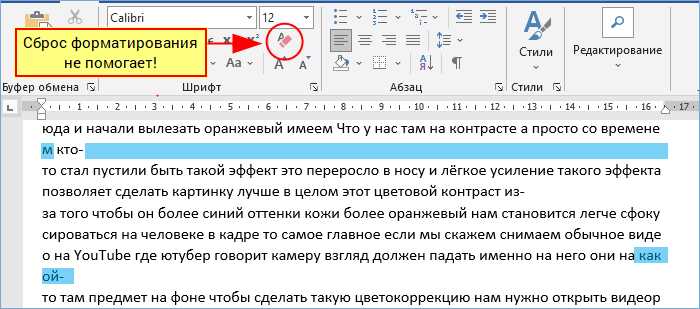
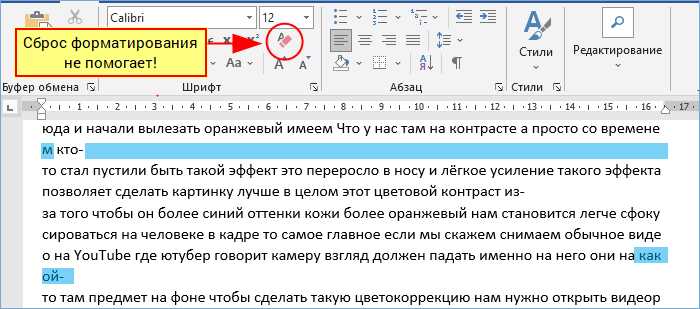
Обратите внимание, что при копировании из некоторых программ, могут возникнуть проблемы с форматированием или специальными символами. В таких случаях, попробуйте вставить текст с помощью команды «Вставить без форматирования» или используйте функцию «Очистить форматирование», чтобы удалить ненужные символы и проблемы с форматированием.
Копирование из браузера
Копирование текста из браузера и его последующая вставка в Word может быть выполнена несколькими способами. Первый способ — использование команды «Копировать» (Ctrl+C) в браузере и затем команды «Вставить» (Ctrl+V) в Word. Этот метод наиболее простой и универсальный, но не всегда дает желаемый результат в виде сохранения форматирования текста.
Второй способ — использование специализированных команд браузера, которые позволяют копировать текст с сохранением форматирования. Например, в Google Chrome и Mozilla Firefox можно использовать команду «Копировать форматированное выделение». После этого, выбранный текст будет скопирован с сохранением оригинального стиля и форматирования. При вставке этого текста в Word, его внешний вид сохранится без изменений.
Также стоит отметить, что при копировании текста из браузера может возникнуть проблема с копированием изображений. Чтобы скопировать изображение, необходимо щелкнуть правой кнопкой мыши на нем и выбрать команду «Копировать изображение». После этого изображение можно вставить в Word таким же образом, как и текст. Однако, стоит помнить о том, что некоторые сайты могут запрещать копирование своего контента без разрешения автора, поэтому всегда следует учитывать эти правила.
Копирование из другого документа в Microsoft Word
Чтобы скопировать текст из другого документа в Microsoft Word, следуйте простым шагам. Во-первых, откройте исходный документ с текстом, который вам нужно скопировать. Затем выделите нужный текст и нажмите сочетание клавиш Ctrl+C, либо воспользуйтесь функцией копирования в контекстном меню правой кнопки мыши.
После того как текст скопирован, перейдите в целевой документ в Microsoft Word. Чтобы вставить скопированный текст, просто щелкните в нужном месте и нажмите сочетание клавиш Ctrl+V. При необходимости вы можете также воспользоваться функцией вставки в контекстном меню правой кнопки мыши.
Важно помнить, что при копировании текста из другого документа в Microsoft Word могут возникать некоторые проблемы форматирования. Например, шрифты, размеры и выравнивание могут отличаться в разных документах. Чтобы решить эти проблемы, вы можете воспользоваться функциями форматирования в Microsoft Word, чтобы привести вставленный текст в соответствие с оригиналом.
Теперь вы знаете, как скопировать текст из другого документа в Microsoft Word. Помните, что эта функция может сэкономить вам много времени и упростить процесс работы с документами.
Как вставить текст в Microsoft Word
Существует несколько способов вставить текст в Microsoft Word. Один из наиболее простых способов — использование команды «Вставить» на панели инструментов. Для этого нужно выделить необходимый текст, нажать правую кнопку мыши и выбрать опцию «Вставить» из выпадающего списка. Текст будет вставлен в выбранное место в документе.
Еще один способ вставить текст — используя комбинацию клавиш Ctrl+V (или Cmd+V на Mac). Для этого нужно выделить текст, скопированный из другого документа или источника, и затем нажать сочетание клавиш Ctrl+V. Текст будет вставлен в текущую позицию курсора в документе Word.
Также можно вставить текст в Microsoft Word через специальное окно «Буфер обмена». Для этого нужно скопировать текст в буфер обмена, затем выбрать опцию «Вставить» на панели инструментов и выбрать текст из окна «Буфер обмена». Текст будет вставлен в выбранное место в документе.
Независимо от выбранного способа, вставка текста в Microsoft Word является простым и быстрым процессом, который не требует особых навыков или знаний. После вставки текста вы можете его отформатировать, добавить стили и таблицы, чтобы документ выглядел аккуратно и профессионально.
Вставка текста без потери форматирования
Для того чтобы вставить текст без форматирования в Microsoft Word, можно воспользоваться несколькими способами. Один из них — использование специальных комбинаций клавиш. Например, для вставки текста без форматирования можно нажать комбинацию клавиш Ctrl + Shift + V после того, как текст был скопирован в буфер обмена. Это действие позволит вставить текст с сохранением только его содержимого, без копирования его исходного форматирования.
Еще один способ вставки текста без форматирования — это использование специальной функции «Вставить» в меню программы Microsoft Word. Для этого нужно выбрать команду «Вставить» в основном меню программы, а затем выбрать пункт «Вставить только текст». После этого можно вставить текст из буфера обмена с помощью комбинации клавиш Ctrl + V, и он будет вставлен без потери форматирования.
- Воспользоваться комбинацией клавиш Ctrl + Shift + V
- Выбрать команду «Вставить» в меню программы и выбрать «Вставить только текст»
Таким образом, использование этих способов позволит вставлять текст без потери его исходного форматирования в Microsoft Word, что может значительно упростить работу с документами и повысить качество размещения информации.
Вставка текста с сохранением форматирования
При работе в Microsoft Word существует возможность вставки текста с сохранением его форматирования. Это особенно удобно, когда необходимо скопировать текст из одного документа и вставить его в другой, сохраняя оригинальное оформление.
Для вставки текста с сохранением форматирования необходимо выполнить несколько простых действий. Во-первых, выделите текст, который нужно скопировать. Затем нажмите комбинацию клавиш Ctrl+C (или воспользуйтесь контекстным меню и выберите функцию «Копировать»).
Далее, перейдите в документ, в который будет вставлен скопированный текст. Разместите курсор в месте, где будет вставлен текст, и нажмите комбинацию клавиш Ctrl+V (или воспользуйтесь контекстным меню и выберите функцию «Вставить»).
Важно отметить, что при вставке текста с сохранением форматирования, вместе с текстом копируются и другие его параметры, такие как выделение цветом, размер шрифта, стиль и т.д. Это позволяет сохранить оригинальное оформление текста и делает процесс копирования и вставки более эффективным.
Если вам необходимо вставить только текст без его форматирования, вы можете воспользоваться функцией «Вставить как обычный текст», доступной также через контекстное меню. Это позволит вставить текст без каких-либо изменений его оформления.
Вопрос-ответ:
Как вставить текст с сохранением форматирования?
Для вставки текста с сохранением форматирования, необходимо использовать специальные теги. Например, в HTML это теги `
`, которые сохраняют все пробелы, отступы и переносы строк. В программе-редакторе можно воспользоваться функцией «Вставка без форматирования» или аналогичной командой, чтобы вставленный текст сохранил свое оригинальное форматирование.
Как сохранить форматирование при вставке текста в Microsoft Word?
Чтобы сохранить форматирование при вставке текста в Microsoft Word, необходимо выбрать опцию «Сохранить исходное форматирование», которая появляется при нажатии правой кнопкой мыши на месте вставки или при использовании комбинации клавиш Ctrl+Shift+V. Таким образом, вставляемый текст сохранит все стили, шрифты, выравнивание и другие параметры форматирования.
Можно ли сохранить форматирование при вставке текста в Google Документы?
Да, в Google Документах также можно сохранить форматирование при вставке текста. Для этого необходимо выбрать опцию «Вставить без форматирования» из контекстного меню или использовать комбинацию клавиш Ctrl+Shift+V. Таким образом, вставляемый текст будет иметь тот же стиль, что и окружающий текст.
Как сохранить форматирование при вставке текста в программе-редакторе Atom?
В программе-редакторе Atom можно сохранить форматирование при вставке текста с помощью плагина «Whitespace Cleaner». После установки плагина, можно использовать комбинацию клавиш Ctrl+Shift+V или нажать правой кнопкой мыши и выбрать опцию «Вставить без форматирования». Таким образом, вставляемый текст будет соответствовать настройкам редактора и сохранит оригинальное форматирование.
Как вставить текст с сохранением форматирования в LaTeX?
В LaTeX существует несколько способов сохранить форматирование при вставке текста. Один из них — использовать пакет `verbatim`, который создает специальную среду `verbatim` для вставки текcта без изменений. Другой способ — использовать команду `\verb|текст|`, где `текст` — это вставляемый текст. Оба способа позволяют сохранить все пробелы, переносы строк и специальные символы при вставке.