
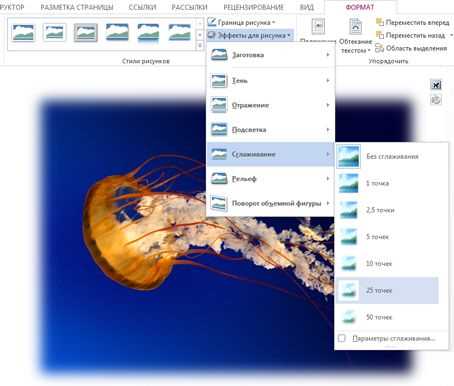
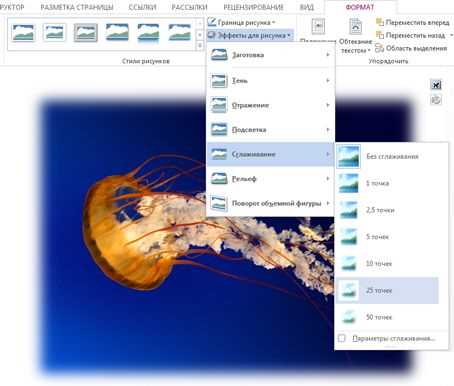
Добавление эффектов к изображениям в Microsoft Word является одним из способов сделать ваши документы более яркими и привлекательными. Эффекты могут быть использованы для подчеркивания важности или акцентирования внимания на конкретных элементах изображения.
Вставка изображения в документ Word — это первый шаг. После этого вы можете начать добавлять различные эффекты, такие как тени, обводки, отражения и другие.
Word предлагает широкий набор инструментов для редактирования изображений. Можно изменять яркость, контрастность, насыщенность и применять фильтры для создания особого эффекта. Кроме того, можно изменять форму и размер изображения, чтобы оно лучше вписывалось в документ.
Эффекты могут быть использованы не только для украшения документа, но и для создания собственного стиля и выделения его среди других. Они делают изображения более запоминающимися и помогают привлечь внимание читателя.
Как вставить изображение в Microsoft Word
Чтобы вставить изображение в Microsoft Word, выполните следующие шаги:
- Откройте документ: Запустите Microsoft Word и откройте существующий документ или создайте новый.
- Выберите место вставки: Переместитесь к тому месту в документе, где вы хотите вставить изображение.
- Вставьте изображение: Нажмите на вкладку «Вставка» в верхней панели инструментов и выберите опцию «Изображение».
- Выберите файл изображения: В открывшемся окне выберите файл изображения на вашем компьютере и нажмите кнопку «Вставить».
- Отформатируйте изображение: После вставки изображения в документ, вы можете изменить его размер, обрезать, повернуть или применить различные эффекты с помощью инструментов форматирования изображений в программе.
- Сохраните изменения: Когда вы закончили работу с изображением, не забудьте сохранить документ, чтобы сохранить все внесенные изменения.
Теперь вы знаете, как вставить изображение в Microsoft Word и настроить его с помощью доступных инструментов форматирования. Эта функция позволяет создавать более привлекательные и информативные документы для работы или личного использования.
Как изменить размер изображения в Microsoft Word
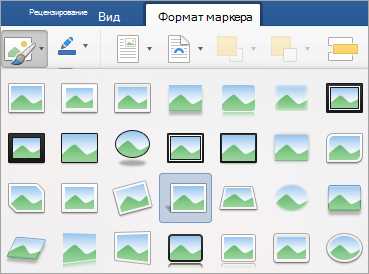
Для изменения размера изображения в Microsoft Word следуйте следующим шагам:
- Выберите изображение. Найдите изображение в документе, которое вы хотите изменить, и выделите его щелчком мыши.
- Откройте вкладку «Формат». В верхней части экрана вы увидите различные вкладки. Выберите вкладку «Формат», чтобы получить доступ к дополнительным инструментам для работы с изображением.
- Измените размер изображения. На вкладке «Формат» найдите группу инструментов «Размеры» или «Изменить размер». В этой группе вы должны увидеть опции для изменения ширины и высоты изображения. Введите новые значения или используйте кнопки увеличения и уменьшения, чтобы изменить размер.
- Примените изменения. Когда вы удовлетворены новым размером изображения, нажмите кнопку «Применить» или «ОК», чтобы сохранить изменения.
Теперь вы знаете, как изменить размер изображения в Microsoft Word. Эта функция поможет вам легко управлять размерами изображений в документе, чтобы создать профессионально оформленный и удобочитаемый документ.
Как изменить положение изображения в Microsoft Word
Если вы хотите изменить положение изображения в документе, то для этого есть несколько способов. Один из самых простых способов — использование команды «Обтекание текстом». Для этого нужно выделить изображение, а затем в меню «Формат» выбрать пункт «Обтекание». В появившемся окне можно выбрать один из вариантов обтекания, либо настроить его вручную.
Другой способ — использование клавиш сочетаний. Для перемещения изображения можно использовать сочетание клавиш «Ctrl» и стрелок. Нажав и удерживая клавишу «Ctrl», можно перемещать изображение по документу, используя стрелки на клавиатуре. Этот метод быстр и удобен, особенно если в документе присутствуют многочисленные изображения.
Кроме того, можно изменить положение изображения с помощью таблицы. Создав таблицу в документе и вставив изображения в ячейки, можно легко управлять их положением в таблице. Этот метод позволяет точно расположить изображение на нужное место в документе.
Как видно, в Microsoft Word есть несколько способов изменить положение изображения в документе. Выберите подходящий для вас метод и управляйте положением изображений в своих документах с легкостью.
Добавление рамки к изображению в Microsoft Word
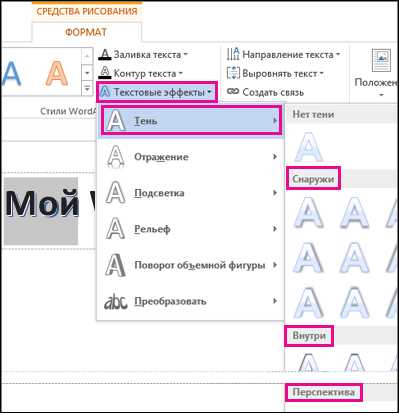
Когда вам нужно придать вашему документу более структурированный вид, добавление рамки к изображению может быть очень полезным. В Microsoft Word вы можете легко добавить рамку к изображению, чтобы выделить его или создать эффектный визуальный акцент.
Чтобы добавить рамку к изображению в Microsoft Word, следуйте этим простым шагам:
- Вставьте изображение: На вкладке «Вставка» выберите «Изображение» и выберите нужное вам изображение на вашем компьютере. Изображение будет помещено в ваш документ.
- Выделите изображение: Щелкните на изображении, чтобы выделить его. Вы увидите, что вокруг изображения появится рамка.
- Откройте вкладку «Форматирование изображения»: При выделении изображения автоматически появится вкладка «Форматирование изображения» в верхней части окна Word.
- Выберите рамку: На вкладке «Форматирование изображения» найдите раздел «Рамка» и выберите нужный вам стиль рамки. Вы также можете настроить цвет и толщину рамки, используя доступные параметры.
Теперь ваше изображение будет отображаться с добавленной рамкой. Вы можете экспериментировать с различными стилями и настройками рамки, чтобы достичь желаемого эффекта и усилить визуальное воздействие вашего документа.
Как создать эффект тени на изображении в Microsoft Word?
Добавление теней к изображениям в Microsoft Word позволяет придать им глубину и объемность, делая их более выразительными и привлекательными для взгляда. Следуйте этим простым шагам, чтобы добавить тень к вашему изображению:
- Выберите изображение, к которому вы хотите добавить тень.
- После выбора изображения, перейдите на вкладку «Форматирование изображения», которая появится в верхней части панели инструментов.
- В этой вкладке найдите раздел «Форматирование фигуры».
- В разделе «Форматирование фигуры» выберите дополнительные параметры для тени, такие как его цвет, прозрачность, мягкость, угол наклона и размер. Можно настроить эти параметры, чтобы соответствовать вашим предпочтениям и требованиям дизайна.
- После настройки параметров тени, вы увидите, как они применяются к вашему изображению в режиме реального времени.
- Если вы хотите добавить несколько теней, вы можете создать дополнительные экземпляры тени, выбрав вкладку «Добавить тень» и настраивая новые параметры.
- Когда вы закончите настройку тени, нажмите кнопку «ОК», чтобы применить изменения к вашему изображению.
Теперь ваше изображение будет иметь привлекательный эффект тени, который сделает его более выразительным и привлекательным. Используйте эту возможность, чтобы добавить визуальный интерес к вашим документам в Microsoft Word.
Как добавить эффекты вращения и обрезки к изображению в Microsoft Word
Добавление эффектов вращения и обрезки к изображению в Microsoft Word может придать вашему документу более профессиональный вид. В этом руководстве я расскажу, как легко добавить эти эффекты к вашему изображению.
1. Добавление эффекта вращения к изображению:
Чтобы добавить эффект вращения к изображению, следуйте этим шагам:
- Выделите изображение, к которому хотите применить эффект вращения.
- На панели инструментов выберите вкладку «Формат», чтобы открыть вкладку «Формат» в меню.
- В разделе «Организация» выберите значок «Вращение» и выберите нужный вам угол поворота для изображения.
2. Добавление эффекта обрезки к изображению:
Чтобы добавить эффект обрезки к изображению, следуйте этим шагам:
- Выделите изображение, к которому хотите применить эффект обрезки.
- На панели инструментов выберите вкладку «Формат», чтобы открыть вкладку «Формат» в меню.
- В разделе «Организация» выберите значок «Обрезка» и властиге область изображения, которую хотите сохранить.
- Нажмите на значок «Готово» на панели инструментов, чтобы применить эффект обрезки.
Теперь вы знаете, как добавить эффекты вращения и обрезки к изображению в Microsoft Word. Эти простые шаги помогут вам улучшить визуальное представление ваших документов и сделать их более привлекательными для читателей.
Вопрос-ответ:
Как добавить эффект вращения к изображению в Microsoft Word?
Чтобы добавить эффект вращения к изображению в Microsoft Word, выберите изображение, затем перейдите на вкладку «Формат» в Редакторе изображений. Затем нажмите на кнопку «Установить поворот» и выберите желаемый угол вращения. Вы также можете регулировать скорость вращения и выбирать опции, такие как «Повернуть в лево» или «Повернуть вправо».
Как добавить эффект обрезки к изображению в Microsoft Word?
Чтобы добавить эффект обрезки к изображению в Microsoft Word, выберите изображение, затем перейдите на вкладку «Формат» в Редакторе изображений. Затем нажмите на кнопку «Обрезать» и выберите одну из доступных опций, таких как «Обрезать до формы», «Обратный обрез» или «Собственный обрез». Затем отрегулируйте размер и форму обрезаемой области по своему усмотрению.
Как изменить угол вращения изображения в Microsoft Word?
Чтобы изменить угол вращения изображения в Microsoft Word, выберите изображение, затем перейдите на вкладку «Формат» в Редакторе изображений. Затем нажмите на кнопку «Установить поворот» и выберите новый угол вращения. Можно выбрать угол поворота в градусах или использовать кнопки «Повернуть в лево» или «Повернуть вправо», чтобы повернуть изображение на 90 градусов по часовой стрелке или против часовой стрелки.
Как обрезать изображение до определенной формы в Microsoft Word?
Чтобы обрезать изображение до определенной формы в Microsoft Word, выберите изображение, затем перейдите на вкладку «Формат» в Редакторе изображений. Затем нажмите на кнопку «Обрезать» и выберите опцию «Обрезать до формы». В появившемся меню выберите желаемую форму, например, круг, прямоугольник или стрелку, и отрегулируйте размер и положение обрезанной области с помощью доступных держателей.