
Microsoft Word является одним из самых популярных текстовых редакторов в мире, и умение настраивать шрифты и стили в этой программе является важным навыком для каждого пользователя. Правильно выбранный шрифт и стиль могут значительно повысить удобство чтения текста, усилить его эмоциональную составляющую или просто сделать документ более привлекательным.
Один из самых важных аспектов, связанных с шрифтами и стилями в Word, — это выбор подходящего шрифта. Сотни различных шрифтов доступны в программе, но выбор того, который лучше всего подойдет для вашего текста, может быть вызовом. Именно поэтому важно знать несколько основных правил относительно шрифтов: какие шрифты легко читать, какие имеют официальные или деловые ассоциации, какие могут быть использованы в художественных или креативных целях.
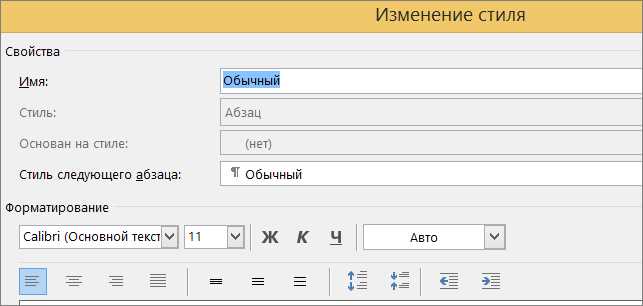
Важное дополнение к настройке шрифтов — это настройка стилей. Стили определяют, как различные элементы текста, такие как заголовки, абзацы или списки, выглядят на странице. Microsoft Word предоставляет множество встроенных стилей, которые можно легко применить к тексту, но вы также можете создать собственные стили или изменить существующие, чтобы адаптировать их к своим потребностям и предпочтениям.
Описание программы Microsoft Word
Функции и возможности:
- Создание и редактирование текстов: Microsoft Word позволяет создавать текстовые документы любой сложности и размера. Вы можете форматировать текст, добавлять заголовки и подзаголовки, изменять размер шрифта, применять стили и многое другое.
- Вставка и форматирование графики: Программа поддерживает вставку и редактирование графических элементов, таких как изображения, фигуры и диаграммы. Вы можете изменять размер, применять эффекты, выравнивать их и изменять их местоположение.
- Создание таблиц: Microsoft Word предоставляет инструменты для создания и редактирования таблиц. Вы можете добавлять строки и столбцы, объединять ячейки, применять различные стили форматирования и выполнять вычисления с данными в таблице.
- Работа с форматами и стилями: Программа позволяет применять различные форматы и стили к тексту и абзацам для создания профессионально выглядящих документов. Вы можете создать собственные стили, сохранить их для будущего использования и быстро применять их к тексту.
- Совместная работа над документами: Microsoft Word позволяет совместно работать над документами с другими пользователями. Вы можете открывать и редактировать документы в режиме реального времени, делиться файлами через электронную почту или облачное хранилище и контролировать доступ к документам.
Microsoft Word – незаменимый инструмент, который поможет вам создавать профессионально оформленные документы различного типа и сложности. Благодаря своим функциям и возможностям, эта программа обеспечивает максимальную гибкость и продуктивность при работе с текстом.
Настройка основных шрифтов и стилей в Microsoft Word
Microsoft Word предлагает большой выбор шрифтов и стилей, которые помогут вам сделать ваш документ более профессиональным и читабельным. Настройка основных шрифтов и стилей в Word очень проста и позволит вам создать документы, соответствующие вашим потребностям и предпочтениям.
Выбор основного шрифта:
Для начала вам следует выбрать основной шрифт вашего документа. Воспользуйтесь выпадающим меню «Шрифт» во вкладке «Главная» на ленте инструментов. Вы можете выбрать шрифт из предлагаемого списка или использовать поиск для нахождения нужного вам шрифта. Помните, что выбранный шрифт должен быть читабельным и удобочитаемым для ваших читателей.
Настройка стилей:
Word также предлагает возможность настройки стилей текста в документе. Вы можете применять стили к отдельным абзацам или выделенному тексту, что поможет выделить особенности текста и сделать его более упорядоченным. Воспользуйтесь панелью «Стили» на ленте инструментов для выбора и настройки стилей. Вы можете изменять размер шрифта, настраивать жирность или курсивность текста, а также применять другие форматирования в соответствии с вашими потребностями.
Изменение цвета и выравнивание:
Кроме выбора основного шрифта и настройки стилей, вы также можете изменить цвет текста и выравнивание в документе. Используйте панель «Шрифт» на ленте инструментов для выбора цвета текста и панель «Выравнивание» для настройки выравнивания текста. Вы можете выбрать нужный вам цвет из палитры или указать свой собственный цвет, а также выбрать выравнивание текста по левому, правому, центру или по ширине.
Суммируя, настройка основных шрифтов и стилей в Microsoft Word позволяет вам создавать профессионально оформленные документы, соответствующие вашим потребностям и предпочтениям. Не забудьте выбрать читабельный шрифт, применить стили к тексту и настроить цвет и выравнивание для получения наилучшего результата.
Изменение шрифта и его размера
Настройка шрифта и его размера в Microsoft Word позволяет создавать документы с уникальным стилем и выделить важные элементы текста. Здесь вы найдете инструкции о том, как изменить шрифт и его размер в Word.
Шаг 1: Выделите текст, который вы хотите изменить. Это может быть слово, предложение или целый абзац.
Шаг 2: Найдите панель инструментов, где расположены опции изменения шрифта. Обычно она находится в верхней части экрана, рядом с другими инструментами форматирования.
Шаг 3: Нажмите на кнопку «Шрифт» и выберите нужный шрифт из выпадающего меню. Для лучшего результата выбирайте шрифты, которые хорошо читаются и подходят к вашим целям оформления.
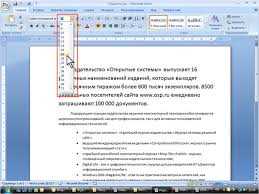
Шаг 4: Измените размер шрифта, выбрав нужное значение из выпадающего меню размера шрифта.
Шаг 5: Просмотрите результаты и убедитесь, что текст выглядит так, как вы задумывали. Если нужно внести изменения, повторите шаги 2-4.
Вот и все! Теперь вы знаете, как изменить шрифт и его размер в Microsoft Word. Это просто и быстро, так что вы можете экспериментировать с разными комбинациями и создавать уникальные документы.
Изменение стиля текста
При работе с текстом в Microsoft Word есть возможность изменять его стиль, чтобы выделить определенные части текста или создать визуальные эффекты. Для этого можно применять различные команды и инструменты программы.
1. Жирный текст: Для выделения текста жирным шрифтом можно воспользоваться кнопкой «Жирный» на панели инструментов или нажать комбинацию клавиш Ctrl + B. Таким образом, можно выделить ключевые слова или фразы, чтобы они привлекали внимание читателя.
2. Курсивный текст: Чтобы сделать текст курсивным, можно воспользоваться кнопкой «Курсив» на панели инструментов или нажать комбинацию клавиш Ctrl + I. Курсивный шрифт часто используется для выделения фраз или цитат, а также для обозначения иностранных выражений.
3. Подчеркнутый текст: Для создания подчеркнутого текста можно воспользоваться кнопкой «Подчеркнутый» на панели инструментов или нажать комбинацию клавиш Ctrl + U. Подчеркнутый текст обычно используется для выделения заголовков или важных информационных блоков.
4. Зачеркнутый текст: Для создания зачеркнутого текста можно воспользоваться кнопкой «Зачеркнутый» на панели инструментов или нажать комбинацию клавиш Ctrl + Shift + D. Зачеркнутый текст может использоваться для обозначения текстов, которые нужно удалить или изменить.
Поиск и скачивание новых шрифтов для Microsoft Word
Microsoft Word предлагает множество стандартных шрифтов, которые могут быть использованы для создания документов. Однако, иногда вам может потребоваться расширить выбор шрифтов и добавить новые варианты, чтобы придать вашим документам более оригинальный и индивидуальный вид.
Есть несколько способов найти и установить дополнительные шрифты в Microsoft Word. Например, вы можете посетить официальные сайты различных шрифтовых библиотек, где можно найти шрифты различных стилей и настроений. Когда вы находите нужные шрифты, вы сможете их скачать на свой компьютер.
После скачивания шрифты нужно установить, чтобы они стали доступными в Microsoft Word. Для этого вам нужно найти файл шрифта на вашем компьютере и щелкнуть на нем дважды, чтобы открыть его в программе установки шрифтов. Затем следуйте инструкциям по установке, чтобы завершить процесс.
Когда все шрифты установлены, вы сможете выбирать и использовать их в Microsoft Word. Откройте программу и перейдите на вкладку «Шрифты» в меню «Формат». В появившемся списке шрифтов вы увидите новые шрифты, которые были установлены на вашем компьютере. Просто выберите желаемый шрифт и начните его использовать в своих документах.
Поиск новых шрифтов в Интернете
Для поиска новых шрифтов в Интернете можно воспользоваться различным инструментарием. Существуют специализированные веб-сайты, предлагающие широкий выбор шрифтов различных стилей и направлений. Некоторые из них предоставляют шрифты бесплатно, в то время как другие могут требовать оплаты за использование коммерческих шрифтов.
На таких веб-сайтах часто предоставляется возможность просмотра шрифтов в наборе текста на прямую на сайте, а также скачивания и установки выбранных шрифтов на компьютер. Это позволяет пользователям ознакомиться с различными шрифтами, выбрать наиболее подходящий и использовать его в своих документах.
Примеры надежных веб-сайтов для поиска новых шрифтов:
- Font Squirrel: веб-сайт, предлагающий бесплатные шрифты высокого качества для персонального и коммерческого использования.
- Google Fonts: библиотека шрифтов, предоставляемая Google, с бесплатными шрифтами для использования в веб-проектах.
- Dafont: популярный веб-сайт с огромным выбором бесплатных шрифтов различных стилей и категорий.
- Behance: платформа для дизайнеров, на которой можно найти и скачать различные креативные шрифты для своих проектов.
При поиске новых шрифтов в Интернете важно также обратить внимание на их лицензионные условия, чтобы быть уверенным в возможности использования выбранных шрифтов для своих целей. После выбора и скачивания шрифтов, их можно установить на компьютер и начать использовать в программе Microsoft Word для создания красиво оформленных документов.
Вопрос-ответ:
Как найти новые шрифты в Интернете?
Существуют множество веб-сайтов, на которых можно найти новые шрифты. Вы можете использовать поисковые системы для поиска таких сайтов или обратиться к рекомендациям других дизайнеров.
Как выбрать подходящий шрифт?
Выбор подходящего шрифта зависит от многих факторов, таких как тип проекта, его цель и аудитория. Важно учитывать читаемость и соответствие шрифта общему стилю дизайна.
Можно ли использовать бесплатные шрифты для коммерческих проектов?
Да, многие дизайнеры предлагают бесплатные шрифты для коммерческого использования. Однако, перед использованием рекомендуется проверить лицензии шрифтов, чтобы быть уверенным в их разрешенном использовании.
Как установить новый шрифт на компьютере?
Чтобы установить новый шрифт на компьютере, сначала нужно скачать файл шрифта в формате .ttf или .otf. Затем открыть файл и нажать кнопку «Установить». Шрифт будет доступен в программах, поддерживающих работу со шрифтами.
Как проверить совместимость шрифтов с различными операционными системами и браузерами?
Перед использованием шрифта важно проверить его совместимость с различными операционными системами и браузерами. Для этого можно воспользоваться онлайн-сервисами, которые позволяют проверить шрифт на совместимость и отображение в различных средах.
Как найти новые шрифты в Интернете?
Существует множество ресурсов, где можно найти новые шрифты. Некоторые из популярных вариантов включают использование специализированных сайтов для шрифтов, например, Google Fonts, DaFont или Font Squirrel. Вы также можете искать шрифты на маркетплейсах, таких как Creative Market или Behance. Кроме того, многие дизайнеры и типографы предлагают свои шрифты на своих личных веб-сайтах.
Как выбрать подходящий шрифт для проекта?
Выбор подходящего шрифта зависит от множества факторов, включая цель проекта, целевую аудиторию, смысл, который вы хотите передать, и общий стиль вашего дизайна. Один из способов выбора шрифта — это рассмотреть категорию шрифта, такую как без засечек (sans-serif), с засечками (serif), каллиграфические и т. д. Вы также можете использовать инструменты и ресурсы онлайн, которые позволяют вам просматривать и сравнивать различные шрифты, чтобы найти наиболее подходящий вариант для вашего проекта.