
Таблицы в Microsoft Word позволяют нам упорядочивать и структурировать данные в удобном формате. Одной из важных функций при работе с таблицами является выравнивание содержимого. Благодаря ему мы можем улучшить внешний вид таблицы и сделать ее более привлекательной для чтения и понимания.
Как же использовать функцию выравнивания текста в таблице? Прежде всего, необходимо выделить ячейки или весь столбец, в котором хотим изменить выравнивание. Это можно сделать с помощью мыши или нажав клавишу Ctrl и одновременно кликнув на нужные ячейки или заголовки.
После того как мы выделили нужные ячейки или столбец, необходимо перейти на вкладку «Расположение» в меню «Таблица». Здесь нам предоставляются несколько вариантов выравнивания: по левому, по правому краю и по центру, а также по ширине столбцов или по ширине страницы.
Выбрав нужное выравнивание, можно сразу увидеть результат и принять окончательное решение, соответствующее нашим требованиям и целям. Использование функции выравнивания текста в таблице Word делает работу с данными более организованной и удобной, а также придает профессиональный вид документу.
Основные функции таблиц Word
В программе Microsoft Word предусмотрены различные функции для работы с таблицами, которые помогают организовать и структурировать информацию. Используя эти функции, вы можете создавать и редактировать таблицы, добавлять и удалять строки и столбцы, а также форматировать содержимое таблицы.
Создание таблицы
Для создания таблицы в программе Word можно воспользоваться инструментом «Вставить таблицу». При создании таблицы можно выбрать количество строк и столбцов, а также определить ширину каждого столбца. Кроме того, есть возможность создать таблицу из текста или конвертировать существующий текст в таблицу.
Добавление и удаление строк и столбцов
Редактирование таблицы в Word включает функции добавления и удаления строк и столбцов. Это позволяет легко изменять размеры таблицы и добавлять необходимое количество данных. Кроме того, можно объединять и разделять ячейки для создания более сложной структуры таблицы.
Форматирование содержимого таблицы
Microsoft Word предоставляет разные инструменты для форматирования содержимого таблицы. Вы можете изменять шрифт, размер текста, использовать различные цвета и стили. Также можно выравнивать содержимое ячеек по левому, правому или центральному краю. Более того, можно применять автоматическое выравнивание текста в таблице, чтобы содержимое было читабельным и эстетически приятным.
Подсчет и сортировка данных
С помощью функций таблиц в Word можно выполнять различные математические операции над числовыми данными, такие как сложение, вычитание, умножение и деление. Также можно сортировать данные в таблице по алфавиту, числовому значению или другим критериям. Это удобно, особенно при работе с большими объемами информации.
Вставка и редактирование графиков
Word также позволяет вставлять графики в таблицы, чтобы визуализировать данные или сделать их более наглядными. Вы можете редактировать графики, изменять их размеры и стили, добавлять подписи и легенды. Это полезно, когда вам нужно представить информацию в удобочитаемой форме.
- Создание таблицы
- Добавление и удаление строк и столбцов
- Форматирование содержимого таблицы
- Подсчет и сортировка данных
- Вставка и редактирование графиков
Создание таблицы
1. Откройте программу Word и выберите нужный документ, в который вы хотите добавить таблицу. Нажмите на вкладку «Вставка» в верхнем меню и выберите опцию «Таблица».
2. В появившемся выпадающем меню выберите «Вставить таблицу». Здесь вы можете выбрать количество строк и столбцов, которые нужно создать, а также определить ширину каждой колонки. Не беспокойтесь, если количество строк и столбцов нужно будет изменить позже — таблицу всегда можно отредактировать.
3. После того, как вы выбрали нужное количество строк и столбцов, таблица появится в документе. Теперь вы можете заполнить ячейки таблицы информацией. Чтобы переместиться между ячейками, можно использовать клавишу «Tab» на клавиатуре или просто щелкнуть мышью в нужной ячейке. Вы также можете копировать и вставлять данные из других источников, таких как таблицы Excel.
4. Если вам нужно добавить или удалить строку или столбец, вы можете сделать это, выделяя нужную область таблицы, щелкая правой кнопкой мыши и выбирая опцию «Вставить» или «Удалить». Выбранная область будет автоматически сдвинута, чтобы обеспечить правильную структуру таблицы.
Теперь, когда вы знаете, как создать таблицу в программе Word, вы можете использовать этот навык для организации данных и представления информации в более удобном формате.
Импорт и экспорт таблицы
Функция импорта позволяет загрузить таблицу из внешнего источника, например, из файла формата CSV, Excel или базы данных, и отобразить ее в программе для дальнейшей работы. Это удобно, когда нужно добавить данные из внешнего источника в уже существующую таблицу или создать новую таблицу на основе импортированных данных.
С другой стороны, экспорт таблицы позволяет сохранить текущую таблицу в определенном формате, чтобы ее можно было использовать в других приложениях или обмениваться ею с другими пользователями. Например, можно экспортировать таблицу в формате PDF для обмена ею с коллегами или сохранить ее в формате Excel для дальнейшей обработки данных в этой программе.
Как правило, функции импорта и экспорта таблицы предоставляются в различных программных решениях, включая текстовые редакторы, электронные таблицы, базы данных и специализированные программы для работы с таблицами. Это облегчает интеграцию и обмен данными между различными системами и приложениями, упрощая работу с информацией и повышая эффективность использования таблицы.
Работа с текстом в таблице Word
Работа с текстом в таблице Word очень важна при создании и форматировании таблиц. В таблицах можно размещать разнообразную информацию, и правильное выравнивание текста поможет сделать таблицу более читабельной и понятной.
Один из способов выравнивания текста в таблице Word — использование функции выравнивания содержимого таблицы. Эта функция позволяет выровнять текст по горизонтали или по вертикали в каждой ячейке таблицы.
Для выравнивания текста по горизонтали можно использовать такие опции, как выравнивание по левому краю, по центру, по правому краю или по ширине. Каждая из этих опций имеет свои особенности и может быть полезна в различных ситуациях.
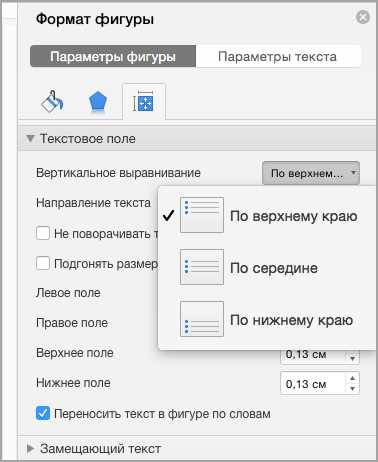
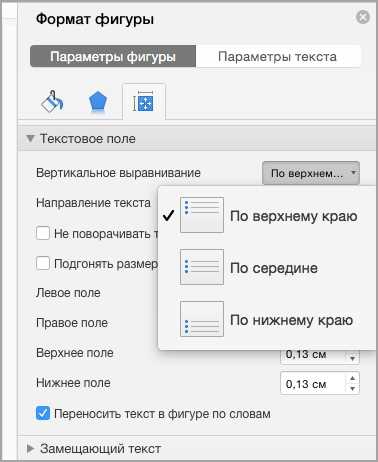
Выравнивание по вертикали, в свою очередь, позволяет выровнять текст по верхнему краю, по центру или по нижнему краю ячейки таблицы. Это также может быть важно при оформлении таблицы и обеспечении ее читабельности.
Кроме того, в Word можно работать с отступами в тексте таблицы, задавая значения для отступов слева, справа, сверху и снизу. Это помогает улучшить внешний вид таблицы и сделать ее более аккуратной.
Важно помнить, что работа с текстом в таблице Word требует внимательности и аккуратности. Неправильное выравнивание или форматирование текста может привести к тому, что таблица будет выглядеть неряшливо и трудночитаемо. Поэтому рекомендуется проводить проверку таблицы после ее создания и внести необходимые корректировки в выравнивание и форматирование текста.
В итоге, работа с текстом в таблице Word является важным этапом форматирования и оформления документов. Корректное выравнивание текста позволяет создавать профессионально выглядящие таблицы и облегчает восприятие информации.
Редактирование содержимого ячеек таблицы в Word
Для того чтобы сделать таблицу в Word более читабельной и информативной, можно использовать функцию выравнивания текста в ячейках таблицы. Редактирование содержимого ячеек таблицы позволяет улучшить визуальное представление данных и выделить ключевую информацию.
Одним из способов редактирования содержимого ячеек таблицы является выравнивание текста. Существует три основных варианта выравнивания текста в ячейках таблицы: по левому краю, по центру и по правому краю.
Выравнивание текста по левому краю
Выравнивание текста по левому краю является самым распространенным вариантом и обеспечивает легкое чтение текста. В этом случае текст прижимается к левому краю ячейки, а правый край остается неровным.
Выравнивание текста по центру
Выравнивание текста по центру придает таблице более симметричный и упорядоченный вид. Данные располагаются по центру ячеек, что облегчает их восприятие и позволяет быстро находить нужную информацию.
Выравнивание текста по правому краю
Выравнивание текста по правому краю является наиболее редко используемым вариантом. В этом случае текст прижимается к правому краю ячейки, а левый край остается неровным. Такое выравнивание может использоваться для выделения особо важной информации или для создания эффекта выравнивания столбцов с числовыми данными.
- Выравнивание текста в таблице Word позволяет более четко структурировать данные;
- Выравнивание текста по центру создает более симметричный и упорядоченный вид таблицы;
- Выравнивание текста по правому краю может быть использовано для выделения особо важной информации;
- Эффективное использование функции выравнивания текста повышает читаемость и наглядность таблицы.
Как правильно изменить стиль текста
Одним из способов изменения стиля текста является использование тегов и . Тег позволяет выделить текст жирным шрифтом, делая его более заметным и значимым. С помощью тега можно изменить стиль текста на курсив, что позволяет выделить его среди остального контента.
Еще одним способом изменения стиля текста является использование упорядоченных и неупорядоченных списков. Упорядоченный список (
- ) позволяет упорядочить информацию в нумерованной форме, в то время как неупорядоченный список (
- ) предоставляет возможность представить информацию в виде маркированного списка.
| Тег | Описание |
|---|---|
| <strong> | Выделяет текст жирным шрифтом |
| <em> | Выделяет текст курсивом |
| Создает неупорядоченный список |
| Создает упорядоченный список |
Используя эти простые теги, вы можете легко изменить стиль текста вашего документа и сделать его более привлекательным и понятным для ваших читателей.
Вопрос-ответ:
Как изменить размер текста?
Для изменения размера текста можно использовать теги для уменьшения текста и для увеличения текста. Например, для уменьшения текста напишите маленький текст, а для увеличения — большой текст.
Как изменить стиль текста?
Для изменения стиля текста можно использовать теги для жирного шрифта, для курсивного шрифта и для подчеркнутого текста. Например, для выделения текста жирным шрифтом напишите текст, для курсивного шрифта — текст, а для подчеркнутого текста — текст.
Как изменить цвет текста?
Для изменения цвета текста можно использовать атрибут style с параметром color. Например, для написания красного текста используйте текст, для синего — текст, и так далее.
Как изменить фон текста?
Для изменения фона текста можно использовать теги или атрибут style с параметром background-color. Например, чтобы выделить текст желтым фоном, используйте текст, или текст с атрибутом style.
Как изменить шрифт текста?
Для изменения шрифта текста можно использовать атрибут style с параметром font-family. Например, чтобы использовать шрифт Arial, напишите текст, а чтобы использовать курсивный шрифт Times New Roman, напишите текст.
Как изменить стиль текста в документе?
Для изменения стиля текста в документе можно использовать функцию форматирования, доступную в большинстве текстовых редакторов. В меню форматирования обычно есть опции для изменения шрифта, размера, цвета и выравнивания текста. Выберите нужный текст и примените нужные вам настройки, чтобы изменить его стиль.
Как изменить стиль текста в HTML-коде?
Для изменения стиля текста в HTML-коде необходимо использовать CSS (каскадные таблицы стилей). В CSS вы можете определить различные свойства текста, такие как шрифт, размер, цвет и выравнивание, и применить их к соответствующим элементам HTML-кода. Для этого используйте селекторы, такие как классы, идентификаторы или теги, и примените к ним нужные свойства стиля.