
Microsoft Word — один из самых популярных текстовых редакторов, который позволяет создавать профессионально оформленные документы различных типов. Создание нового документа в Microsoft Word является первым шагом в работе с программой. В данной статье мы расскажем о простых шагах, которые помогут вам начать работу с Microsoft Word.
Первым шагом является запуск программы Microsoft Word. Для этого вы можете найти ярлык на рабочем столе или в меню «Пуск» вашей операционной системы. После запуска программа откроет пустой документ, готовый к редактированию.
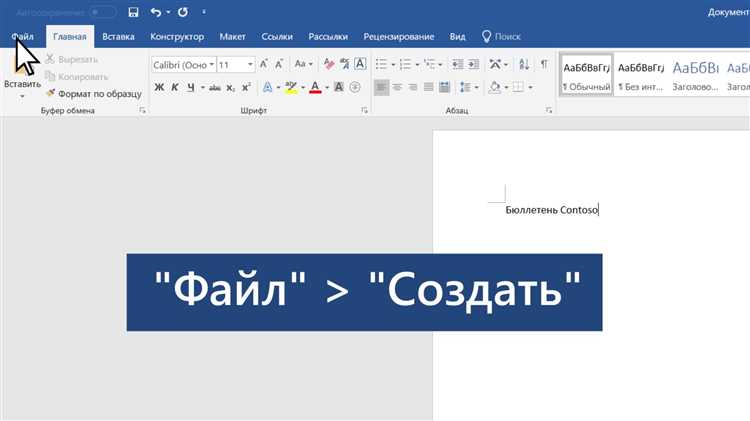
Чтобы создать новый документ, вы можете выбрать опцию «Файл» в верхнем левом углу окна программы, а затем выбрать «Создать» из выпадающего меню. Вы также можете воспользоваться горячими клавишами Ctrl + N, чтобы создать новый документ.
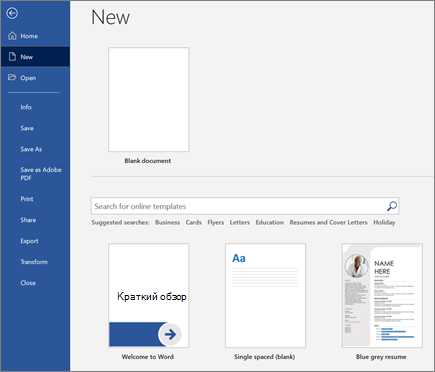
После выбора опции «Создать» откроется диалоговое окно «Создание нового документа». Здесь вы можете выбрать тип документа, который вы хотите создать: пустой документ, шаблон или новый документ на основе предыдущего документа. Выберите подходящий тип и нажмите кнопку «Создать», чтобы продолжить.
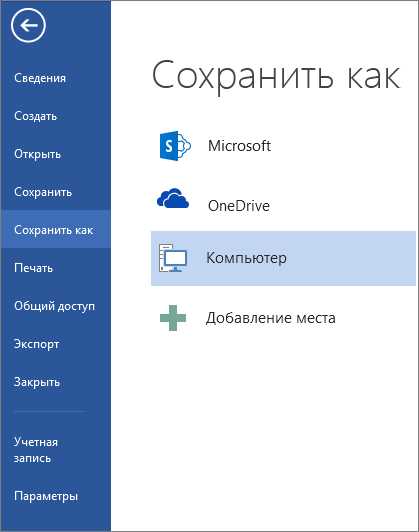
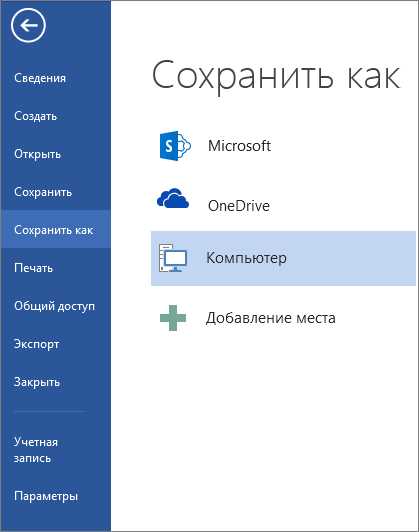
Теперь вы готовы начать работу над своим новым документом в Microsoft Word. Вы можете добавлять текст, изображения, таблицы, графики и многое другое, чтобы создать документ, отвечающий вашим потребностям. Не забудьте сохранить документ, чтобы не потерять вашу работу. Для сохранения документа вы можете выбрать опцию «Файл» и затем «Сохранить», или воспользоваться горячими клавишами Ctrl + S.
Теперь, когда вы знаете, как создать новый документ в Microsoft Word, вы готовы приступить к работе с этим мощным инструментом для создания и редактирования текстовых документов.
Как начать работу с Microsoft Word: создание нового документа
Для начала работы с Microsoft Word и создания нового документа, вам потребуется открыть программу. Вы можете найти ярлык Word на рабочем столе или в меню «Пуск» на панели задач. После открытия программы, вы увидите экран, предлагающий несколько вариантов: создать новый документ, открыть существующий или выбрать шаблон. Для создания нового документа щелкните на пункте «Создать новый документ».
Во время создания нового документа вам будет предложено выбрать один из доступных шаблонов или начать с пустого документа. Шаблоны предоставляют заранее оформленные разметки и дизайн, которые можно настроить под свои нужды. Если вы хотите создать документ с нуля, выберите пустой документ.
После выбора пустого документа, вы увидите пустую страницу, готовую к редактированию. Теперь вы можете начать вводить текст, добавлять заголовки и разделы, форматировать шрифты и параграфы, добавлять изображения и таблицы.
Как только вы создали новый документ, не забудьте сохранить его на ваш компьютер или в облачное хранилище. Для сохранения документа нажмите на кнопку «Сохранить» в верхнем левом углу экрана или воспользуйтесь комбинацией клавиш Ctrl + S. Выберите путь и имя файла, затем нажмите «Сохранить».
Теперь вы знаете, как начать работу с Microsoft Word и создать новый документ. Не стесняйтесь экспериментировать с различными функциями и возможностями программы, чтобы создавать профессионально оформленные и структурированные документы.
Как запустить программу Microsoft Word
Первым шагом для запуска Microsoft Word является наличие установленного на вашем компьютере приложения Microsoft Office. Если приложение уже установлено, найдите его значок на рабочем столе или в меню «Пуск». Щелкните по значку Word, чтобы запустить программу.
Если Microsoft Word не установлен на вашем компьютере, вам необходимо скачать и установить его с помощью официального сайта Microsoft Office. После установки приложения запустите программу, щелкнув по значку Word.
После запуска Microsoft Word вы увидите главное окно программы. Здесь вы можете создавать новые документы, открывать существующие, выполнять редактирование и форматирование текста, а также выполнять множество других функций.
Теперь, когда вы знаете, как запустить программу Microsoft Word, вы готовы приступить к работе над своими текстовыми документами.
Выбор типа нового документа
При создании нового документа в Microsoft Word пользователю предлагается выбрать тип документа в соответствии с его задачами и требованиями. Выбор правильного типа документа позволяет оптимизировать рабочий процесс и использовать все доступные функции программы.
Среди типов новых документов, которые можно создать в Microsoft Word, есть: обычный документ, шаблон документа, веб-страница, бланк или другой тип файла. Каждый из них имеет свои особенности и подходит для определенных задач.
Обычный документ — это тип документа, который используется для создания стандартных текстовых документов. Он подходит для создания статей, писем, отчетов и других текстовых материалов.
Шаблон документа — это предварительно созданный документ, который содержит определенный формат и стиль. Шаблоны документов удобны для создания однотипных документов, таких как резюме, обложки, приглашения и другие.
Веб-страница — это тип документа, который позволяет создавать документы, предназначенные для публикации в Интернете. Веб-страницы поддерживают гиперссылки, изображения, таблицы и другие элементы, которые обеспечивают интерактивность и удобство для пользователя.
Бланк или другой тип файла — это тип документа, который позволяет выбрать и использовать предварительно созданный бланк или другой тип файла. Это удобно в случаях, когда пользователю необходимо заполнить форму или использовать специфический тип файла.
Правильный выбор типа нового документа в Microsoft Word помогает упростить рабочий процесс и максимально использовать функциональные возможности программы для достижения поставленных целей.
Использование шаблона или создание нового документа с нуля
При работе с программой Microsoft Word у пользователей есть два основных варианта: либо использовать предварительно созданный шаблон документа, либо создать новый документ с нуля.
Использование шаблона может быть полезным, если у вас есть готовый дизайн или форматирование, которое вы хотите использовать. В таком случае, вы можете выбрать нужный шаблон из списка предложенных в программе или скачать дополнительные шаблоны из Интернета. Затем, достаточно заполнить текстом или изображениями представленные на шаблоне поля, и ваш документ будет готов к использованию.
Однако, если у вас нет готового шаблона или вы хотите полностью контролировать дизайн и структуру документа, вам потребуется создать новый документ с нуля. В программе Microsoft Word вы можете выбрать пустой документ и самостоятельно определить его структуру, размеры и форматирование. Вы можете создавать новые разделы, добавлять заголовки, подзаголовки, таблицы, списки и многое другое, используя различные инструменты форматирования, которые предоставляет программа.
В итоге, выбор между использованием шаблона и созданием нового документа с нуля зависит от ваших потребностей и предпочтений. Оба варианта имеют свои преимущества и недостатки, и выбор остается за вами. В любом случае, Microsoft Word предоставляет различные возможности для создания, форматирования и редактирования документов, что делает его мощным инструментом для работы с текстами и дизайном.
Оформление документа: выбор шрифта, размера и цвета
Оформление документа играет важную роль в его восприятии и понимании его содержания. Правильный выбор шрифта, его размера и цвета помогает улучшить читабельность текста и сделать документ более эстетически привлекательным.
Шрифт – это стиль письма, который можно выбрать для отображения текста в документе. Разные шрифты создают разные эффекты, воздействующие на читателя. Например, шрифт Times New Roman часто используется для официальной и профессиональной печатной продукции, так как он выглядит формально и легко читается. Arial и Calibri – это более современные шрифты, которые обеспечивают легкое чтение на экране компьютера.
Размер шрифта также важен. Слишком маленький размер, как правило, затрудняет чтение текста, в то время как слишком большой размер может занимать слишком много места и делать текст менее компактным. Рекомендуется использовать размер шрифта от 10 до 12 пунктов для обычного текста и увеличивать его для заголовков и подзаголовков.
Цвет текста также может быть выбран по вашему вкусу и стилю документа. Однако следует учитывать его конtrastность с фоном для обеспечения хорошей читаемости. Яркий цвет текста на ярком фоне может быть сложным для чтения, в то время как темный цвет текста на светлом фоне может быть более удобочитаемым.
В целом, правильное оформление документа, включающее выбор подходящего шрифта, его размера и цвета, помогает создать привлекательный и читаемый текст, который будет легко восприниматься вашими читателями.
Добавление и форматирование текста
Для добавления текста в новый документ необходимо открыть программу Word, создать новый документ и ввести нужный текст. С помощью клавиатуры можно вводить текст непосредственно на страницу документа. Чтобы добавить новый абзац, можно нажать клавишу «Enter». Для ввода многострочного текста можно использовать комбинацию клавиш «Shift» + «Enter».
После добавления текста важно уметь форматировать его для создания профессионального и читабельного вида документа. Microsoft Word предлагает различные инструменты для форматирования текста. Например, можно изменить размер и шрифт текста, выделить его жирным или курсивом, изменить цвет или выравнивание текста.
Чтобы изменить форматирование текста, нужно выбрать нужный текст и применить соответствующие инструменты форматирования. Например, чтобы выделить текст жирным шрифтом, нужно выбрать текст и щелкнуть на кнопке «Жирный» в панели инструментов. А чтобы изменить размер шрифта, можно выбрать текст и выбрать нужный размер из выпадающего списка в панели инструментов.
Вопрос-ответ:
Как добавить новый текст в документ?
Чтобы добавить новый текст в документ, выделите нужное место, затем введите текст на клавиатуре.
Как изменить шрифт текста?
Чтобы изменить шрифт текста, выделите нужный текст и выберите нужный вам шрифт в меню «Шрифт» на панели инструментов или используйте горячие клавиши.
Как изменить размер текста?
Чтобы изменить размер текста, выделите нужный текст и выберите нужный вам размер шрифта в меню «Размер шрифта» на панели инструментов или используйте горячие клавиши.
Как выделить текст жирным или курсивом?
Чтобы выделить текст жирным или курсивом, выделите нужный текст и нажмите соответствующую кнопку на панели инструментов или используйте горячие клавиши.
Как изменить цвет текста?
Чтобы изменить цвет текста, выделите нужный текст и выберите нужный вам цвет в меню «Цвет текста» на панели инструментов или используйте горячие клавиши.