
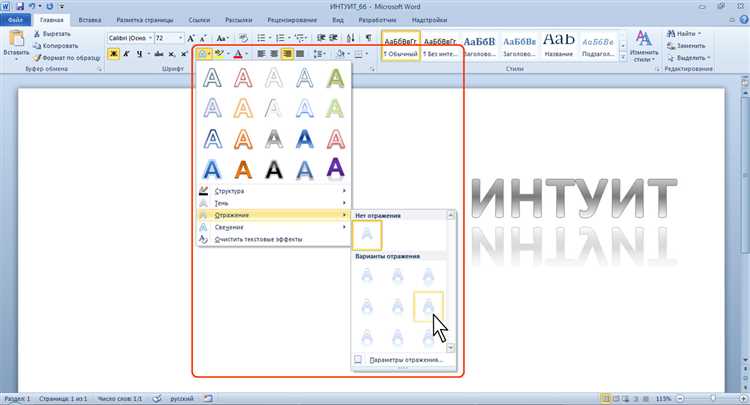
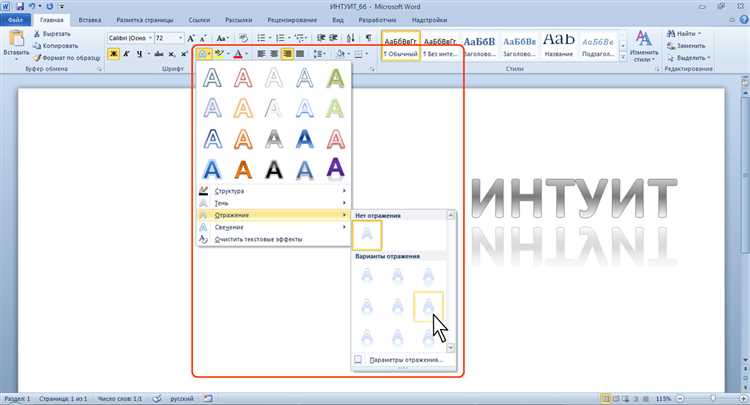
Microsoft Word является одним из самых популярных текстовых редакторов, который также предоставляет множество функций для форматирования изображений. Добавление эффектов к изображениям может сделать ваш документ более привлекательным и профессиональным.
Один из способов добавить эффекты к изображению в Microsoft Word — использовать инструменты форматирования изображений, которые доступны в разделе «Форматировать изображение». Здесь вы можете изменять яркость, контрастность и насыщенность изображения, применять фильтры и настраивать прозрачность. Это позволяет создавать различные эффекты — от сепии и черно-белых фотографий до эффектов ретро и акварели.
Кроме того, в Microsoft Word также доступны инструменты для обрезки, поворота и изменения размера изображения. Вы можете обрезать изображение так, чтобы удалить ненужные детали, поворачивать его для создания динамического эффекта, а также изменять размер, чтобы оно лучше вписывалось в ваш документ.
Важно отметить, что при добавлении эффектов к изображению в Microsoft Word всегда рекомендуется сохранять оригинал изображения в безопасном месте. Также учтите, что эффекты, примененные к изображению в Word, могут быть сохранены только в формате .docx, поэтому при экспорте документа в другие форматы, эффекты могут быть потеряны или изменены.
Как добавить эффекты к изображению в Microsoft Word
Microsoft Word предоставляет возможность добавлять эффекты к изображениям и делать их более выразительными и привлекательными. Эти эффекты помогут сделать документ более профессиональным и привлекательным для читателей. В этой статье мы расскажем о нескольких способах добавления эффектов к изображениям в Microsoft Word.
1. Перспектива: Добавление эффекта перспективы к изображению может изменить его размер и угол обзора. Вы можете легко изменять размер изображения и придавать ему трехмерный вид, просто выбрав нужный эффект во вкладке «Форматирование изображения».
2. Скос: Эффект скоса может придать изображению наклон и сделать его более динамичным. Нажав правой кнопкой мыши на изображение и выбрав «Форматирование изображения», вы можете легко настроить угол скоса и сделать изображение более эффектным.
3. Обводка: Эффект обводки помогает выделить изображение и сделать его более заметным. Во вкладке «Форматирование изображения» вы можете выбрать нужный вид обводки и настроить ее толщину и цвет.
4. Тени: Добавление теней к изображению создает эффект глубины и объемности. Вы можете настроить тени, указав их направление, прозрачность и насыщенность во вкладке «Форматирование изображения».
5. Освещение: Использование эффектов освещения может придать изображению реалистичность и объемность. Вы можете добавить различные освещения, такие как подсветка, затемнение, смягчение и другие, во вкладке «Форматирование изображения».
Это лишь некоторые из множества возможностей, которые предлагает Microsoft Word для добавления эффектов к изображениям. Эти инструменты помогут вам сделать ваши документы более привлекательными и интегрированными. Используйте их для создания профессиональных и впечатляющих документов в Microsoft Word.
Изучите возможности редактирования изображений в Microsoft Word
Microsoft Word предоставляет ряд удобных инструментов для редактирования изображений, которые позволяют вам придать вашим документам более профессиональный вид. Благодаря этим инструментам вы можете экспериментировать с различными эффектами и улучшить внешний вид ваших изображений.
Один из таких инструментов — это функция «Форматирование изображения». С ее помощью вы можете изменять размер изображения, обрезать его, повернуть, изменить его контрастность, яркость и насыщенность. Вы также можете добавить к изображению эффекты, такие как тени, отражения и множество других.
Если вам необходимо добавить эффект водяного знака к вашему изображению, вы можете воспользоваться функцией «Водяной знак». Это позволит вам добавить текст или изображение поверх вашего основного изображения, чтобы предотвратить его несанкционированное использование.
Другая полезная функция — «Коррекция изображения». С ее помощью вы можете улучшить качество изображения, убрать красные глаза на фотографии, устранить нежелательные эффекты и многое другое.
Не стесняйтесь экспериментировать с доступными инструментами редактирования изображений в Microsoft Word, чтобы придать вашим документам профессиональный и эстетически приятный вид. Сочетание качественного контента и хорошо отредактированных изображений поможет привлечь внимание ваших читателей и создать положительное впечатление.
Изучите приемы обрезки изображений в Microsoft Word
Шаг 1: Вставка изображения в документ Word
Прежде чем обрезать изображение, вам необходимо вставить его в документ Word. Чтобы сделать это, выберите вкладку «Вставка» в верхней панели инструментов Word и нажмите на кнопку «Изображение». После этого выберите изображение на вашем компьютере и нажмите кнопку «Вставить». Изображение будет вставлено в документ Word.
Шаг 2: Обрезка изображения в Word
Теперь, когда изображение вставлено в документ Word, вы можете начать обрезку. Чтобы обрезать изображение, выберите его и щелкните правой кнопкой мыши. В появившемся контекстном меню выберите опцию «Обрезать». Появится рамка с прямоугольными ручками вокруг изображения. Вы можете изменить размер рамки, перетягивая ее ручки или изменяя значения ширины и высоты в поле «Размер обрезки» в верхнем меню.
Шаг 3: Применение обрезки
Когда вы закончите обрезку, нажмите на любое место вне изображения, чтобы применить изменения. Изображение будет обрезано в соответствии с выбранной рамкой. Если вам не нравится результат, вы всегда можете отменить обрезку, нажав клавишу «Ctrl + Z» или выбрав команду «Отменить» в меню «Редактирование».
Теперь вы знаете, как обрезать изображение в Microsoft Word. Этот прием позволяет создавать уникальные и эффектные документы, которые будут привлекать внимание читателей. Экспериментируйте с обрезкой, чтобы найти наиболее подходящий для вас эффект и удивите своих коллег и друзей профессионально оформленными документами!
Как изменить размер изображения в Microsoft Word
Изображения в Microsoft Word могут быть очень полезными для улучшения визуального вида документов. Однако, иногда может потребоваться изменить размер изображения, чтобы оно лучше соответствовало общему стилю документа или занимало меньше места на странице. Этот процесс не сложен и может быть выполнен всего несколькими простыми шагами.
- Выберите изображение: Найдите изображение в документе Word, которое вы хотите изменить. Щелкните на нем, чтобы оно стало выделенным.
- Откройте вкладку «Формат»: В верхней части программы Word найдите вкладку «Формат» и щелкните на ней для открытия дополнительных опций форматирования.
- Измените размер изображения: В меню «Формат» найдите секцию «Размер» и введите новые значения в полях «Ширина» и «Высота». Можно указать значения в пикселях или процентах от исходного размера. Если вам нужно сохранить пропорции изображения, убедитесь, что опция «Сохранить пропорции» активирована.
- Примените изменения: Щелкните на кнопке «ОК» или «Применить», чтобы применить изменения размера изображения. Наблюдайте, как изображение автоматически меняется в соответствии с введенными значениями.
После выполнения этих шагов вы сможете легко изменить размер изображения в Microsoft Word. Это может быть полезно, когда вам нужно улучшить внешний вид документа или сделать его более компактным. Используйте этот метод, чтобы достичь идеального размера для любого изображения в вашем документе Word.
Изменить яркость и контрастность изображения в Word
В Microsoft Word есть возможность изменить яркость и контрастность изображения, что позволяет придать фотографии более яркий и выразительный вид. Для этого в программе есть специальные инструменты, которые позволяют легко и быстро регулировать эти параметры.
Изменение яркости: Для изменения яркости изображения в Word необходимо выделить его и перейти в раздел «Форматирование изображения». Затем нужно выбрать вкладку «Коррекция» и найти группу инструментов «Яркость и контрастность». В этой группе есть две ползунковые регуляторы: «Яркость» и «Контрастность». Двигая ползунок «Яркость» вправо, можно увеличить яркость изображения, а влево — уменьшить. Подобным образом можно регулировать и контрастность изображения.
Изменение контрастности: Для изменения контрастности изображения в Word следует также перейти в раздел «Форматирование изображения» и выбрать вкладку «Коррекция». В группе инструментов «Яркость и контрастность» присутствует регулятор «Контрастность». Перемещая его вправо, можно увеличить контрастность изображения, а влево — уменьшить.
Это простые и удобные инструменты, позволяющие изменить яркость и контрастность изображения в Microsoft Word. Они особенно полезны при работе с фотографиями и иллюстрациями, помогая достичь желаемого эффекта и подчеркнуть особенности изображения.
Примените стили и эффекты к изображению
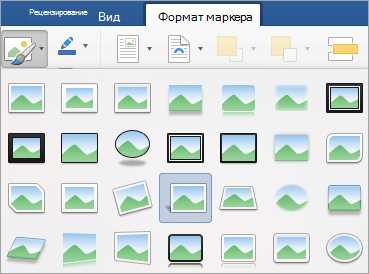
Применение стилей к изображению может значительно изменить его общий вид и внешний вид. Вы можете выбрать из различных предустановленных стилей, таких как «Тенирование», «Светотень», «Граница» и многое другое. Эти стили помогут сделать ваше изображение более ярким и живым.
- Для того чтобы применить стиль к изображению, выделите его в документе Word и выберите вкладку «Форматирование изображения» на панели инструментов.
- Затем нажмите на кнопку «Стили изображений» и выберите нужный стиль из представленного списка.
- Вы также можете настроить параметры стиля, такие как прозрачность или насыщенность, чтобы достичь желаемого эффекта.
Другой способ придать изображению дополнительный эффект — использовать эффекты. В Word доступно несколько эффектов, таких как «Отразить», «Обводка», «Сглаживание» и другие.
- Чтобы применить эффект к изображению, выделите его и выберите вкладку «Форматирование изображения».
- Затем нажмите на кнопку «Эффекты изображений» и выберите нужный эффект из списка.
- Вы также можете настроить параметры эффекта, например, угол отражения или толщину обводки, чтобы достичь желаемого эффекта.
Применение стилей и эффектов к изображению поможет вам сделать документ более привлекательным и профессиональным. Используйте эти возможности в Word, чтобы добавить необходимые акценты к вашим изображениям.
Вопрос-ответ:
Как применить стили и эффекты к изображению?
Для применения стилей и эффектов к изображению можно использовать CSS. Для этого необходимо привязать стили к конкретному элементу на странице, используя селекторы CSS и свойства, определяющие внешний вид изображения. Например, можно установить ширину и высоту, задать границу, заливку или тень. Также можно использовать специальные фильтры, которые изменят цвет, яркость и прозрачность изображения.