

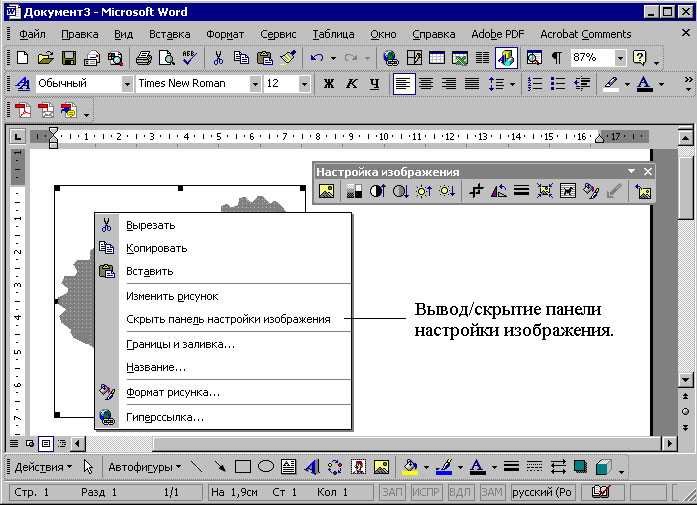
Microsoft Word – один из самых популярных текстовых редакторов, который также предоставляет возможность работы с изображениями и графикой. Однако, чтобы достичь наилучшего результата в создании документов с графическими элементами, необходимо правильно настроить программу.
Особые настройки Microsoft Word позволяют установить параметры по умолчанию для работы с изображениями, включая их расположение, размер, обтекание текстом и другие опции. Использование этих настроек позволит значительно упростить и ускорить работу при вставке и редактировании графики в документе.
К примеру, настройка опции «Обтекание» позволит задать способ, которым текст будет обтекать изображение. Выбор различных вариантов этой опции позволяет создавать структурированные документы с фотографиями или иллюстрациями внутри текста, делая его более читабельным и привлекательным.
Другие настройки, такие как размер изображений по умолчанию или параметры подписей к ним, также имеют важное значение при работе с графикой в документах. Правильная настройка Microsoft Word для работы с изображениями и графикой позволит создавать профессионально выглядящие документы, которые удовлетворят потребности различных пользователей.
Особые настройки для работы с изображениями и графикой в Microsoft Word
Microsoft Word предлагает удобные функции для работы с изображениями и графикой, позволяя создавать профессионально оформленные документы. Несмотря на это, существуют несколько особых настроек, которые стоит учитывать, чтобы достичь наилучшего результата.
Во-первых, при вставке изображений в Word можно настроить сжатие, чтобы уменьшить размер файла и сохранить качество изображения. Можно выбрать разные уровни сжатия в зависимости от нужд и требований документа. Это особенно полезно при работе с большим количеством изображений или при отправке документа по электронной почте.
Во-вторых, Word предоставляет возможность добавлять подписи к изображениям и графикам. Это полезно, если вы хотите указать источник изображения или дать пояснения к графику. Для этого можно использовать функцию «Подпись» и ввести соответствующую информацию.
Также следует обратить внимание на настройки размещения изображений и графиков в тексте. Word предлагает различные варианты размещения, такие как «В строке с текстом», «Макет книжки» и «Макет журнала». Выбор определенного варианта зависит от того, как вы хотите вписать изображение или график в текст. Эту настройку можно изменить, выделив изображение и выбрав нужный вариант размещения во вкладке «Форматирование».
Таким образом, с помощью особых настроек в Microsoft Word можно оптимизировать работу с изображениями и графикой, достигая наилучшего качества документов и удобства в использовании.
Как добавить изображение в документ Word
Добавление изображений в документы Word может быть полезным для создания наглядных презентаций или демонстраций. Вставка изображений осуществляется с помощью простых действий, доступных в программе Word.
Сначала откройте документ Word, в который вы хотите вставить изображение. Затем выберите место в тексте, где должно быть размещено изображение. Нажмите на вкладку «Вставка» в верхней части программы Word.
Во вкладке «Вставка» найдите иконку «Изображение» и нажмите на нее. Это откроет диалоговое окно, где вы можете выбрать изображение с компьютера. Выберите нужное изображение и нажмите на кнопку «Вставить».
После вставки изображение появится в выбранном вами месте в документе Word. Вы можете изменить размер изображения или переместить его в другое место, используя доступные инструменты в программе Word.
Теперь вы знаете, как добавить изображение в документ Word с помощью простых действий. Это отличный способ сделать ваш документ более наглядным и информативным.
Размер и расположение изображения: как настроить
При работе с изображениями в Microsoft Word, вам может понадобиться изменить их размер и определить их расположение на странице. В разделе «Форматирование картинки» у вас есть несколько вариантов настройки, которые позволят вам получить желаемый результат.
Чтобы изменить размер изображения, выберите его и нажмите правую кнопку мыши. В открывшемся контекстном меню выберите пункт «Форматировать картинку». В появившейся панели инструментов перейдите на вкладку «Разметка и свойства». Здесь вы можете указать требуемые значения ширины и высоты изображения в соответствующих полях. Чтобы сохранить пропорции, удостоверьтесь, что кнопка «Сохранять пропорции» установлена в положение «Включена». После внесения изменений изображение автоматически адаптируется под новые размеры.
- Также вы можете вручную изменять размер картинки, зажав левую кнопку мыши на одном из углов рамки и перетащив его в нужном направлении. Для сохранения пропорций, удерживайте клавишу «Shift» при изменении размера.
Чтобы получить нужное расположение изображения на странице, используйте опцию «Обтекание текстом». Вы можете выбрать разные варианты обтекания, например, «Слева», «Справа», «Сверху», «Снизу» или «Тесное». Эти настройки позволят вам установить положение изображения относительно текста и создать эффектный макет документа.
Как изменить размер изображения в Microsoft Word
Не всегда получается найти подходящее изображение идеального размера для документа. Однако, в программе Microsoft Word есть удобная функция, позволяющая изменять размер изображения. В этой статье мы расскажем, как можно обрезать изображение в Word.
Шаг 1: Выделите нужную часть изображения
Прежде чем обрезать изображение, вы должны выделить ту его часть, которую хотите оставить. Для этого щелкните правой кнопкой мыши на изображении и выберите опцию «Вырезать». После этого можно перейти к следующему шагу.
Шаг 2: Обрезка изображения
Чтобы обрезать изображение, выберите вкладку «Формат» в верхней части окна Word. Затем найдите раздел «Изображение» и выберите опцию «Обрезать». Вы увидите, что изображение обведено пунктирной рамкой и вокруг него появляются управляющие элементы.
Чтобы обрезать изображение, просто перетащите эти управляющие элементы внутрь рамки. Можно также изменить размер рамки, чтобы обрезать нужную часть изображения. Когда вы закончите обрезку, нажмите клавишу «Enter» или щелкните где-нибудь за пределами изображения, чтобы применить изменения.
Теперь у вас есть обрезанное изображение, которое идеально подходит для вашего документа. Вы можете переместить его в нужное место, изменить размер или применить другие настройки, чтобы добиться желаемого эффекта.
Добавление подписи или текста к изображению в Microsoft Word
- Добавление изображения: Вставьте изображение в документ Word, выбрав команду «Вставка» в панели инструментов и затем выберите «Изображение». Выберите нужное изображение на компьютере и нажмите «Вставить».
- Добавление подписи: Чтобы добавить подпись к изображению, выберите изображение и щелкните правой кнопкой мыши. В появившемся контекстном меню выберите пункт «Подпись». В открывшемся окне «Подпись» введите текст, который хотите добавить в качестве подписи к изображению.
- Настройка подписи: Чтобы настроить внешний вид подписи, выберите текст подписи и воспользуйтесь инструментами форматирования в панели инструментов Word. Вы можете изменять шрифт, размер, стиль и цвет текста подписи по вашему усмотрению.
- Размещение подписи: Если вы хотите разместить подпись отдельно от изображения, выделите текст подписи, щелкните правой кнопкой мыши и выберите пункт «Размещение». В открывшемся меню выберите опцию «Разместить как отдельный блок». Теперь вы можете свободно перемещать и изменять размер подписи без влияния на само изображение.
Теперь вы можете легко добавлять подписи или текст к изображениям в документах Word. Благодаря этой функции, ваш текст станет более наглядным и понятным для читателей.
Как преобразовать изображение в фигуру в Word
Microsoft Word предоставляет удобные инструменты для работы с изображениями, в том числе возможность преобразовать изображение в фигуру. Это позволяет использовать изображение как стилизованный элемент в своем документе. В этом руководстве мы рассмотрим, как выполнить эту операцию.
Шаг 1: Выберите изображение, которое вы хотите преобразовать в фигуру. Убедитесь, что оно уже добавлено в ваш документ Word.
Шаг 2: Выделите изображение, щелкнув на нем левой кнопкой мыши. В верхней части окна Word появится новая вкладка «Инструменты изображений».
Шаг 3: На вкладке «Инструменты изображений» найдите раздел «Стили формы». Нажмите стрелку рядом с кнопкой, чтобы открыть список доступных стилей формы.
Шаг 4: Выберите стиль формы, который вам нравится из списка. Word автоматически применит выбранный стиль к вашему изображению и преобразует его в фигуру.
Шаг 5: Если вы хотите настроить еще больше внешний вид вашей фигуры, щелкните правой кнопкой мыши на изображении и выберите пункт «Формат изображения». Здесь вы можете изменить цвет фигуры, добавить тени, настроить обводку и другие параметры.
Теперь вы знаете, как преобразовать изображение в фигуру в Word и настроить ее внешний вид. Это полезный способ сделать ваш документ более привлекательным и профессиональным.
Как применить эффекты к изображению в Word
Microsoft Word предоставляет возможность применять различные эффекты к изображениям, чтобы сделать их более привлекательными и эффектными. В этой статье рассмотрим несколько простых способов применения эффектов к изображениям в Word.
1. Изменение глубины резкости. Для того чтобы сделать изображение более четким или размытым, можно использовать эффект «Резкость». Для этого выберите изображение и перейдите на вкладку «Формат», затем в разделе «Корректировки» найдите кнопку «Резкость». Используйте ползунок, чтобы настроить уровень резкости изображения.
2. Добавление теней. Эффект тени позволяет сделать изображение более объемным и реалистичным. Для добавления тени выберите изображение, перейдите на вкладку «Формат», затем в разделе «Стили изображений» найдите кнопку «Тени» и выберите желаемый стиль тени из предложенных вариантов.
3. Применение эффектов обрамления. Если вы хотите придать изображению рамку, выберите изображение, перейдите на вкладку «Формат», затем в разделе «Граница изображения» найдите кнопку «Обрамление». Выберите желаемый стиль обрамления и настройте параметры, такие как цвет и толщина границы.
Это лишь некоторые примеры эффектов, которые можно применить к изображениям в Word. Экспериментируйте с различными эффектами, чтобы достичь нужного эстетического эффекта и сделать ваши документы более визуально привлекательными.
Вопрос-ответ:
Как применить эффекты к изображению в Word?
Для применения эффектов к изображению в Word необходимо следовать следующим шагам: 1. Выделите изображение, на которое хотите применить эффекты. 2. Перейдите на вкладку «Формат» в верхней части окна программы. 3. В группе «Стили изображений» найдите кнопку «Эффекты». 4. При нажатии на эту кнопку откроется меню с различными эффектами. Выберите нужный вам эффект, например, тень или отражение. 5. Чтобы применить эффект, нажмите на одну из доступных опций в меню. Изображение изменится в соответствии с выбранным эффектом.
Как изменить цвет изображения в Word?
Чтобы изменить цвет изображения в Word, выполните следующие действия: 1. Выделите изображение, цвет которого хотите изменить. 2. Перейдите на вкладку «Формат» в верхней части окна программы. 3. В группе «Стили изображений» найдите кнопку «Коррекция цвета». 4. При нажатии на эту кнопку откроется меню с различными опциями коррекции цвета. Выберите нужную опцию, например, «Цвет». 5. В меню цвета выберите желаемый цвет или используйте инструменты для настройки палитры цветов. 6. Цвет изображения изменится соответствующим образом.
Как добавить тень к изображению в Word?
Чтобы добавить тень к изображению в Word, выполните следующие действия: 1. Выделите изображение, к которому хотите добавить тень. 2. Перейдите на вкладку «Формат» в верхней части окна программы. 3. В группе «Стили изображений» найдите кнопку «Эффекты». 4. При нажатии на эту кнопку откроется меню с различными эффектами. Выберите «Тень». 5. После выбора опции «Тень» откроется дополнительное меню с настройками тени. 6. В этом меню вы можете настроить параметры тени, такие как цвет, непрозрачность и направление. 7. После настройки параметров тени нажмите «ОК», чтобы применить тень к изображению.