
Microsoft Word — это мощный текстовый процессор, который предоставляет множество полезных функций для работы с текстом. Одной из наиболее часто используемых функций является копирование и вставка текста.
Копирование и вставка текста в Word может быть полезным при создании документов, редактировании текста или просто сохранении полезной информации. Однако, чтобы сэкономить время и избежать ошибок, стоит знать несколько полезных команд, которые помогут вам справиться с этой задачей эффективно.
Один из способов скопировать текст в Word — использовать комбинацию клавиш «Ctrl+C». Затем, чтобы вставить скопированный текст, нажмите «Ctrl+V». Это быстрый и удобный способ скопировать и вставить текст, который можно использовать во многих ситуациях.
Еще один полезный способ копирования и вставки текста в Word — использование панели инструментов. Выделите текст, который вы хотите скопировать, щелкните правой кнопкой мыши и выберите команду «Копировать». Затем, чтобы вставить скопированный текст, щелкните правой кнопкой мыши в нужном месте в документе и выберите команду «Вставить».
Полезные приемы копирования и вставки текста в Microsoft Word
1. Копирование и вставка текста
Одной из наиболее часто используемых команд является копирование и вставка текста в Word. Для копирования выделите нужный текст, нажмите комбинацию клавиш Ctrl + C или выберите вкладку «Редактирование» и нажмите «Копировать». Чтобы вставить скопированный текст, перейдите на нужное место в документе и нажмите комбинацию клавиш Ctrl + V или выберите вкладку «Редактирование» и нажмите «Вставить».
2. Копирование форматирования
Копирование форматирования текста также является важным приемом в работе с Microsoft Word. Чтобы скопировать форматирование текста, выделите нужный текст с нужным форматированием, нажмите комбинацию клавиш Ctrl + Shift + C или выберите вкладку «Форматирование» и нажмите «Копировать форматирование». Затем выделите текст, к которому хотите применить скопированное форматирование, и нажмите комбинацию клавиш Ctrl + Shift + V или выберите вкладку «Форматирование» и нажмите «Вставить форматирование».
3. Копирование частей документа
Копирование частей документа является еще одним полезным приемом в работе с текстом. Для этого выделите нужную часть документа, нажмите комбинацию клавиш Ctrl + C или выберите вкладку «Редактирование» и нажмите «Копировать». Затем перейдите на другую страницу или в другую часть документа и нажмите комбинацию клавиш Ctrl + V или выберите вкладку «Редактирование» и нажмите «Вставить». Таким образом, вы можете быстро перемещаться и копировать части текста в разных частях документа.
4. Копирование и вставка с сохранением исходного формата
Иногда при копировании и вставке текста форматирование может меняться. Однако, с помощью команды «Копировать с сохранением исходного формата» вы можете сохранить исходное форматирование текста. Для этого выделите нужный текст, нажмите комбинацию клавиш Ctrl + Shift + F3 или выберите вкладку «Редактирование», выберите «Копировать с сохранением исходного формата». Затем перейдите на место, где хотите вставить текст, и нажмите комбинацию клавиш Ctrl + V или выберите вкладку «Редактирование» и нажмите «Вставить». Теперь текст сохранит свое исходное форматирование.
С помощью этих команд и приемов вы сможете быстро копировать и вставлять текст в Microsoft Word, а также сохранять его форматирование. Это значительно упростит вашу работу и повысит эффективность использования программы Word.
Копирование и вставка целых абзацев
Для копирования и вставки целого абзаца в Word вам потребуется выполнить несколько простых шагов. Во-первых, выберите нужный абзац, выделив его мышкой. Затем нажмите правую кнопку мыши и выберите в контекстном меню команду «Копировать» или используйте сочетание клавиш Ctrl+C.
После копирования абзаца вы можете перейти на нужную позицию в документе и вставить его. Для вставки абзаца также можно воспользоваться несколькими способами. Самый простой способ – нажать правую кнопку мыши на нужном месте и выбрать команду «Вставить» в контекстном меню или воспользоваться сочетанием клавиш Ctrl+V.
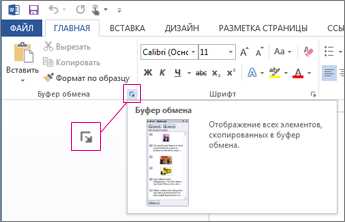
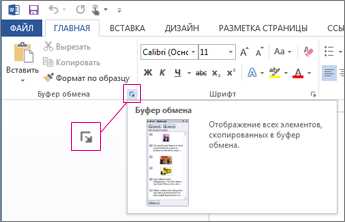
Еще один способ вставки абзаца – использование команды «Вставить» в верхней панели инструментов Word. Нажмите на вкладку «Вставка» и выберите команду «Вставить» в разделе «Буфер обмена». Затем выберите опцию «Вставить» или «Вставить в виде ссылки», в зависимости от ваших нужд.
Копирование и вставка выделенного текста
Для копирования выделенного текста в Word нужно сначала выделить нужный участок текста с помощью мыши или сочетания клавиш. Затем, нажав комбинацию клавиш Ctrl + C или используя соответствующую кнопку на панели инструментов, текст будет скопирован в буфер обмена.
После копирования текста, можно его вставить в любое место в документе Word. Для этого нужно поместить курсор в нужное место и нажать комбинацию клавиш Ctrl + V или воспользоваться кнопкой вставки на панели инструментов. Текст будет вставлен в курсорное положение, сохраняя все его исходные свойства.
Кроме копирования и вставки текста внутри одного документа, выделенный текст также можно копировать и вставлять между различными документами Word. Для этого нужно открыть два документа, выделить и скопировать текст в одном документе, а затем вставить его в другом документе.
Копирование и вставка выделенного текста в Microsoft Word является незаменимыми инструментами для эффективной работы с текстом. Они позволяют быстро перемещаться между различными частями документа, а также перемещать текст между различными документами. Это удобно и эффективно в использовании, и делает работу с текстом в Word максимально процессорно-ориентированной.
Примеры команд копирования и вставки выделенного текста в Microsoft Word:
- Выделите нужный текст с помощью мыши или клавиш.
- Нажмите комбинацию клавиш Ctrl + C для копирования текста в буфер обмена.
- Переместите курсор в нужное место в документе Word.
- Нажмите комбинацию клавиш Ctrl + V для вставки скопированного текста.
Теперь вы знаете, как производить копирование и вставку выделенного текста в программе Microsoft Word. Это очень полезная функция, которая значительно ускоряет работу с текстом и позволяет легко перемещать его между различными частями документа. Пользуйтесь этими командами, чтобы сделать свою работу в Word еще более продуктивной и удобной.
Копирование и вставка с сохранением форматирования
Когда вы копируете текст и вставляете его в другое место без сохранения форматирования, весь текст принимает стандартный стиль документа или стиль, который был задан для данного раздела. Это может привести к потере визуального вида текста и созданию дополнительной работы по его форматированию.
Однако, когда вы используете функцию копирования и вставки с сохранением форматирования, вы можете быть уверены, что весь текст сохранит свой изначальный внешний вид. Все стили, шрифты, размеры и выравнивание будут точно скопированы и вставлены в новое место, сохраняя исходное форматирование.
Кроме того, при использовании функции копирования и вставки с сохранением форматирования вы можете скопировать и вставить не только текст, но и другие объекты, такие как таблицы, изображения и даже графики. Все эти элементы будут точно скопированы и вставлены в новое место с сохранением их оригинального внешнего вида.
Таким образом, копирование и вставка с сохранением форматирования является неотъемлемой частью работы с текстом в Microsoft Word. Она позволяет вам быстро и легко копировать и вставлять отформатированный текст или различные объекты, сохраняя их визуальное представление без необходимости повторного форматирования.
Копирование и вставка с использованием сочетаний клавиш
При работе в Microsoft Word умение использовать сочетания клавиш для копирования и вставки текста может значительно ускорить выполнение задач. Некоторые из наиболее полезных комбинаций клавиш помогут вам сэкономить время и усилия при переносе информации из одного места в другое.
Копирование текста
Для копирования текста выделите нужную часть (слово, предложение, абзац или весь документ) и нажмите сочетание клавиш Ctrl+C. Это скопирует выделенный текст в буфер обмена.
Вставка текста
После того, как текст скопирован в буфер обмена, вы можете его вставить в нужное место, используя сочетание клавиш Ctrl+V. Текст будет вставлен в точку, где находится курсор.
Также существуют дополнительные команды для вставки скопированного текста. Например, вставка может быть выполнена в формате без форматирования с помощью комбинации клавиш Ctrl+Shift+V. Это полезно, когда вы хотите вставить текст исключительно с его содержимым, без стилей и форматирования из исходного места.
Использование сочетаний клавиш для копирования и вставки текста значительно облегчает и ускоряет рабочий процесс. Запомните эти команды, чтобы сэкономить время и упростить свою работу в Microsoft Word.
Копирование и вставка из других программ
Когда вам нужно скопировать текст или данные из одной программы и вставить их в Microsoft Word, есть несколько полезных команд, которые помогут вам справиться с этой задачей.
Одной из самых простых команд для копирования и вставки является использование комбинации клавиш Ctrl+C для копирования и Ctrl+V для вставки. Выделите текст или данные, которые вы хотите скопировать, затем нажмите Ctrl+C. Затем перейдите в программу Word и в нужном месте нажмите Ctrl+V, чтобы вставить скопированный текст.
Если у вас есть таблица данных в другой программе, такой как Microsoft Excel, и вы хотите вставить ее в Word, вы можете воспользоваться командой «Вставить в» или контекстным меню. Выделите таблицу, затем щелкните правой кнопкой мыши и выберите «Копировать» или нажмите Ctrl+C. Затем перейдите в Word и выберите место для вставки таблицы. Щелкните правой кнопкой мыши и выберите «Вставить» или нажмите Ctrl+V, чтобы вставить таблицу данных.
Если вы хотите вставить графику или изображение из другой программы, например Adobe Photoshop, вы можете воспользоваться командой «Копировать» или контекстным меню. Выделите изображение, затем щелкните правой кнопкой мыши и выберите «Копировать» или нажмите Ctrl+C. Затем перейдите в Word и выберите место для вставки изображения. Щелкните правой кнопкой мыши и выберите «Вставить» или нажмите Ctrl+V, чтобы вставить изображение в документ.
Вопрос-ответ:
Что такое копирование и вставка из других программ?
Копирование и вставка из других программ — это процесс копирования данных или текста из одной программы и вставки его в другую программу или место.
Как скопировать текст из другой программы?
Для копирования текста из другой программы выделите нужный текст, затем используйте комбинацию клавиш Ctrl+C или выберите опцию «Копировать» в меню программы.
Как вставить скопированный текст в другую программу?
Для вставки скопированного текста в другую программу перейдите в место, куда хотите вставить текст, а затем используйте комбинацию клавиш Ctrl+V или выберите опцию «Вставить» в меню программы.
Как скопировать изображение из другой программы?
Для копирования изображения из другой программы откройте программу, содержащую изображение, затем нажмите правой кнопкой мыши на изображении и выберите опцию «Копировать».
Как вставить скопированное изображение в другую программу?
Для вставки скопированного изображения в другую программу перейдите в место, куда хотите вставить изображение, а затем используйте комбинацию клавиш Ctrl+V или выберите опцию «Вставить» в меню программы.