

Microsoft Word предоставляет пользователям широкие возможности для оформления и редактирования изображений. С помощью различных эффектов, можно привнести уникальность и выразительность в любой документ. Но каким образом можно добавить эффекты оформления к изображению в Word?
Первым шагом будет открытие документа, содержащего изображение, которое нужно оформить. Затем необходимо выбрать изображение и щелкнуть на нем правой кнопкой мыши. В контекстном меню следует выбрать опцию «Формат изображения». Откроется панель «Форматирование изображения», в которой можно изменять параметры и добавлять эффекты оформления.
В панели «Форматирование изображения» доступны различные инструменты для редактирования изображения. Например, можно настроить яркость, контрастность и насыщенность изображения, чтобы оно лучше сочеталось с текстом. Также можно применить различные фильтры, чтобы придать изображению оригинальный вид. Например, с помощью эффекта «Теневые стили» можно создать объемность и глубину изображения.
Кроме того, Microsoft Word предлагает выбор разных рамок и форм для изображения. Здесь можно использовать готовые формы или создать свою собственную, а также настроить цвет и толщину рамки. Эти функции позволяют выделить изображение на фоне текста, делая его более заметным и привлекательным для взгляда.
Как добавить эффекты оформления к изображению в Microsoft Word
Microsoft Word предлагает широкий спектр возможностей для оформления изображений и придания им эффектов. В этой статье мы рассмотрим несколько способов, которые помогут вам создать впечатляющие графические элементы в Word.
1. Рамки и границы: Добавление рамок и границ к изображению — простой способ придать ему акцент и выделить его в документе. Вы можете выбрать разные типы рамок, толщину линий, цвет границы и другие параметры, чтобы создать уникальный эффект.
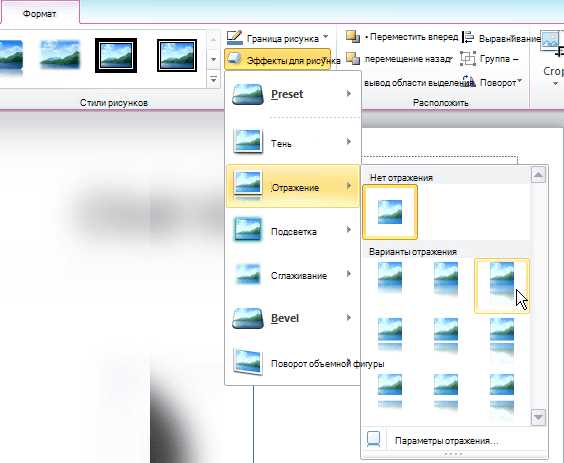
2. Тени и отражения: Создание теней и отражений может значительно улучшить визуальное впечатление вашего изображения в Word. Вы можете настроить параметры, такие как отступы, угол и прозрачность, чтобы достичь нужного эффекта.
3. Фильтры и эффекты: Word предлагает набор фильтров и эффектов, которые позволяют преобразовать ваше изображение. Вы можете изменить яркость и контрастность, применить эффекты размытия или зернистости, настроить тон и насыщенность и многое другое.
4. Обрезка и изменение размера: Word также предоставляет инструменты для обрезки и изменения размера изображений. Вы можете обрезать изображение, чтобы убрать ненужные части, или изменить его размер, чтобы оно подходило для вашего документа.
Таким образом, Microsoft Word предлагает множество возможностей для оформления и редактирования изображений. Используя эти функции, вы сможете создать профессионально выглядящие графические элементы в своих документах.
Добавление границ и обводки
Для добавления границы вокруг изображения в Word вам необходимо выбрать изображение, затем перейти на вкладку «Формат» в главном меню и нажать на кнопку «Границы». В открывшемся меню вы можете выбрать различные варианты границы, такие как сплошная линия, пунктирная линия или двойная линия. Вы также можете настроить толщину и цвет границы, чтобы подчеркнуть нужные детали на изображении.
Кроме того, вы можете добавить обводку вокруг изображения. Обводка — это рамка, которая идет вокруг всего изображения, а не только по его контуру. Для добавления обводки вам также понадобится выбрать изображение и перейти на вкладку «Формат». Затем нажмите на кнопку «Контур изображения» и выберите один из предложенных вариантов обводки. Вы можете выбрать, например, обводку в виде тени или обводку с использованием текстуры.
С помощью добавления границы и обводки вы можете создать эффектные и привлекательные изображения в Microsoft Word. Не стесняйтесь экспериментировать с различными вариантами границы и обводки, чтобы подобрать наиболее подходящий стиль для вашего документа.
Изменение размера и позиции изображения

При работе с изображениями в Microsoft Word можно легко изменять их размер и позицию, чтобы создать желаемый эффект оформления. Для этого доступны различные инструменты и функции, которые позволяют точно настроить вид и расположение изображения.
Изменение размера изображения:
Если вам необходимо изменить размер изображения, вы можете воспользоваться функцией «Размер изображения» во вкладке «Формат». С помощью этой функции можно указать конкретные значения ширины и высоты изображения или же изменить его пропорции с помощью специальной кнопки «Зафиксированный соотношение сторон». Кроме того, вы также можете изменить размер изображения, удерживая клавишу Shift и перетаскивая его угловые точки.
Изменение позиции изображения:
Чтобы изменить позицию изображения на странице, вы можете воспользоваться функцией «Обертывание текстом» во вкладке «Формат». С помощью этой функции можно выбрать различные варианты обтекания текстом, такие как «Квадрат», «Прямоугольник» или «Текст по контуру». Также можно изменить горизонтальное и вертикальное выравнивание изображения с помощью кнопок «Выравнивание по горизонтали» и «Выравнивание по вертикали».
Таким образом, изменение размера и позиции изображения в Microsoft Word — это простая и удобная функция, которая позволяет достичь желаемого вида и эффекта оформления вашего документа.
Применение фильтров и коррекция цветовой гаммы
Microsoft Word предоставляет возможность применять различные фильтры к изображениям, а также корректировать их цветовую гамму. Эти функции помогают улучшить визуальное восприятие изображений и придать им особый эффект.
Применение фильтров — это способ изменить внешний вид изображения, сделать его более ярким, контрастным или добавить специальные эффекты. Microsoft Word предоставляет несколько вариантов фильтров, таких как «Сепия», «Черно-белый», «Винтаж» и т. д. Каждый фильтр имеет свою специфику и позволяет достичь определенного эстетического эффекта.
Коррекция цветовой гаммы — это возможность изменять яркость, контрастность или насыщенность цветов на изображении. С помощью этих настроек можно подобрать оптимальное соотношение цветов, чтобы сделать изображение более выразительным. Помимо основных параметров, таких как яркость и контрастность, также можно корректировать цветовой баланс и тон изображения.
Применение фильтров и коррекция цветовой гаммы в Microsoft Word позволяют достичь впечатляющих результатов при оформлении изображений. Эти инструменты позволяют добавить особый художественный стиль или подчеркнуть определенные аспекты на изображении. Благодаря этим функциям, работа с изображениями в Microsoft Word становится более удобной и эффективной.
Использование эффектов тени и отражения
Эффект тени позволяет создать иллюзию глубины и объема для изображения. Вы можете добавить тень с различными параметрами, такими как размер, размытие и интенсивность. Это поможет сделать ваше изображение более реалистичным и выделить его на фоне текста или других элементов документа.
Отражение – еще один эффект, используемый для создания визуального интереса. Он отражает изображение под ним, создавая эффект зеркального отражения. Вы можете настраивать различные параметры отражения, включая угол отражения, прозрачность и расстояние от изображения. Таким образом, можно создать эффект трехмерности и улучшить визуальное восприятие изображения.
Использование эффектов тени и отражения в Microsoft Word – отличный способ придать стандартным изображениям более выразительный вид. Вы можете легко добавить эти эффекты к любому изображению с помощью инструментов форматирования и настройки эффектов. Такие детали оформления помогут вашему документу выглядеть более профессионально и привлекательно для ваших читателей.
Наложение текстур и фоновых изображений
Для начала, выберите изображение, к которому вы хотите добавить текстуру или фоновое изображение. Откройте вкладку «Форматирование изображения» и найдите раздел «Стили изображений». Здесь вы найдете различные эффекты оформления, включая наложение текстур и фоновых изображений. Выберите нужный стиль или создайте собственный, добавив текстуру или фоновое изображение с помощью контекстного меню.
При выборе текстуры или фонового изображения, учтите контрастность и яркость исходного изображения. Если вы хотите добавить текстуру, которая идеально сочетается с основным изображением, выберите текстуру с похожей цветовой гаммой и структурой. Если вы хотите создать интересный эффект, попробуйте выбрать текстуру с контрастным цветом и различными элементами.
- Наложение текстур: При создании текстуры на изображении, учитывайте размер и пропорции текстуры. Изображения с высоким разрешением могут быть увеличены или уменьшены для достижения желаемого размера. Также используйте прозрачность и настройки наложения, чтобы добиться наилучшего визуального эффекта.
- Добавление фоновых изображений: При добавлении фонового изображения, регулируйте прозрачность и настройки наложения, чтобы достичь оптимального сочетания основного изображения и фонового рисунка. Используйте различные фильтры и эффекты для создания яркого и запоминающегося визуального образа.
Все эти действия можно легко выполнить в Microsoft Word, благодаря его удобному и интуитивно понятному пользовательскому интерфейсу. Поэтому не бойтесь экспериментировать с текстурами и фоновыми изображениями, и ваш документ обязательно выглянет ярко и привлекательно.
Экспорт изображений с эффектами для внедрения в другие документы
Добавление эффектов оформления к изображениям в Microsoft Word позволяет создавать впечатляющие и красочные графические элементы. Использование этих эффектов помогает улучшить визуальное воздействие изображений, делая их более привлекательными и понятными для читателей.
Когда вы закончили редактирование изображения с помощью эффектов оформления в Word, вы можете сохранить его в особом формате для внедрения в другие документы. Экспорт изображений с эффектами является простым процессом, который позволяет сохранить все изменения и примененные эффекты.
Для экспорта изображения с эффектами в другой документ можно воспользоваться функцией «Сохранить как», которая позволяет выбрать формат файла и сохранить изображение с его текущими настройками. Также можно скопировать изображение с эффектами из Word и вставить его в другой документ, сохраняя все изменения и примененные эффекты.
В результате, вы получите изображение с сохраненными эффектами оформления, которое можно использовать в других документах, таких как презентации, отчеты или веб-страницы. Это позволяет сохранить единый стиль и визуальную целостность документов, улучшая их внешний вид и эффективность коммуникации.
Вопрос-ответ:
Как экспортировать изображение с эффектами для внедрения в другие документы?
Для экспорта изображения с эффектами в другие документы, вы можете использовать функции программы для работы с изображениями, такие как Adobe Photoshop или GIMP. Выберите изображение, на котором вы применили эффекты, затем выберите опцию «Сохранить как» или «Экспорт» в меню программы. В этом окне вы сможете выбрать формат файла, в котором сохранить изображение, и настроить параметры экспорта по вашему усмотрению.
Какие форматы файлов можно использовать для экспорта изображений с эффектами?
Для экспорта изображений с эффектами вы можете использовать различные форматы файлов, включая JPEG, PNG, TIFF и BMP. Формат выбирается в зависимости от ваших потребностей и требований для внедрения изображения в другие документы. Например, если вы хотите сохранить изображение с прозрачным фоном, лучше всего выбрать формат PNG. Если вам необходима более высокая степень сжатия, вы можете выбрать формат JPEG.
Какие эффекты можно применить к изображениям перед экспортом?
Существует множество эффектов, которые можно применить к изображениям перед их экспортом. Некоторые из них включают наложение фильтров, регулировку яркости и контрастности, изменение размера, поворот и зеркальное отображение изображения, а также добавление различных стилей и текстур. Выбор конкретного эффекта зависит от ваших предпочтений и требований для внедрения изображения в другие документы.
Как сохранить прозрачность фона при экспорте изображения с эффектами?
Если вам необходимо сохранить прозрачность фона при экспорте изображения с эффектами, вы должны выбрать формат файла, который поддерживает прозрачность, такой как PNG. В программе для работы с изображениями, выберите опцию «Сохранить как» или «Экспорт» и выберите формат PNG. Убедитесь, что выбрана опция сохранения прозрачности или сохранения альфа-канала, чтобы сохранить прозрачность фона при экспорте изображения.
Какие программы можно использовать для работы с изображениями и применения эффектов перед экспортом?
Существует множество программ, которые позволяют работать с изображениями и применять эффекты перед экспортом. Некоторые популярные программы для работы с изображениями включают Adobe Photoshop, GIMP, Corel PaintShop Pro, Affinity Photo и Pixlr. Они предлагают различные функции и инструменты для редактирования изображений, добавления эффектов и экспорта изображений в различные форматы файлов.
Как экспортировать изображения с эффектами для внедрения в другие документы?
Для экспорта изображений с эффектами для внедрения в другие документы вы можете использовать различные программы и инструменты. Например, в графических редакторах, таких как Adobe Photoshop или GIMP, вы можете применить эффекты к вашему изображению, а затем сохранить его в нужном формате, таком как JPEG, PNG или TIFF. Также существуют специализированные программы, которые позволяют создавать и редактировать изображения с эффектами, например, Canva или Pixlr. В этих программах вы можете выбрать нужные эффекты, настроить их параметры и экспортировать изображение в нужном формате.
Как внедрить экспортированные изображения с эффектами в другие документы?
После экспорта изображения с эффектами вы можете внедрить его в другие документы различными способами. В зависимости от типа документа и программы, которую вы используете, есть несколько вариантов. Например, если вы работаете в Microsoft Word или PowerPoint, вы можете вставить изображение, выбрав соответствующую опцию в меню или используя комбинацию клавиш Ctrl+V. В некоторых программных редакторах, таких как Adobe InDesign или Adobe Illustrator, вы можете импортировать изображение, выбрав соответствующую опцию в меню Файл. Если у вас есть доступ к онлайн-сервисам или хостингу файлов, вы также можете загрузить экспортированное изображение туда и получить ссылку или код для встраивания в другие документы.