
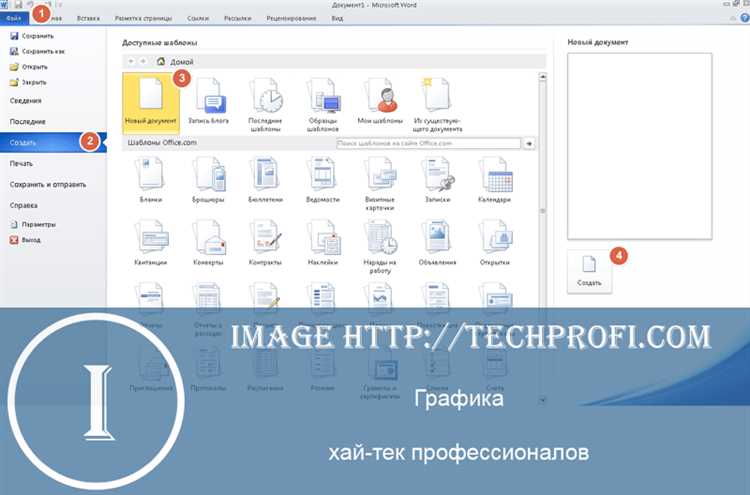
Microsoft Word – одно из самых популярных приложений для создания документов. Оно предоставляет множество возможностей для улучшения производительности и эффективности работы. Создание нового документа в Microsoft Word – один из первых шагов, которые мы предпринимаем в процессе создания и редактирования текстовых документов.
Создание нового документа может быть очень простой и быстрой задачей, если вы знаете несколько полезных советов и трюков. Например, вы можете воспользоваться горячими клавишами для создания нового документа в одно касание. Это значительно сокращает время и усилия при каждом новом проекте.
Кроме того, Microsoft Word предлагает шаблоны, которые можно использовать для создания различных типов документов, таких как резюме, письма, отчеты и многое другое. Эти шаблоны уже содержат некоторую базовую информацию, что сокращает время на создание документа с нуля и позволяет сосредоточиться на своей работе.
В данной статье мы рассмотрим несколько методов и советов, которые помогут вам улучшить производительность при создании нового документа в Microsoft Word. Мы расскажем о горячих клавишах, шаблонах и других удобных функциях, которые сделают вашу работу более эффективной и быстрой.
Таким образом, создание нового документа в Microsoft Word – важный шаг для повышения производительности и эффективности вашей работы. Используйте эти полезные советы и функции, чтобы сократить время, затраченное на создание и форматирование документов, и сосредоточиться на самом содержании вашей работы.
Почему важно повысить эффективность создания нового документа в Microsoft Word?
Во-первых, повышение производительности при создании нового документа позволяет быстро начать работу над проектом. Рост деловой активности требует от нас стремительных действий, и способность мгновенно создавать новые документы помогает нам быть впереди конкурентов. Это особенно важно в сферах, где время критично, таких как бизнес или научная работа.
Во-вторых, повышение эффективности создания нового документа в Microsoft Word упрощает работу с большим объемом информации. Быстрые команды и функции позволяют легко форматировать текст, вставлять изображения, создавать таблицы и графики. Благодаря этому, создание сложных документов становится легким процессом, который не занимает слишком много времени и усилий.
В-третьих, оптимизация создания новых документов уменьшает возможность ошибок и повышает качество работы. Быстрые шаблоны и автоматическое форматирование снижают риск пропуска важных деталей или неправильного оформления документа. Это позволяет нам быть более точными и профессиональными в своих рабочих задачах.
Все вышеперечисленные преимущества делают повышение производительности при создании новых документов в Microsoft Word незаменимым инструментом в нашей повседневной работе. В современном мире требования к эффективности и качеству работ высокие, и благодаря оптимизации процесса создания документов мы можем успешно справляться с любыми задачами.
Оптимизация настроек и шаблонов для повышения эффективности работы
Одним из способов оптимизации является настройка предустановленных параметров программы в соответствии с индивидуальными потребностями пользователя. Это включает выбор шрифта, размера и цвета текста, стиля заголовков, отступов и многое другое. Кроме того, регулярное использование шаблонов позволяет быстро создавать новые документы с заданными настройками.
Шаблоны — это заранее созданные документы, которые содержат предопределенные настройки форматирования и структуры. Они позволяют быстро начинать работу над новыми проектами и гарантируют единообразие в оформлении. Использование шаблонов также позволяет избежать повторной настройки формата каждый раз при создании нового документа.
Многоуровневые списки также могут существенно улучшить процесс работы в Word. Они помогают организовать информацию и создавать структурированные документы. Многоуровневые списки могут быть полезны при создании списков задач, оформлении иерархических отчетов или создании презентаций с пунктами.
В целом, оптимизация настроек и использование шаблонов и многоуровневых списков в Microsoft Word позволяют существенно увеличить производительность и сократить время работы с программой. Их использование способствует более эффективной организации документов и созданию качественных текстовых материалов.
Улучшение производительности: эффективное использование быстрого доступа к командам в Microsoft Word
Одной из полезных функций является «Быстрый доступ», который позволяет добавить команды на панель быстрого доступа и иметь к ним доступ в любой момент. Для добавления команды на панель нужно выполнить следующие действия:
- Щелкните правой кнопкой мыши на команде в меню или на панели инструментов
- Выберите «Добавить на панель быстрого доступа»
Кроме того, можно настроить «Быстрый доступ» по своему усмотрению. Для этого нужно нажать на стрелку вправо рядом с панелью быстрого доступа и выбрать «Настройка панели быстрого доступа». В открывшемся окне можно выбрать нужные команды из списков «Выбор команд из» или «Популярные команды» и добавить их на панель.
Все это позволяет значительно сэкономить время при работе в Microsoft Word, так как нужные команды всегда будут под рукой, без необходимости искать их по всему приложению. Быстрый доступ к командам позволяет сфокусироваться на самом документе и сосредоточиться на выполнении задач, не отвлекаясь на поиск нужных инструментов.
Установка параметров форматирования в новом документе
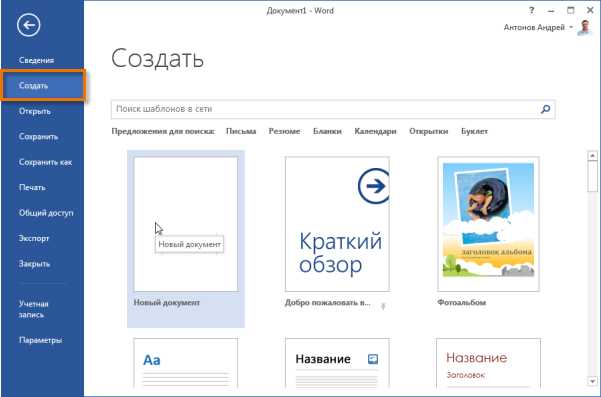
Когда вы создаете новый документ в Microsoft Word, важно установить предпочтительные параметры форматирования, чтобы сделать вашу работу более продуктивной и эффективной. Вот несколько рекомендаций, которые помогут вам настроить форматирование в документе:
1. Шрифт: Выберите подходящий шрифт для текста в документе. Рекомендуется использовать шрифт, который хорошо читается, такой как Arial или Times New Roman. Определите размер шрифта, чтобы текст был достаточно читаемым, но не слишком большим или маленьким.
2. Разметка: Используйте различные разметки, такие как заголовки и абзацы, чтобы отделить разные части документа. Это поможет читателям легко найти нужную информацию и делает документ более организованным и понятным.
- Заголовки: Используйте заголовки разных уровней для разделения информации по главам и подразделам документа. Например, используйте «Заголовок 1» для глав, «Заголовок 2» для подразделов и так далее.
- Абзацы: Разделите текст на параграфы, чтобы сделать его более читабельным. Не забудьте выравнивать абзацы по правому или левому краю для удобства чтения.
3. Отступы и интервалы: Настройте отступы и интервалы в документе для создания оптимального межстрочного расстояния и визуальной структуры. Это поможет вам выделить ключевую информацию и сделает документ более профессиональным.
| Настройка | Описание |
|---|---|
| Отступы | Регулируют расстояние между текстом и краями страницы. Выберите подходящие отступы для вашего документа. |
| Интервалы | Управляют расстоянием между строками текста. Рекомендуется использовать одинарный или полуторный интервал для лучшей читаемости. |
Соблюдение этих рекомендаций поможет вам настроить параметры форматирования в Microsoft Word, чтобы ваш новый документ выглядел профессионально и легко читался. Не забудьте сохранить настройки форматирования в качестве шаблона для будущих документов и повысите свою продуктивность в редактировании текста в Word!
Работа с графическими элементами и медиафайлами
Одним из способов добавления графических элементов является использование функции «Вставить изображение», которую можно найти во вкладке «Вставка». Выбрав нужное изображение на вашем компьютере, вы можете вставить его в текущий документ и настроить его размер и расположение.
Для тех, кто хочет добавить интерактивности в свой документ, можно использовать функцию «Вставить видео». Это позволяет встраивать видео из разных источников, включая YouTube и Vimeo. Выбрав нужное видео, вы можете его вставить и настроить его воспроизведение в документе.
Кроме изображений и видео, можно добавлять и другие графические элементы, такие как диаграммы, формы и SmartArt. Эти элементы помогают наглядно представить данные или иллюстрировать концепции и идеи. Они также могут быть использованы для создания профессиональных презентаций или отчетов.
Все эти возможности делают работу с графическими элементами и медиафайлами в Microsoft Word удобной и эффективной. Они позволяют нам создавать привлекательные и информативные документы, которые легко читать и понимать.
Улучшение производительности: эффективное использование автотекста и автозамены
Для повышения эффективности работы в Microsoft Word многие люди применяют функции автотекста и автозамены. Эти инструменты позволяют существенно сократить время, затрачиваемое на создание документов и редактирование текста.
Автотекст – это заранее созданные фрагменты текста, которые можно легко вставить в документ при помощи горячих клавиш или комбинаций клавиш. Например, вместо того чтобы каждый раз набирать полную фразу «С уважением», можно создать автотекст «сув», и при наборе этих трех букв программа автоматически заменит их на полную фразу. Таким образом, сокращается время, затрачиваемое на ввод и форматирование текста.
Автозамена позволяет заменить заданное слово или фразу на другую заданную фразу автоматически. Например, можно настроить автозамену для слова «формально», чтобы оно всегда автоматически заменялось на слово «официально». Это особенно полезно, если вам приходится часто исправлять опечатки или использовать определенные стандартные фразы.
- Для добавления нового автотекста необходимо выделить текст, который вы хотите добавить, затем выбрать «Вставка» в верхнем меню, затем «Сниппеты автотекста» и «Сохранить выбранный текст в галерее автотекста». После этого установите удобную для вас комбинацию клавиш или сочетание букв, которое будет заменять выбранный текст.
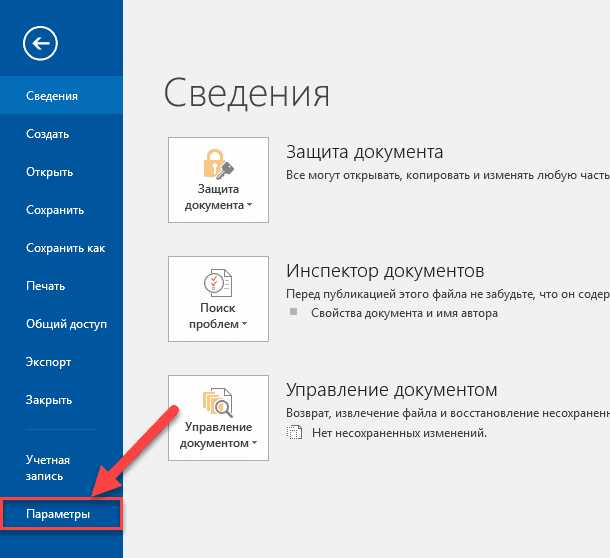
- Для настройки автозамены необходимо выбрать «Файл» в верхнем меню, затем «Параметры», «Дополнительно» и «Автозамена». Затем нажмите на кнопку «Добавить» и введите слово или фразу, которое будет заменяться, и фразу, на которую оно будет заменено.
Внедрение этих функций существенно улучшает производительность работы в Microsoft Word. Чтобы использовать автотекст и автозамену наиболее эффективно, рекомендуется составить список наиболее часто используемых фраз и слов, которые можно заменить на более короткие или стандартные выражения. Это позволит сократить время, затрачиваемое на набор и форматирование текста, и повысит эффективность вашей работы в программе.
Вопрос-ответ:
Как правильно использовать автотекст для повышения эффективности?
Чтобы правильно использовать автотекст и повысить эффективность, следует сначала создать нужные шаблоны или фразы, которые вы часто используете при работе. Затем, настройте автотекст, чтобы каждый шаблон был связан с соответствующим сокращением или ключевым словом. Теперь, когда вам нужно ввести шаблон, просто введите соответствующее сокращение или ключевое слово, и автотекст автоматически заменит его полным текстом. Это позволит существенно сократить время ввода и повысить эффективность работы.
Как использовать автозамену для повышения эффективности?
Автозамена — это функция, которая автоматически заменяет определенные слова или фразы при наборе текста. Чтобы использовать автозамену для повышения эффективности, создайте список слов или фраз, которые вы часто вводите, но которые могут быть заменены более короткими или удобными сокращениями. Настройте автозамену, чтобы каждое сокращение было связано с полной версией слова или фразы. Теперь, когда вы набираете сокращение, автозамена автоматически заменяет его полной версией. Это ускорит ввод текста и повысит вашу продуктивность.
Как добавить новый автотекст или автозамену?
Добавление нового автотекста или автозамены обычно осуществляется через настройки программы или приложения, которое вы используете для ввода текста. В этих настройках вы должны найти соответствующий раздел или меню, где можно добавить новые шаблоны или сокращения. Обычно вам предложат ввести сокращение или ключевое слово, а затем соответствующий текст, который будет подставлен при вводе сокращения. Следуйте инструкциям в настройках программы, чтобы добавить новые автотексты или автозамены.
Могу ли я использовать автотекст и автозамену на мобильных устройствах?
Да, многие мобильные устройства и приложения также предоставляют возможность использования автотекста и автозамены. Чтобы добавить или изменить автотексты и автозамены на своем мобильном устройстве, откройте настройки клавиатуры и найдите соответствующие разделы. Здесь вы можете добавлять, редактировать и удалять автотексты и автозамены, чтобы повысить вашу эффективность при вводе текста на мобильном устройстве.