
Таблицы в Microsoft Word являются одним из самых полезных инструментов для организации и представления информации. Однако, чтобы максимально использовать все возможности таблиц и достичь их оптимального внешнего вида, важно настроить шаблоны и стили под свои потребности.
Настройка шаблонов и стилей позволяет значительно упростить и ускорить процесс создания, форматирования и редактирования таблиц. Благодаря грамотной настройке, вы сможете создавать и изменять таблицы согласно выбранным параметрам и визуальным ожиданиям.
Важно отметить, что настройка шаблонов и стилей для таблиц в Word позволяет сохранять единообразие и согласованность внешнего вида документов. Это особенно важно при работе в команде или при создании документации для бизнеса. Правильно настроенные шаблоны и стили помогут сохранить профессиональный вид и создадут благоприятное впечатление на читателей.
В данной статье мы рассмотрим несколько полезных советов и подходов для настройки шаблонов и стилей таблиц в Word. Вы узнаете, как создать собственные стили, определить шаблоны для различных типов таблиц, и применить их к существующим или новым таблицам. Это позволит вам эффективно организовывать данные, улучшить визуальный вид документов и сделать работу с таблицами более удобной и продуктивной.
Преимущества использования шаблонов и стилей при работе с таблицами в Word
Использование шаблонов и стилей при работе с таблицами в Word обладает рядом преимуществ, которые значительно упрощают процесс создания и форматирования таблиц, а также повышают эффективность работы с данными.
Согласованность и единообразие. Создание и применение шаблонов и стилей позволяет обеспечить согласованность и единообразие в оформлении таблиц. Это означает, что все таблицы в документе будут иметь одинаковый вид и структуру, что повышает читаемость и удобство работы с данными.
Экономия времени и усилий. Шаблоны и стили позволяют значительно сократить время, затрачиваемое на форматирование таблиц. Вместо того чтобы каждый раз вручную устанавливать нужные параметры (шрифт, размер, цвет и другие), вы можете создать готовый шаблон с необходимыми стилями и применять его к любым новым таблицам одним движением.
Гибкость и изменяемость. Шаблоны и стили позволяют легко вносить изменения в оформление таблиц. Если вам необходимо изменить цвет или шрифт для всех таблиц, достаточно отредактировать стиль и все таблицы автоматически обновятся. Это особенно полезно, когда нужно внести изменения в большое количество таблиц.
Использование шаблонов и стилей становится неотъемлемой частью работы с таблицами в Word, позволяя существенно улучшить организацию и внешний вид таблиц, а также экономить время и силы при их создании и форматировании.
Создание и настройка нового шаблона таблицы в Word
Создание и настройка нового шаблона таблицы в Word позволяет пользователю создавать удобные и структурированные таблицы для различных целей. Новый шаблон позволяет определить стиль, размеры и форматирование каждой ячейки таблицы, обеспечивая возможность отображения данных в наиболее удобном формате.
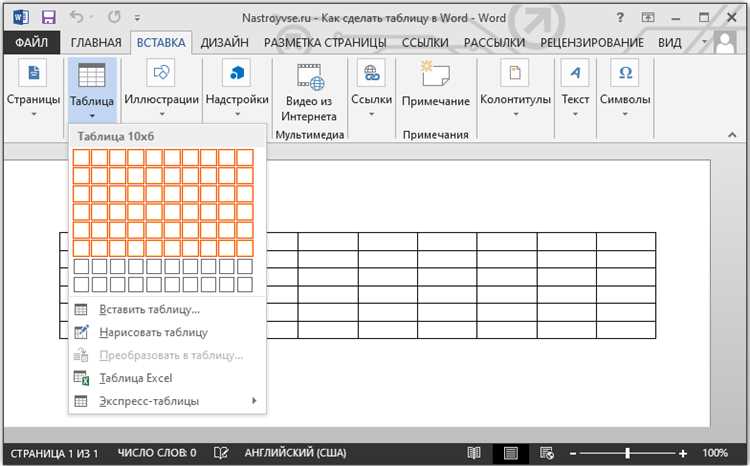
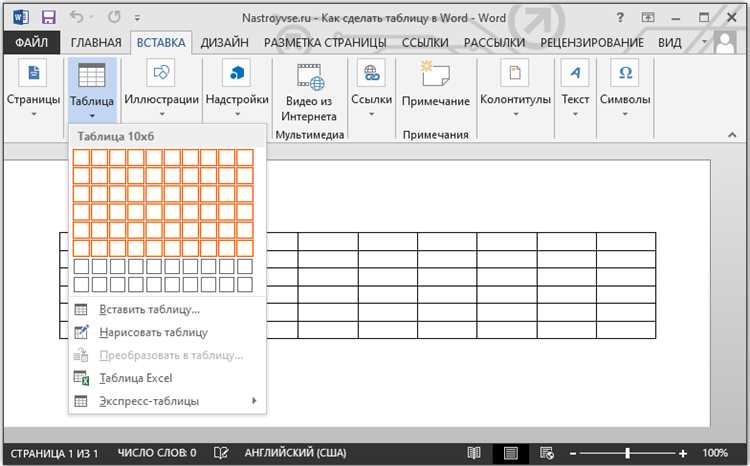
Для создания нового шаблона таблицы в Word необходимо выбрать вкладку «Вставка» в верхнем меню программы и нажать на кнопку «Таблица». Затем выберите «Вставить таблицу», где можно указать количество строк и столбцов для таблицы. После подтверждения выбора, новая таблица будет вставлена в документ.
Для настройки нового шаблона таблицы можно использовать стили форматирования, которые позволяют задать выравнивание, шрифты, цвета и другие параметры для заголовков, текста и фона ячеек. С помощью инструментов форматирования, доступных вкладке «Расположение таблицы» можно изменять ширину столбцов, высоту строк, добавлять и удалять ячейки, а также объединять и разделять ячейки по необходимости.
Для сохранения настроек нового шаблона таблицы в виде шаблона, необходимо выбрать «Дизайн» вкладку и нажать на кнопку «Сохранить таблицу как шаблон». Затем можно указать название шаблона и сохранить его для дальнейшего использования. Созданный шаблон будет доступен в разделе «Шаблоны» при выборе таблицы в будущем.
Применение стилей к таблицам для удобного форматирования
Применение стилей к таблицам в Word позволяет значительно упростить процесс форматирования и улучшить визуальное оформление документа. Правильное использование стилей помогает сохранить единый стандарт оформления и делает таблицы более понятными и удобочитаемыми для читателей.
Для начала, необходимо определить несколько ключевых стилей для таблиц в шаблоне документа, которые будут использоваться постоянно. Например, можно создать стиль для заголовков таблицы, стиль для данных в ячейках, стиль для шапки таблицы и т.д. Каждый стиль может иметь свои параметры форматирования, такие как шрифт, размер текста, выравнивание и цвет.
Когда стили определены, их можно легко применять к таблицам, добавляемым в документ. Для этого нужно выделить таблицу и выбрать соответствующий стиль из списка доступных стилей. Все примененные стили автоматически применяются к новым таблицам, добавленным в документ в дальнейшем.
Применение стилей к таблицам также позволяет быстро изменять внешний вид таблицы по мере необходимости. Если, например, нужно изменить цвет фона у заголовков таблицы, достаточно изменить один стиль, и все заголовки таблицы автоматически обновятся по новым параметрам.
Кроме того, стили позволяют создавать сводные таблицы, которые объединяют данные из нескольких таблиц в одну, облегчая анализ информации. В сводных таблицах можно использовать разные стили для разных типов данных, подчеркивая их значимость и упрощая понимание.
Таким образом, применение стилей к таблицам в Word является неотъемлемой частью процесса работы с данными и форматирования документов. Оно помогает упростить и ускорить процесс форматирования, улучшить визуальное оформление и сохранить единый стиль оформления документов.
Как изменить шаблон таблицы в существующем документе
При работе с таблицами в программе Microsoft Word возникает необходимость изменить шаблон таблицы в уже существующем документе. Для этого можно использовать несколько подходов.
Первый подход заключается в редактировании стилей таблицы. С помощью стилей можно изменять шрифты, цвета, выравнивание, границы и другие параметры ячеек таблицы. Для этого нужно выбрать таблицу, затем открыть вкладку «Дизайн» в меню «Таблица» и выбрать нужные стили из списка предустановленных стилей или создать новые.
Второй подход связан с изменением параметров таблицы. Для этого нужно выбрать таблицу, затем открыть вкладку «Расположение» в меню «Таблица» и настроить параметры ширины, высоты, отступов и объединения ячеек. Изменение этих параметров позволит создать уникальный шаблон таблицы.
Также можно использовать комбинацию обоих подходов, чтобы добиться нужного результата. Необходимо экспериментировать с различными стилями и параметрами таблицы, пока не будет достигнут желаемый внешний вид.
Советы по оптимизации работы с таблицами в Word с помощью шаблонов и стилей
Работа с таблицами в Microsoft Word может быть упрощена и оптимизирована при помощи шаблонов и стилей. Вот несколько полезных советов, которые помогут вам улучшить работу с таблицами в Word.
- Создайте собственный шаблон: ознакомьтесь с функциональностью таблиц в Word и создайте собственный шаблон, отвечающий вашим потребностям. Это поможет сэкономить время, так как вы сможете использовать готовые стили и форматирование при создании новых таблиц.
- Используйте стили: создайте стили таблиц, которые будут соответствовать вашим задачам. Например, определите стили для заголовков, содержимого и подвалов таблицы. Таким образом, вы сможете легко применять форматирование к различным частям таблицы и поддерживать единообразный внешний вид таблиц в документе.
- Изучите функциональность автоматического заполнения: Word предлагает множество возможностей для автоматического заполнения таблиц. Например, вы можете использовать автозаполнение для последовательных чисел или месяцев в столбце таблицы. Это значительно упрощает процесс создания и форматирования таблиц.
- Применяйте условное форматирование: используйте условное форматирование, чтобы выделить определенные значения в таблице. Например, вы можете изменить цвет текста или фона ячеек, содержащих определенное число или текст. Это поможет вам быстро обнаружить и отследить важные данные в таблице.
- Оптимизируйте размеры ячеек и столбцов: чтобы таблица выглядела более аккуратно и читаемо, настройте размеры ячеек и столбцов в соответствии с содержимым. Вы также можете использовать автоматическую подгонку размеров, чтобы Word самостоятельно оптимизировал ширины столбцов и высоты строк.
Внедрение этих советов позволит вам значительно повысить эффективность работы с таблицами в Word и сделать ее более удобной и продуктивной. Изучите возможности программы и настройте свои собственные стили и шаблоны, чтобы максимально использовать потенциал Word при работе с таблицами.
Вопрос-ответ:
Как использовать шаблоны в Word для создания таблиц?
Для использования шаблонов в Word, откройте панель «Вставка» и выберите «Таблицы». Затем выберите нужный шаблон из галереи и заполните его данными.
Каким образом создать собственный стиль таблицы в Word?
Для создания собственного стиля таблицы в Word, выберите таблицу, затем откройте вкладку «Расположение» и выберите «Стили таблицы». Затем кликните на «Создать стиль таблицы» и настройте его параметры по своему усмотрению.
Как использовать стили таблицы в Word для форматирования данных?
Для использования стилей таблицы в Word, выберите таблицу и откройте вкладку «Расположение». Затем выберите «Стили таблицы» и примените нужный стиль к таблице. Данные в таблице будут автоматически отформатированы в соответствии с выбранным стилем.
Как изменить шрифт и размер текста в таблице в Word?
Для изменения шрифта и размера текста в таблице в Word, выделите нужный текст в таблице и выберите нужный шрифт и размер из списка шрифтов и размеров на панели «Домашняя». Также можно использовать стили таблицы для изменения шрифта и размера текста в таблице.
Как изменить границы и цвет ячеек в таблице в Word?
Для изменения границ и цвета ячеек в таблице в Word, выделите нужные ячейки и выберите «Границы таблицы» на вкладке «Расположение». Затем выберите нужный тип границ и цвет из списка. Также можно использовать стили таблицы для изменения границ и цвета ячеек в таблице.
Как создать таблицу в Word?
Для создания таблицы в Word нужно выбрать вкладку «Вставка» и нажать на кнопку «Таблица». Затем выбрать необходимое количество строк и столбцов.
Как применить шаблон к таблице в Word?
Чтобы применить шаблон к таблице в Word, нужно выделить таблицу, затем перейти на вкладку «Расположение» и выбрать нужный шаблон из списка доступных стилей.