
Работа с изображениями может быть важной частью создания профессионального вида документа в Word. Один из способов усовершенствовать свои документы — добавление форматированного текста непосредственно к изображениям. Такой подход позволяет создавать наглядные и лаконичные презентации, информационные баннеры или оформлять документы в стиле графического дизайна.
Однако, для тех, кто только начинает использовать возможности Word, задача добавления текста к изображению может показаться сложной. В этой статье мы предоставим вам советы и инструкции, которые помогут вам научиться добавлять и форматировать текст на изображениях в Word.
Когда вы изучите основные приемы работы с текстом на изображениях в Word, вы сможете принять свои документы на новый уровень, делая их более привлекательными и информативными. Итак, давайте начнем и изучим, как добавить форматированный текст к изображению в Word.
Как добавить текст к изображению в Word: подробная инструкция
Программа Microsoft Word предоставляет возможность добавить текст к изображению, что полезно при создании профессионально оформленных документов. Приведу подробную инструкцию, как это сделать.
Шаг 1: Вставка изображения
Вставьте изображение в документ, выбрав соответствующую опцию в меню «Вставка». Для этого можете воспользоваться командами «Вставить изображение» или «Вставить фото». После выбора файла с изображением оно автоматически появится в документе.
Шаг 2: Выделение изображения
Выделите вставленное изображение, щелкнув на нем левой кнопкой мыши. Для этого можете провести рамку вокруг изображения или щелкнуть на нем дважды.
Шаг 3: Добавление подписи к изображению
Чтобы добавить текст к изображению в виде подписи, выберите команду «Добавить подпись» в меню «Вставка». В появившемся окне введите текст, который хотите добавить, в соответствующем поле. Возможно, вам понадобится отрегулировать шрифт, размер и форматирование текста.
Шаг 4: Изменение расположения текста
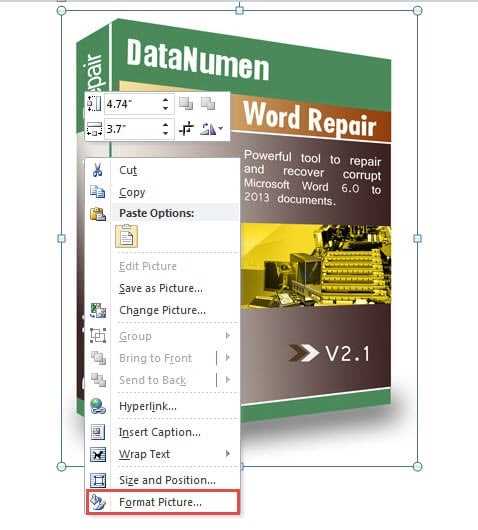
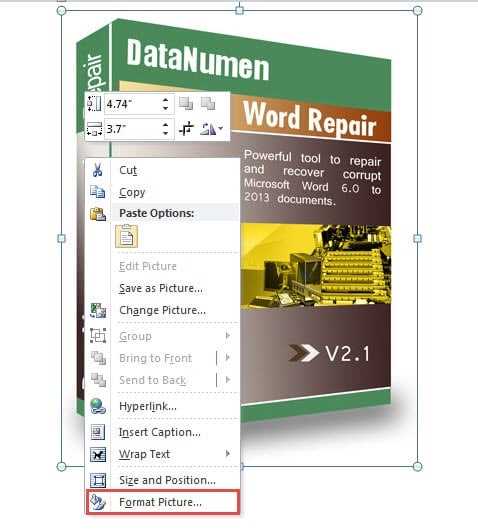
По умолчанию подпись добавляется под изображение, но вы можете изменить ее расположение. Для этого щелкните правой кнопкой мыши на вставленном изображении и выберите опцию «Подпись и подпись». В появившемся меню выберите желаемое расположение текста (например, вокруг изображения, сверху или снизу).
Следуя этим четырем шагам, вы сможете добавить текст к изображению в программе Microsoft Word. Эта возможность поможет вам создавать более эффективные и профессионально оформленные документы.
Установка изображения в документе Word
Вставка изображения в документ Word может быть выполнена несколькими способами, в зависимости от предпочтений и требуемых результатов. Один из наиболее распространенных способов — использование команды «Вставка изображения» во вкладке «Вставка» главного меню Word.
Шаг 1: Выберите место в документе, где вы хотели бы разместить изображение. Это может быть пустая строка или участок текста.
Шаг 2: Щелкните на вкладке «Вставка» и найдите команду «Вставить изображение» в разделе «Иллюстрации». Нажмите на нее.
Шаг 3: В открывшемся диалоговом окне выберите изображение, которое вы хотели бы добавить в документ. Вы можете выбрать изображение из компьютера или использовать поиск в Интернете.
Шаг 4: После выбора изображения оно появится в указанном месте в документе Word. Вы можете изменить размер изображения, переместить его или применить другие настройки форматирования.
Добавление изображений в документ Word не только украшает его, но и помогает лучше передать нужную информацию. Следуя указанным выше шагам, вы сможете легко и быстро разместить изображение в своем документе Word.
Выбор и подготовка текста для добавления на изображение
Первым шагом является выбор подходящего текста. Он должен быть кратким, ясным и легко читаемым. Лучше использовать простые и понятные слова, чтобы избежать возможных затруднений при чтении.
Далее необходимо решить, где и как разместить текст на изображении. Важно учитывать фон и основные элементы изображения, чтобы текст был хорошо видимым и не нарушал гармонию композиции. Можно выбрать стратегические места, такие как свободные области или участки с контрастным фоном.
Когда текст выбран и место размещения определено, следует подготовить его к добавлению на изображение. Чтобы создать привлекательный визуальный эффект, можно применить различные форматирования, такие как использование жирного шрифта для выделения ключевых слов или курсива для придания акцента. Также можно варьировать размер и цвет текста, чтобы создать определенное настроение и акцентировать внимание на нужных моментах.
Для оформления текста на изображении может быть полезным использование списков и таблиц, чтобы структурировать информацию и сделать ее более понятной для зрителя. Однако не стоит перегружать изображение слишком множеством элементов, так как это может отвлечь от основного содержания или вызвать путаницу.
Перед добавлением текста на изображение также необходимо протестировать его читаемость и визуальное воздействие. Для этого можно создать пробный вариант и оценить результат на разных устройствах или попросить других людей дать свое мнение. Это поможет убедиться в выборе правильного текста и оформления для оптимального эффекта.
Добавление форматированного текста к изображению с помощью функции WordArt в Word
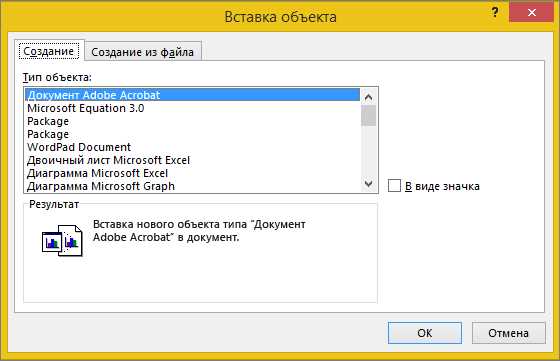
Чтобы добавить форматированный текст к изображению, необходимо вставить изображение в документ Word и выделить его. Затем, на вкладке «Вставка» в группе «Текст» выбрать опцию «WordArt». Появится выпадающее меню с шаблонами форматированного текста.
- Первый вариант — «Классический WordArt», позволяет создать стандартный эффект сочетания цветов и шрифтов.
- Второй вариант — «Выделенный WordArt», позволяет выбрать конкретный шрифт и установить специальное оформление текста.
- Третий вариант — «Глубокий WordArt», позволяет добавить 3D-эффекты и тени к тексту.
После выбора необходимого шаблона WordArt, появится новый текстовый блок на изображении, в котором можно ввести свой собственный текст. Также можно изменить шрифт, цвет, размер и другие параметры текста.
Функция WordArt также предоставляет дополнительные возможности форматирования текста, такие как изменение положения и размера блока с текстом, вращение, добавление тени и эффектов отражения. После настройки форматирования текста, его можно перемещать по изображению и изменять его размеры по необходимости.
Таким образом, функция WordArt в Word позволяет добавлять форматированный текст к изображению, делая его более привлекательным и эффектным. Это полезное инструмент для создания профессиональных документов, презентаций и других материалов, которые требуют визуального подчеркивания информации.
Редактирование и форматирование текста на изображении
Иногда для создания более эффективной визуальной коммуникации необходимо редактировать и форматировать текст, добавляемый на изображения. С помощью специальных инструментов и функций, предлагаемых современными программами для редактирования изображений, можно создавать привлекательные и информативные композиции.
Одним из основных инструментов форматирования текста является изменение его шрифта, кегля, цвета и стиля. Например, можно использовать разные шрифты для акцентирования различных элементов или применять жирное начертание или подчеркивание для выделения ключевых слов. Это позволяет создать конкретное настроение или подчеркнуть важность определенных аспектов информации, представленных на изображении.
Также можно использовать различные методы выравнивания текста на изображении. Это дает возможность улучшить его читаемость и визуальную структуру. Выровненный текст создает более привлекательное и профессиональное впечатление, а также позволяет оптимизировать использование пространства на изображении.
Перечисление и нумерация
Для организации информации на изображении можно использовать перечисления и нумерацию. Используя соответствующие теги, можно создать упорядоченные или неупорядоченные списки, которые помогут структурировать и упростить восприятие данных на изображении. Благодаря перечислениям и нумерации можно осуществлять иерархическое представление информации и обозначать последовательность действий или шагов в процессе, что значительно улучшает его понимание.
Таблицы
Еще один способ форматирования текста на изображении — использование таблиц. Таблицы позволяют организовать информацию в виде сетки с ячейками, что упрощает ее восприятие. Текст можно разделить на столбцы и строки, добавлять заголовки и выделять ключевую информацию. Такой подход особенно полезен при представлении сравнительных данных или информации, требующей более подробного анализа.
Размещение форматированного изображения с текстом в документе
Когда вы вставляете изображение, вам на помощь приходят функции форматирования текста в Microsoft Word. Вы можете поместить текст как над, так и под изображением, а также использовать различные стили и выделения, чтобы сделать его более читабельным и привлекательным.
Для того чтобы текст выглядел эстетично, следует использовать жирное или курсивное выделение для ключевых слов или фраз, чтобы они привлекали внимание читателя. Также можно использовать списки, чтобы структурировать информацию и сделать ее более удобной для восприятия.
Если изображение имеет сложную структуру или содержит много информации, вы можете использовать таблицу для наглядного представления данных. Таким образом, вы сможете организовать изображение и соответствующий текст в удобную для чтения форму.
Важно помнить, что форматирование текста и размещение изображения должны быть согласованы и гармонировать друг с другом. Это позволит создать высококачественный документ, который легко читается и понимается.
Пример форматированного текста с изображением:

- Вводный параграф: Краткое описание темы и цели документа.
- Вставка изображения: Размещение изображения в нужной части документа.
- Оформление текста: Выделение ключевых слов при помощи курсива или жирного шрифта.
- Использование списков:
- Первый элемент списка
- Второй элемент списка
- Третий элемент списка
- Использование таблицы: Отображение даных изображения в таблице для более ясного восприятия.
Вопрос-ответ:
Как разместить форматированное изображение с текстом в документе?
Для размещения форматированного изображения с текстом в документе следует использовать различные инструменты и программы. Наиболее распространенными средствами для работы с документами являются текстовые редакторы, такие как Microsoft Word, Google Docs, Adobe InDesign и др. В этих программных средствах можно создавать размеченные блоки, в которых форматировать текст и добавлять изображения, а также задавать их взаимное расположение.
Как изменить размер изображения в документе?
Для изменения размера изображения в документе можно воспользоваться функцией редактирования размера, доступной в текстовых редакторах и графических программах. Для этого необходимо выделить изображение и воспользоваться соответствующим инструментом изменения размеров. При изменении размера следует учитывать пропорции изображения, чтобы избежать его деформации.
Как выровнять изображение с текстом в документе?
Для выравнивания изображения с текстом в документе можно использовать функции выравнивания, предоставляемые текстовыми редакторами и графическими программами. Обычно выравнивание осуществляется путем выбора определенной опции выравнивания, такой как «По левому краю», «По правому краю», «По центру» и др. Также можно регулировать отступы между изображением и текстом с помощью функций изменения отступов.
Можно ли добавить подпись к изображению в документе?
Да, можно добавить подпись к изображению в документе. В текстовых редакторах и графических программах обычно есть функция добавления подписи или подписывания изображения. Эта функция позволяет пользователю ввести текст подписи, выбрать его расположение и размер, а затем добавить подпись к изображению. Подписи к изображениям обычно используются для идентификации изображения или дополнительного пояснения к нему.
Как разместить несколько изображений с текстом на одной странице документа?
Для размещения нескольких изображений с текстом на одной странице документа можно использовать функции размещения или слоев, предоставляемые текстовыми редакторами и графическими программами. Например, можно создать блоки или ячейки, в которых разместить изображения и текст, а затем задать их взаимное расположение и размеры. Также можно использовать слои для расположения изображений и текста на разных слоях, что позволит более гибко управлять их размещением.
Как разместить форматированное изображение с текстом в документе?
Для размещения форматированного изображения с текстом в документе, вы можете использовать различные инструменты и приложения. Один из наиболее популярных способов — это использование текстового процессора, такого как Microsoft Word или Google Docs. В таких программах вы можете вставить изображение, выбрать его расположение на странице, а также добавить связанный с ним текст. Просто выделите нужное место в документе, нажмите на вкладку «Вставка» в меню и выберите опцию «Изображение». Затем выберите нужное изображение на вашем компьютере и нажмите «Вставить». Дополнительно, вы можете изменить размер изображения, добавить плавающее форматирование, обтекание текстом или добавить подпись к изображению.
Как изменить размер и расположение изображения с текстом в документе?
Для изменения размера и расположения изображения с текстом в документе, вы можете воспользоваться различными инструментами, доступными в текстовых процессорах. В большинстве случаев, после вставки изображения, вы можете щелкнуть на нем, чтобы отобразить опции форматирования. Вложенные опции могут включать изменение размера изображения, обрезку, поворот, выравнивание и обтекание текстом. Чтобы изменить размер, вы можете перетянуть угловые точки изображения или указать конкретные значения для высоты и ширины. Чтобы изменить расположение, вы можете установить плавающее форматирование или настроить обтекание текстом вокруг изображения.