
Microsoft Word — это мощный текстовый редактор, который часто используется для создания и форматирования документов различных типов. Один из основных аспектов форматирования в Word — это настройка стилей шрифта и выравнивания текста.
Настроив стили шрифта, вы сможете придать своему тексту уникальный визуальный облик и выделить важную информацию. В Word есть множество доступных шрифтов, начиная от простых и популярных, таких как Arial и Times New Roman, до более уникальных и декоративных. Кроме того, вы можете настроить размер шрифта, жирность, курсивность и даже цвет.
Выравнивание текста — это еще один важный аспект форматирования в Word. Вы можете выбрать, каким образом будет выравниваться текст, будь то слева, справа, по центру или по ширине. Это не только помогает сделать документ более читабельным и легким для восприятия, но и придает ему профессиональный вид.
В данной статье мы рассмотрим основные способы настройки стилей шрифта и выравнивания в Microsoft Word, а также подробно расскажем о дополнительных возможностях, которые открываются перед вами при работе со стилями. Приготовьтесь узнать о новых возможностях форматирования текста в Word!
Как изменить стиль шрифта в Microsoft Word
Для изменения стиля шрифта в Microsoft Word следует выполнить следующие шаги:
- Выделите текст, который вы хотите изменить.
- Откройте вкладку «Шрифт» в выпадающем меню «Формат».
- Выберите нужный стиль шрифта из списка.
- Попробуйте настраивать размер шрифта, начертание, интервалы и другие параметры, чтобы подобрать идеальный вариант.
После выполнения этих шагов, вы увидите, что выбранный текст был изменен в соответствии с выбранным стилем шрифта. Этот простой процесс позволяет произвести впечатление на читателя и создать текст с желаемым эффектом.
Настройка стилей шрифта и выравнивания в Microsoft Word: Шаг 1 — Открыть документ
Первым шагом для настройки стилей шрифта и выравнивания в Microsoft Word необходимо открыть нужный документ. Для этого запустите программу Microsoft Word на вашем компьютере или ноутбуке. Можно воспользоваться ярлыком на рабочем столе или найти программу в меню «Пуск».
После запуска программы вы увидите начальный экран Microsoft Word. Далее откройте нужный документ, щелкнув на кнопке «Открыть» в верхней панели инструментов или используя комбинацию клавиш Ctrl+O. В появившемся окне выберите нужный документ и нажмите кнопку «Открыть».
Теперь у вас открыт документ в Microsoft Word, и вы готовы приступить к настройке стилей шрифта и выравнивания текста. Для этого используйте соответствующие инструменты и функции программы, которые позволяют изменять шрифты, размеры, стили, а также выравнивать текст по левому, центральному или правому краю страницы.
Шаг 2: Применение изменений к тексту
После того, как вы определили необходимые изменения и выбрали стиль шрифта и выравнивания, следующим шагом будет выделить текст, к которому вы хотите применить эти изменения.
Выделение текста – это процесс указания определенной области текста, к которой будут применены настройки стиля. Для выделения текста в Microsoft Word, вам необходимо сделать следующее:
- Кликните в начале текста, который вы хотите выделить;
- Удерживая левую кнопку мыши, выделите необходимую область текста;
- Отпустите кнопку мыши, когда выделение текста будет завершено.
Когда текст будет выделен, вы можете применить к нему выбранный стиль шрифта и выравнивания. Это можно сделать следующим образом:
- Откройте вкладку «Шрифт» или «Параграф» в верхней панели инструментов Word;
- Выберите желаемый стиль шрифта из выпадающего списка;
- Выберите стиль выравнивания текста, чтобы применить выделенному тексту;
- Нажмите кнопку «Применить», чтобы сохранить изменения.
После того, как вы измените стиль шрифта и выравнивание, выделенный текст в документе будет обновлен с новыми настройками.
Продолжайте повторять эти шаги для изменения стиля и выравнивания других участков текста в вашем документе Word!
Шаг 3: Открыть окно «Шрифт»
Для настройки стилей шрифта и выравнивания текста в Microsoft Word необходимо открыть окно «Шрифт». Как это сделать?
1. Перейдите к нужному документу или создайте новый файл в Microsoft Word.
2. Выделите текст, стиль для которого вы хотите изменить. Выделить можно как часть текста, так и весь документ, в зависимости от ваших потребностей.
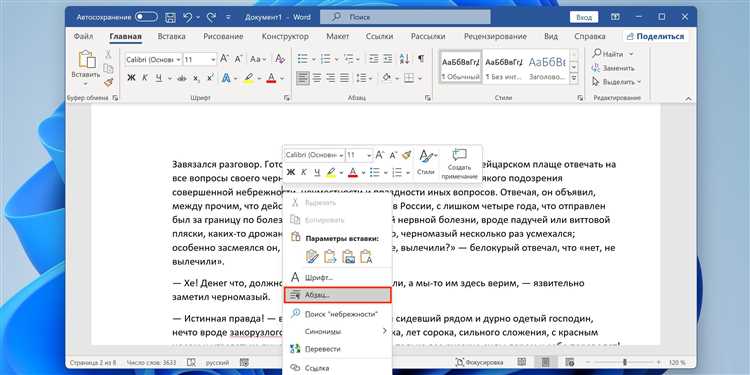
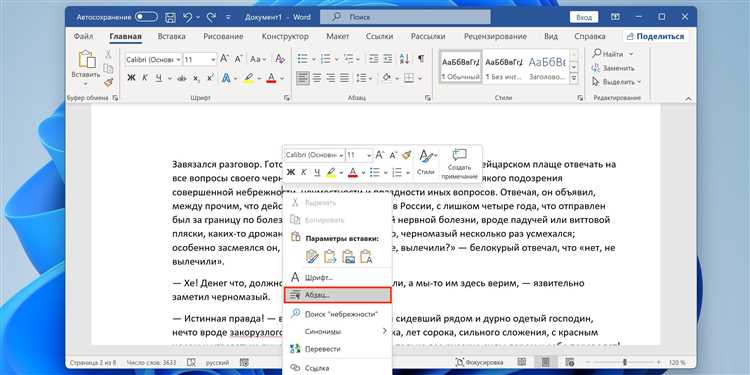
3. Нажмите правой кнопкой мыши на выделенном тексте или выберите вкладку «Шрифт» в меню «Формат».
4. В открывшемся окне «Шрифт» вы сможете настроить различные параметры шрифта, такие как: шрифт, размер, стиль (например, жирный или курсив), цвет и многое другое. Вы также можете изменить выравнивание текста, выбрав нужную опцию в секции «Выравнивание».
5. После того, как вы внесли нужные изменения, нажмите кнопку «ОК», чтобы применить их к выделенному тексту.
Теперь вы знаете, как открыть окно «Шрифт» в Microsoft Word и настроить стили шрифта и выравнивания текста по вашему вкусу. Это поможет сделать ваш документ более читабельным и привлекательным.
Как настроить выравнивание текста в Microsoft Word
Microsoft Word предлагает различные варианты выравнивания текста, которые позволяют вам создавать документы с профессиональным видом. В зависимости от ваших предпочтений и целей форматирования, вы можете выбрать выравнивание по левому, правому, центру или равномерное распределение текста. Эти функции просты в использовании и позволяют красиво оформить ваши документы.
Для изменения выравнивания текста в Microsoft Word, вы можете использовать инструменты форматирования, расположенные на панели инструментов или вкладке «Главная». Например, для левого выравнивания текста вы можете выделить нужный текст и нажать на кнопку выравнивания по левому краю (с изображением левой стрелки), чтобы текст выровнялся по левому краю страницы.
Если вам нужно выровнять текст по правому краю, выделите соответствующий текст и нажмите кнопку с изображением правой стрелки на панели инструментов или вкладке «Главная». Это позволит вам создать красиво оформленные заголовки, подписи и выравнивать любой текст по правому краю страницы.
Продолжим с выравниванием текста по центру. Если вам нужно создать заголовок или другой блок текста, который должен быть выравнен по центру страницы, выделите нужный текст и нажмите кнопку с изображением двух стрелок, указывающих в разные стороны, на панели инструментов или вкладке «Главная». Это применит выравнивание по центру к выделенному тексту.
Наконец, равномерное распределение текста обеспечивает равномерное распределение между левым и правым краями страницы. Чтобы применить этот стиль выравнивания, выделите нужный текст и нажмите кнопку с изображением двух стрелок, указывающих в обе стороны, на панели инструментов или вкладке «Главная». Это сделает текст равномерно распределенным по всей ширине страницы.
Таким образом, Microsoft Word предоставляет разнообразные варианты выравнивания текста, чтобы помочь вам создать красиво оформленные документы с профессиональным видом.
Шаг 1: Определите необходимый текст и укажите его выравнивание
Перед тем как приступить к настройке стилей шрифта и выравнивания в Microsoft Word, необходимо определить текст, который требуется выровнять. Это может быть любая часть документа, от абзаца до отдельных слов или фраз.
Выделите нужный текст, щелкнув на него мышью и зажав левую кнопку. Если вы хотите выровнять несколько частей текста, удерживайте клавишу Shift на клавиатуре и щелкайте на каждой части текста по очереди.
После того, как текст будет выделен, можно приступить к настройке его выравнивания и других параметров стиля шрифта в Microsoft Word.
Шаг 2: Открыть настройки выравнивания
Добро пожаловать во второй шаг по работе со стилями шрифта и выравниванием в Microsoft Word! В этом шаге мы научимся открывать окно настроек, связанных с выравниванием текста в документе.
Для начала откройте программу Microsoft Word и выберите нужный вам документ. Затем найдите меню «Формат» в верхней панели инструментов и нажмите на него. В выпадающем списке выберите пункт «Выравнивание».
После выбора пункта «Выравнивание» откроется окно с настройками выравнивания. В этом окне вы сможете выбрать один из четырех вариантов выравнивания текста: по левому краю, по правому краю, по центру и по ширине.
Выберите нужный вариант выравнивания, щелкнув на соответствующей кнопке в окне настроек. После выбора варианта выравнивания, нажмите кнопку «ОК», чтобы сохранить изменения и закрыть окно настроек.
Теперь у вас есть знания и навыки, чтобы настроить выравнивание текста в Microsoft Word! Продолжайте изучать возможности программы и создавать стильные и аккуратные документы.
Шаг 3: Выбор подходящей выравнивания
Когда речь идет о форматировании текста в Microsoft Word, выбор подходящего варианта выравнивания играет важную роль. Правильное выравнивание текста помогает создать эстетически приятный документ и улучшает его читаемость для аудитории.
Существует несколько вариантов выравнивания текста, каждый из которых имеет свои особенности:
- Выравнивание по левому краю: текст выравнивается по левому краю документа, создавая прямую и четкую линию.
- Выравнивание по правому краю: текст выравнивается по правому краю документа, создавая плавный и симметричный вид.
- Выравнивание по ширине: текст выравнивается по обоим краям документа, что создает равномерный и балансированный вид.
- Выравнивание по центру: текст выравнивается по центру документа, добавляя визуальное центрирование и упорядоченность.
Выбор подходящего варианта выравнивания зависит от конкретных требований и целей документа. Например, при создании формального документа, такого как резюме, лучше использовать выравнивание по левому краю для создания аккуратного и профессионального вида. С другой стороны, при создании открытки выравнивание по центру может быть более подходящим, чтобы создать эффектный и сбалансированный внешний вид.
Вопрос-ответ:
Как выбрать нужный вариант выравнивания?
Для того чтобы выбрать нужный вариант выравнивания, необходимо открыть программу или редактор, в котором вы работаете с текстом. Затем выделить текст, который нужно выровнять. После этого перейдите в меню форматирования или нажмите сочетание клавиш, которое соответствует нужному варианту выравнивания (например, Ctrl+L для выровнять по левому краю). Если в вашем редакторе предусмотрено несколько вариантов выравнивания, выберите тот, который лучше всего подходит для вашего текста.
Какие бывают варианты выравнивания текста?
Основные варианты выравнивания текста это выравнивание по левому краю, по правому краю, по центру и по ширине. Выравнивание по левому и правому краю выглядит симметрично, при этом по левому краю текст выравнивается по левой границе, а по правому краю — по правой границе. При выравнивании по центру текст выравнивается по центру области, в которой он находится. Выравнивание по ширине приводит к тому, что все строки в тексте будут одинаковой ширины, но будут добавлены дополнительные пробелы между словами.
Как выбрать вариант выравнивания по левому краю?
Чтобы выбрать вариант выравнивания текста по левому краю, нужно открыть программу или редактор, в котором вы работаете с текстом. Затем выделить текст, который нужно выровнять. После этого перейдите в меню форматирования или нажмите сочетание клавиш, которое соответствует выравниванию по левому краю (например, Ctrl+L). В результате текст будет выровнен по левому краю, то есть будет прижат к левой границе области, в которой он находится.
Как выбрать вариант выравнивания по правому краю?
Для того чтобы выбрать вариант выравнивания текста по правому краю, необходимо открыть программу или редактор, в котором вы работаете с текстом. Затем выделите текст, который нужно выровнять. После этого перейдите в меню форматирования или нажмите сочетание клавиш, которое соответствует выравниванию по правому краю (например, Ctrl+R). В результате текст будет выровнен по правому краю, то есть будет прижат к правой границе области, в которой он находится.
Как выбрать нужный вариант выравнивания?
Выбор варианта выравнивания зависит от целей и требований вашего проекта. Если вы хотите, чтобы текст был выровнен по левому краю, то используйте вариант «Align Left». Если вам нужно выровнять текст по правому краю, то используйте «Align Right». Если вы хотите, чтобы текст был выровнен по центру, то выберите вариант «Align Center». Если вы предпочитаете выравнивание по ширине, то выберите «Justify».
Какой вариант выравнивания лучше использовать для создания профессионального вида текста?
Вопрос о том, какой вариант выравнивания лучше использовать, зависит от предпочтений и требований вашего проекта. Однако для создания профессионального вида текста рекомендуется использовать вариант «Align Justify». Он обеспечивает более равномерное распределение пробелов между словами, что создает более читабельный и эстетичный вид текста.