
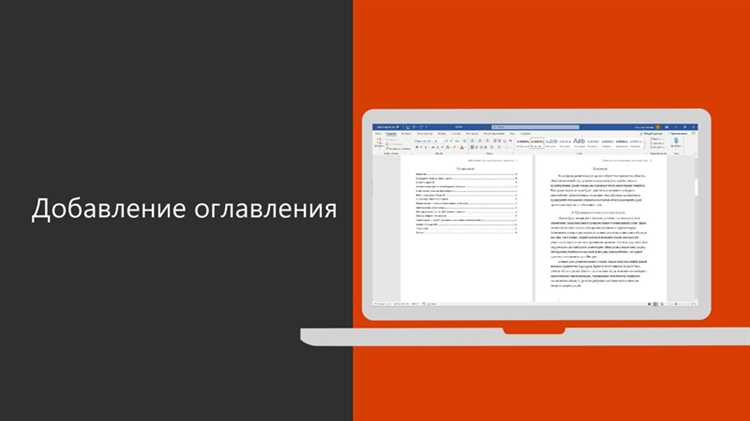
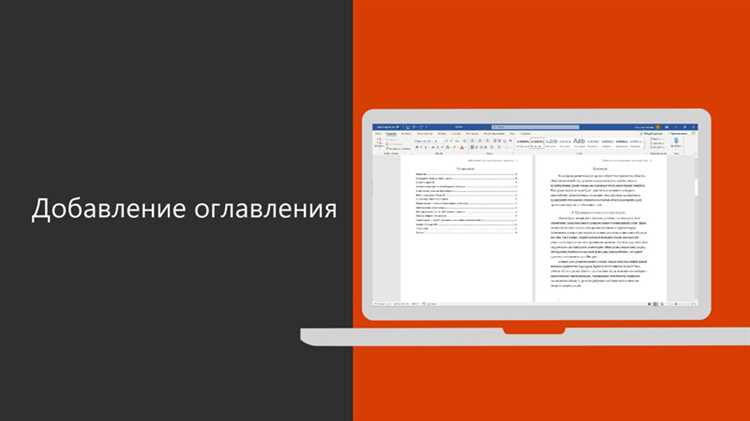
Microsoft Word предлагает удобные инструменты для автоматической генерации заголовков в документах. Настройка автоматических заголовков может значительно упростить работу с текстами различного объема и сделать их более структурированными.
Помимо оформления заголовков, автоматические заголовки позволяют быстро перейти к нужной части документа с помощью навигации. Это особенно полезно при работе над большими проектами или при чтении документов с множеством разделов.
Настройка автоматических заголовков в Microsoft Word предоставляет широкие возможности для настройки стиля, шрифта, размера и формата заголовков. Вы можете выбрать желаемый формат заголовков и легко применить его к всему документу. Более того, если вы решите изменить формат заголовков позже, все изменения применятся автоматически к каждому заголовку в документе.
Как автоматизировать создание заголовков в Microsoft Word
1. Шаг: Откройте программу Microsoft Word.
2. Вставьте таблицу или список, который вы хотите использовать в качестве содержания документа. Для этого вы можете воспользоваться функцией вставки таблицы или нумерованного/маркированного списка.
3. Выделите текст, который вы хотите использовать в качестве заголовков. Это может быть первый уровень заголовков (заголовок 1), второй уровень заголовков (заголовок 2) и так далее.
4. Щелкните правой кнопкой мыши на выделенном тексте и выберите «Стили» в контекстном меню.
5. В окне «Стили» выберите определенный стиль заголовка для вашего текста. Если вам нужны нестандартные стили заголовков, вы можете создать свой собственный стиль заголовка.
6. После применения стиля заголовка весь текст, относящийся к этому стилю, будет автоматически отформатирован как заголовок.
7. Повторите шаги 3-6 для каждого уровня заголовка, который вы хотите использовать в документе.
Теперь вы научились настраивать автоматические заголовки в Microsoft Word. Это поможет вам сделать ваш документ более профессиональным и удобочитаемым.
Автоматические заголовки в Microsoft Word: удобство и эффективность
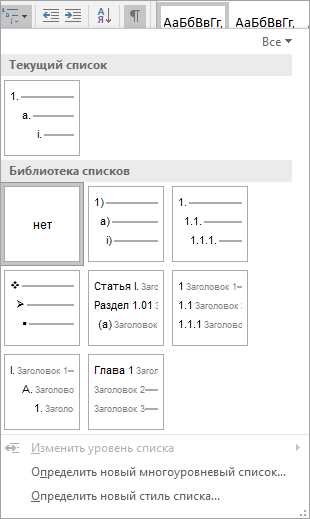
Автоматические заголовки в Word позволяют пользователю легко создавать и структурировать текстовые документы. Они позволяют быстро выделить основные разделы или пункты, что облегчает навигацию по документу. Пользователь может легко перемещаться по различным заголовкам, переходя к нужному разделу с помощью функции автоматического содержания.
Преимущества автоматических заголовков в Word:
- Быстрый доступ к определенным разделам документа;
- Возможность быстрого создания содержания;
- Возможность изменения формата заголовков по всему документу одновременно;
- Удобство при работе с большими объемами текста;
- Создание структурированного и легко читаемого документа.
Как создать автоматический заголовок в Microsoft Word:
- Выберите текст, который вы хотите сделать заголовком.
- На панели инструментов выберите оформление заголовка, например, «Заголовок 1» для основного заголовка или «Заголовок 2» для подзаголовка.
- Word автоматически применит выбранное оформление к выделенному тексту и добавит его в автоматическое содержание.
Автоматические заголовки в Microsoft Word — это мощный инструмент, который помогает пользователю быстро и удобно организовывать информацию в текстовых документах. Используя эту функцию, пользователь может с легкостью структурировать и навигировать по документу, что повышает его эффективность и позволяет сосредоточиться на содержании.
Как включить автоматические заголовки в Microsoft Word
Microsoft Word предоставляет возможность автоматически создавать заголовки для вашего текста. Эта функция значительно облегчает организацию и навигацию по документам, особенно когда текст имеет множество разделов и подразделов.
Для включения автоматических заголовков в Microsoft Word, необходимо следовать нескольким простым шагам:
- Выберите текст, который вы хотите сделать заголовком. Это может быть сам заголовок раздела или любой другой уровень подраздела. Обратите внимание, что текст должен быть выделен перед применением формата заголовка.
- Нажмите правой кнопкой мыши на выделенный текст и выберите опцию «Системное меню» в контекстном меню. Здесь вы найдете различные параметры форматирования текста, включая заголовки.
- Выберите уровень заголовка, который вам нужен. Множество вариантов заголовков доступно для выбора в зависимости от ваших предпочтений и организации документа.
- Повторите эти шаги для всех остальных разделов и подразделов в вашем документе. Это позволит вам создавать иерархическую структуру содержимого и легко перемещаться по ней.
Теперь, когда вы включили автоматические заголовки в Microsoft Word, вы сможете воспользоваться различными функциями, такими как автоматическая генерация оглавления и быстрое перемещение по разделам вашего документа.
Как настроить форматирование автоматических заголовков в Microsoft Word
Для настройки форматирования автоматических заголовков в Microsoft Word следует выполнить несколько простых действий. Во-первых, необходимо открыть документ, в котором вы хотите настроить автоматические заголовки.
Затем выделите текст, который вы хотите использовать в качестве заголовка. Чтобы задать уровень заголовка, вы можете использовать функцию «Стили заголовков». Это удобный способ организации информации в вашем документе.
После того, как вы выделили текст и выбрали уровень заголовка, можно приступить к форматированию. В меню «Главная» на панели инструментов Word найдите раздел «Стили». В нем вы найдете все доступные стили заголовков.
Чтобы настроить форматирование заголовка, щелкните на стиле заголовка, который вы выбрали ранее. Затем нажмите правую кнопку мыши и выберите «Изменить».
В появившемся окне вы можете настроить шрифт, размер, цвет и другие параметры заголовка. Вы также можете выбрать форматирование для остальных уровней заголовков, чтобы создать единообразный вид всего документа.
После того, как вы завершили настройку форматирования автоматических заголовков, нажмите «Применить» или «ОК», чтобы сохранить изменения.
Теперь все выделенные тексты, которые вы установили в качестве заголовков, будут автоматически форматироваться в соответствии с выбранным стилем заголовка.
Заголовки облегчают навигацию в документе, создают структуру и улучшают общий внешний вид документа. Настроив автоматические заголовки в Microsoft Word, вы сможете быстро и легко создавать профессионально оформленные документы.
Как изменить стиль автоматических заголовков
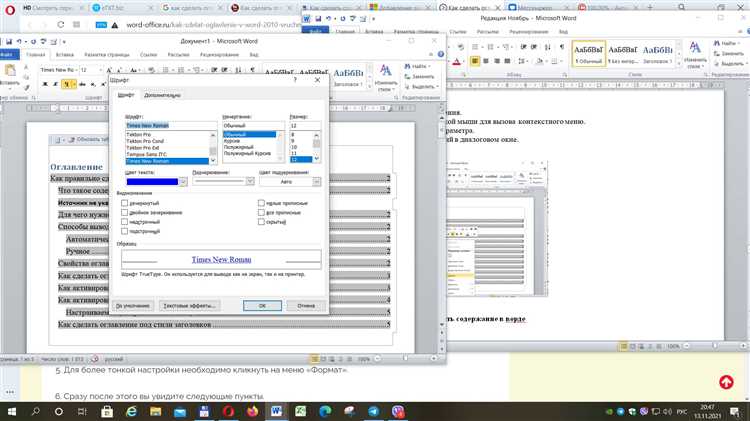
В Microsoft Word есть возможность настроить стиль автоматических заголовков в документе. Это полезно, если вы хотите изменить внешний вид заголовков в соответствии с требованиями своего проекта.
Чтобы изменить стиль автоматических заголовков, следуйте этим шагам:
- Откройте документ в Microsoft Word и выберите вкладку «Стили» в верхней панели меню.
- В раскрывающемся списке стилей найдите стиль, который вы хотите изменить, например, «Заголовок 1».
- Щелкните правой кнопкой мыши на выбранном стиле и выберите «Изменить».
- Откроется окно «Изменение стиля», где вы сможете настроить различные параметры стиля, такие как шрифт, выравнивание, отступы и другие.
- Измените необходимые параметры стиля в соответствии с вашими предпочтениями и нажмите «ОК».
Теперь стиль автоматических заголовков в вашем документе будет изменен в соответствии с внесенными вами правками.
Как настроить автоматические номера разделов в заголовках
При работе с документами в Microsoft Word часто требуется создание структурированных разделов с заголовками и автоматическими номерами, чтобы облегчить навигацию и ссылки на различные части документа. Настроить автоматические номера разделов в заголовках можно с помощью функции «Стиль» в программе Word.
Во-первых, необходимо выбрать соответствующий стиль для каждого заголовка, чтобы задать его уровень. Наиболее распространенными уровнями заголовков являются «Заголовок 1», «Заголовок 2», «Заголовок 3» и так далее. Чтобы выбрать стиль, выделите текст заголовка и выберите нужное наименование в раскрывающемся списке стилей.
После выбора стилей для заголовков, следующим шагом является настройка отображения номеров разделов. Для этого нужно открыть диалоговое окно «Многоуровневая нумерация». Найдите кнопку «Многоуровневая нумерация» на вкладке «Разметка страницы» и нажмите на нее.
В появившемся окне «Многоуровневая нумерация» настройте желаемый формат отображения номеров разделов. Вы можете выбрать несколько уровней нумерации, задать разделителей между номерами, добавить префиксы или суффиксы и выбрать формат отображения номеров (арабские цифры, римские цифры, буквы и т.д.).
После настройки формата отображения номеров разделов, нажмите кнопку «ОК», чтобы применить изменения. Теперь каждый заголовок с выбранным стилем будет автоматически нумероваться в соответствии с заданными параметрами.
Как использовать автоматические заголовки для создания оглавления
Для использования автоматических заголовков и создания оглавления необходимо правильно форматировать текст в документе. Заголовки должны быть выделены особым образом и иметь уровень важности, указывающий на иерархию информации.
Прежде всего, текст, который вы хотите использовать как заголовок, следует выделить особым образом. Для этого можно использовать стиль «Заголовок 1» или другие имеющиеся стили заголовков в Word. Правильное форматирование текста важно, так как именно на основе него будет создаваться оглавление.
После того как заголовки отформатированы, можно перейти к созданию самого оглавления. Для этого необходимо выбрать место в документе, где будет размещено оглавление, и воспользоваться командой «Вставка» — «Оглавление» — «Автоматическое оглавление». Word автоматически создаст оглавление на основе всех отформатированных заголовков в документе.
Если требуется добавить новый заголовок в документ или изменить существующий, оглавление можно обновить. Для этого следует выделить оглавление и воспользоваться командой «Обновить всё». Word обновит оглавление и отразит все изменения в тексте.
Таким образом, использование автоматических заголовков в Microsoft Word значительно облегчает создание оглавления и навигацию по документу. Необходимо лишь правильно форматировать заголовки и воспользоваться соответствующей командой. Это очень удобно при работе с большими текстовыми файлами, позволяет экономить время и сделать документ более структурированным.
Вопрос-ответ:
Как использовать автоматические заголовки для создания оглавления?
Для создания оглавления с использованием автоматических заголовков необходимо отформатировать текст с помощью разных уровней заголовков. Обычно в текстовых редакторах есть возможность выбора уровня заголовка (например, «Заголовок 1», «Заголовок 2» и т.д.), которая определяет важность и иерархию информации. Затем, используя функцию автоматической генерации оглавления, программное обеспечение создаст оглавление на основе заголовков, указав номера страниц или ссылки на соответствующие части текста.
Какая польза от использования автоматических заголовков для создания оглавления?
Использование автоматических заголовков для создания оглавления имеет несколько преимуществ. Во-первых, это позволяет легко навигировать по тексту благодаря структурированному оглавлению. Во-вторых, при изменении содержимого или добавлении новых разделов автоматическое обновление оглавления позволяет сохранить его актуальным и корректным без необходимости ручного редактирования. Также, автоматические заголовки полезны при печати документа, так как они помогают определить его структуру и содержание.
Как отформатировать текст с использованием автоматических заголовков?
Для отформатирования текста с использованием автоматических заголовков нужно выбрать нужный уровень заголовка в редакторе текста. Обычно это можно сделать из выпадающего меню редактора или с помощью сочетания клавиш. Например, в Microsoft Word для выбора уровня заголовка можно использовать комбинацию клавиш «Ctrl+1» для первого уровня заголовка, «Ctrl+2» для второго и т.д. После выбора уровня заголовка, текст будет автоматически отформатирован соответствующим образом.
Как создать оглавление с использованием автоматических заголовков в Microsoft Word?
Чтобы создать оглавление с использованием автоматических заголовков в Microsoft Word, нужно следовать нескольким простым шагам. Во-первых, отформатировать текст с помощью разных уровней заголовков. Затем, переместить курсор в то место документа, где нужно создать оглавление. В верхней панели инструментов выбрать вкладку «Ссылки» и нажать на кнопку «Оглавление». В контекстном меню выбрать желаемый стиль оглавления и оно будет автоматически создано на основе заголовков в документе.
Как использовать автоматические заголовки для создания оглавления?
Для использования автоматических заголовков для создания оглавления вам потребуется разметить ваш документ с использованием соответствующих HTML-тегов. Например, вы можете использовать теги
для главных заголовков, для подзаголовков и т.д. После разметки документа вы можете использовать CSS для стилизации и добавления номеров разделов в оглавление. Как создать оглавление на основе автоматических заголовков?
Как создать оглавление на основе автоматических заголовков?
Чтобы создать оглавление на основе автоматических заголовков, вам нужно указать место на странице, где должно быть размещено оглавление, и использовать тег
- для создания списка, в котором будут отражены все заголовки. Затем вы можете использовать JavaScript для извлечения заголовков и создания ссылок на них. Можно также использовать CSS для стилизации оглавления и добавления номеров разделов.