
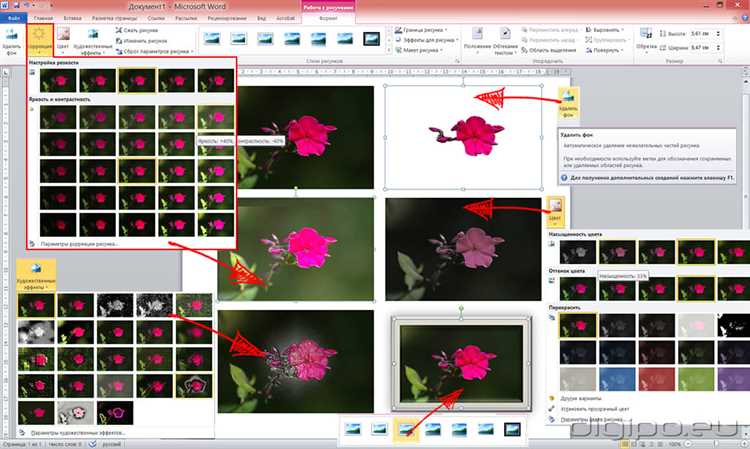
Microsoft Word — мощное средство для создания и редактирования документов, но не всем пользователям известно, что в нем также есть возможность редактировать и улучшать изображения. Одна из таких функций — изменение резкости изображения, которая позволяет сделать фотографии и иллюстрации более четкими и детализированными.
Независимо от того, нужно ли вам увеличить резкость уже существующего изображения или применить эту функцию к новой фотографии, Microsoft Word предлагает несколько способов настройки резкости. Вам не потребуется сторонние программы или сложная обработка изображений — все это можно сделать прямо в текстовом редакторе.
В этой статье мы рассмотрим все возможности, которые предоставляет Microsoft Word для изменения резкости изображений. Мы расскажем, как использовать встроенные инструменты и какие эффекты можно достичь при помощи них. Независимо от вашего уровня опыта в работе с программой, вы сможете настроить резкость изображения в Microsoft Word так, чтобы оно выглядело идеально.
Настройка резкости изображения в Microsoft Word
Если вы хотите улучшить качество изображения в Microsoft Word, то настройка резкости может быть одним из решений. Резкость изображения определяет степень четкости и детализации, которую мы видим на экране или в распечатанном документе.
В Microsoft Word есть несколько способов настройки резкости изображения.
1. Использование инструментов форматирования изображения
Выделите изображение и перейдите на вкладку «Форматирование изображения». В группе «Корректировка» вы найдете различные инструменты для настройки резкости, такие как «Яркость, контрастность», «Резкость», «Боке». Попробуйте изменять значения этих инструментов, чтобы достичь желаемого эффекта.
2. Использование инструментов редактирования изображения
Правой кнопкой мыши щелкните на изображении и выберите пункт «Редактировать изображение». В открывшемся редакторе изображений вы сможете использовать инструменты для настройки резкости, такие как «Резкость», «Размытие», «Усиление резкости». Экспериментируйте с этими инструментами, чтобы получить наилучший результат.
3. Использование фильтров изображения
Word также предлагает набор фильтров, которые могут изменить резкость изображения. Выделите изображение, перейдите на вкладку «Форматирование изображения» и воспользуйтесь кнопкой «Фильтры изображения». Выберите нужный фильтр, который подойдет для вашей задачи.
Это лишь несколько способов, которые помогут вам настроить резкость изображения в Microsoft Word. Попробуйте различные методы и найдите тот, который подойдет вам больше всего.
Основные операции с изображениями в Microsoft Word
Microsoft Word предоставляет пользователю широкие возможности для редактирования изображений, делая их более привлекательными и соответствующими требованиям документа. Возможности редактирования изображений в Word позволяют изменять их размер, цвет, контрастность, а также добавлять эффекты и обводки.
1. Изменение размера изображений
Одной из основных операций с изображениями в Word является изменение их размера. При вставке изображения в документ, пользователь может легко изменить его размер с помощью специальных ручек, которые появляются при выделении изображения. Дополнительно, можно использовать команду «Размер и положение» во вкладке «Формат», чтобы точно задать размер изображения или пропорции.
2. Изменение цвета и контрастности
Word позволяет пользователю изменять цветность и контрастность изображений с помощью инструментов «Исправление цвета» и «Исправление контрастности». Эти инструменты позволяют настраивать насыщенность, яркость, тон и цветовой баланс изображения, чтобы достичь оптимального визуального эффекта.
3. Добавление эффектов
В Word можно добавлять различные эффекты к изображениям, чтобы сделать их более яркими и привлекательными. Например, можно добавить эффекты тени, отражения, смещения, обтекания текстом и другие. Эти эффекты делают изображения более выразительными и помогают привлечь внимание к определенным элементам в документе.
4. Добавление обводок и рамок
Word также позволяет добавлять обводки и рамки к изображениям. Обводки могут быть разных цветов и толщин, а также могут иметь разные стили, такие как сплошная линия, пунктирная или двойная линия. Это позволяет выделить изображение и придать ему более законченный вид.
В целом, Microsoft Word предоставляет множество инструментов для редактирования изображений, которые помогают пользователю создавать профессионально выглядящие документы с эффективно использованными изображениями.
Значение настройки резкости изображений в документе
Резкость изображений в документе играет важную роль в создании визуальной привлекательности и передаче информации. Использование изображений с плохой резкостью может привести к искаженному и нечеткому отображению деталей, что затрудняет распознавание и понимание изображения.
При настройке резкости изображений в документе можно обеспечить более четкое и ясное отображение, что существенно улучшит восприятие и визуальный опыт читателя. Это особенно важно при использовании изображений с текстом, диаграммами или графиками, где четкая и точная передача информации является неотъемлемой частью создания качественного и профессионального документа.
- Повышение резкости изображений делает их более яркими и выразительными.
- Улучшенная резкость помогает сохранить детали и текст на изображении, делая их более читаемыми и понятными для читателя.
- Настройка резкости изображений также способствует достижению единообразия и гармонии в оформлении документа.
Однако следует помнить, что слишком высокая резкость изображения может привести к его искусственному и неестественному виду. Поэтому важно выбрать оптимальный уровень резкости, который сохранит качество и естественность изображения.
В целом, настройка резкости изображений в документе влияет на их читаемость, воспроизводимость и визуальное воздействие на читателя. Правильное использование этой функции позволяет создавать качественные и профессиональные документы с высоким уровнем визуальной привлекательности и понятности.
Как улучшить качество изображения в Microsoft Word
1. Использование функции «Форматирование изображения»: В Microsoft Word вы можете изменить резкость изображения, используя функцию «Форматирование изображения». Для этого выделите изображение, выберите вкладку «Формат» в меню и найдите раздел «Форматирование изображения». В этом разделе вы найдете инструменты для настройки резкости изображения.
2. Изменение размера изображения: Если изображение слишком маленькое, оно может выглядеть размыто или пикселизировано. Чтобы улучшить качество, вы можете изменить размер изображения, чтобы оно соответствовало требуемому размеру. Для изменения размера изображения выберите его, перетащите один из углов, удерживая клавишу Shift, и измените размер, чтобы снять размытие.
3. Использование фильтров: Другой способ улучшить резкость изображения в Microsoft Word — это применение фильтров. Вы можете использовать различные фильтры, доступные в меню «Фильтры изображения», чтобы добавить контрастность и резкость к вашему изображению. Это поможет сделать его более четким и ярким.
4. Замена изображения более высокого качества: Если все предыдущие методы не привели к желаемому результату, вы можете попробовать заменить изображение на другое, более высокого качества. Это может помочь улучшить резкость и общее качество изображения в вашем документе.
Теперь, когда вы знаете несколько способов улучшить резкость изображений в Microsoft Word, вы можете применить эти знания, чтобы создавать профессионально выглядящие документы с четкими и качественными изображениями.
Использование инструмента «Форматирование изображения»
С помощью инструмента «Форматирование изображения» вы можете отрегулировать резкость изображения, чтобы получить наилучший визуальный эффект. Вам доступны различные настройки, которые позволяют вам увеличить или уменьшить резкость изображения в зависимости от ваших потребностей.
Один из способов изменить резкость изображения в Word — это использование функции «Резкость». Вы можете выбрать из нескольких предустановленных значений для регулировки резкости или выполнить настройку по вашему вкусу, прокручивая ползунок. Это позволяет вам достичь наилучшего результата и сделать изображение ярким и четким.
Кроме того, инструмент «Форматирование изображения» предлагает и другие функции, которые могут быть полезны при редактировании изображений. Вы можете изменить яркость, контрастность и насыщенность изображения, чтобы достичь нужного эффекта. Кроме того, вы можете изменить размер и обрезать изображение, чтобы подогнать его под ваш документ.
Все эти функции доступны в меню «Форматирование изображения», которое открывается при нажатии правой кнопкой мыши на изображение и выборе соответствующей опции. Вы можете экспериментировать с разными настройками, чтобы найти наилучший вариант для вашего документа.
Применение фильтров для настройки резкости изображения
При работе с изображениями в Microsoft Word у вас есть возможность настроить резкость с использованием фильтров. Фильтры позволяют вам изменять внешний вид изображения, делая его более четким и контрастным.
Один из основных фильтров для настройки резкости изображения — фильтр «Резкость». Этот фильтр позволяет вам увеличить резкость всех деталей на изображении, делая их более яркими и отчетливыми. Вы можете выбрать степень резкости, применить фильтр ко всему изображению или только к определённым его частям.
Еще один полезный фильтр — фильтр «Контур». Он позволяет выделить границы объектов на изображении, что делает его более четким и выразительным. Данный фильтр также имеет возможность настройки степени контрастности, позволяя вам создать насыщенное изображение с глубокими и четкими линиями.
Кроме того, Microsoft Word предоставляет возможность использования других фильтров для настройки резкости изображения. Например, фильтр «Сглаживание» позволяет сделать изображение более мягким и сглаженным, что может быть полезно при работе с фотографиями или портретными изображениями.
Важно помнить, что при использовании фильтров для настройки резкости изображения следует быть осторожным, чтобы не переборщить и не сделать изображение слишком искусственным. Рекомендуется применять фильтры осторожно, тщательно проконтролировав результат, чтобы достичь наилучшего эффекта и сохранить естественность изображения.
Вопрос-ответ:
Какие фильтры можно использовать для настройки резкости изображения?
Для настройки резкости изображения можно использовать фильтры, такие как «Увеличение резкости», «Острота», «Линза», «Резкость по контуру» и «Увеличение мелких деталей».
Что делает фильтр «Увеличение резкости»?
Фильтр «Увеличение резкости» увеличивает контраст и четкость границ на изображении, делая его более резким и выразительным.
Как работает фильтр «Острота»?
Фильтр «Острота» усиливает высокочастотные детали на изображении, делая его более резким и четким.
Чем отличается фильтр «Линза» от других фильтров резкости?
Фильтр «Линза» имитирует эффект резкости, создаваемый линзами фотокамеры. Он добавляет на изображение небольшое затенение по контуру объектов, делая их более выразительными.
Что делает фильтр «Резкость по контуру»?
Фильтр «Резкость по контуру» увеличивает резкость только на границах объектов на изображении, делая их более выразительными и четкими.