
Microsoft Word – один из самых популярных текстовых редакторов, который обладает широкими возможностями сохранения документов. Однако, существует несколько подходов к сохранению документов, которые позволяют другим пользователям вносить изменения в файлы. Такие возможности особенно полезны в случае совместной работы над проектом или редактирования документов всей командой.
Основным инструментом, который позволяет сохранить документ для редактирования другими пользователями, является функция «Сохранить как». При использовании этой функции, вы можете выбрать специальный формат документа, который поддерживает совместное редактирование. Например, форматы .docx и .docм позволяют сохранять документы с возможностью редактирования, а также предоставляют пользовательские средства для отслеживания изменений и комментирования текста.
Кроме того, для сохранения документов с возможностью редактирования другими пользователями, в Microsoft Word также доступна функция «Поделиться». С ее помощью вы можете быстро и удобно отправить документ по электронной почте или поделиться им через облачные хранилища, такие как OneDrive или SharePoint. При этом, вы выбираете права доступа для каждого получателя, определяя, может ли он только просматривать документ или имеет право на редактирование.
Как сохранить документ в Microsoft Word с возможностью редактирования другими пользователями
Для сохранения документа с возможностью редактирования другими пользователями в Microsoft Word следует выполнить следующие шаги:
- Откройте документ, который вы хотите сохранить.
- Нажмите на вкладку «Файл» в верхней части экрана.
- Выберите пункт «Сохранить как» в меню, которое появится.
- Укажите имя файла, под которым вы хотите сохранить документ.
- В разделе «Формат файла» выберите формат «Microsoft Word Document».
- Нажмите на кнопку «Сохранить».
- После этого появится диалоговое окно «Сохранение».
- В этом окне выберите пункт «Общий доступ», чтобы предоставить другим пользователям возможность редактирования документа.
- Нажмите на кнопку «Сохранить» в диалоговом окне «Сохранение» для сохранения документа с возможностью редактирования.
После выполнения всех этих шагов документ будет сохранен в формате Microsoft Word с настройками доступа, позволяющими другим пользователям редактировать его содержимое. Теперь вы можете спокойно отправить данный файл другим пользователям для совместной работы.
Открываем документ в Microsoft Word
Для того чтобы открыть документ в программе Microsoft Word, следует выполнить несколько простых действий. Прежде всего, запустите приложение Microsoft Word на вашем компьютере или ноутбуке. Для этого можно воспользоваться ярлыком на рабочем столе или найти программу в меню «Пуск». Как только Microsoft Word будет открыт, вы увидите пустой документ, готовый для редактирования.
Если ваш документ уже существует и вы хотите открыть его для внесения изменений, вы можете выбрать один из следующих вариантов. Во-первых, вы можете использовать команду «Открыть» в меню «Файл». Нажмите на кнопку «Файл» в левом верхнем углу окна программы, затем выберите «Открыть». В открывшемся окне перейдите к папке, в которой хранится ваш документ, выберите его и нажмите на кнопку «Открыть». Второй вариант — щелкнуть на значок папки в панели инструментов быстрого доступа. Это откроет окно «Открыть файл», где вы сможете найти и выбрать нужный документ.
Независимо от того, какой способ открытия документа вы выберете, Microsoft Word позволяет работать с разными форматами файлов, включая форматы .doc и .docx. Выберите нужный документ и нажмите на кнопку «Открыть». Ваш документ будет загружен в программу и открыт для редактирования. Теперь вы можете выполнить любые необходимые изменения, сохранить документ и поделиться им с другими пользователями.
Руководство по сохранению документа в Microsoft Word для совместного редактирования
Чтобы другие пользователи могли изменять ваш документ в Microsoft Word, необходимо правильно сохранить его. Давайте рассмотрим процесс сохранения шаг за шагом.
Шаг 1: Откройте ваш документ в Microsoft Word
Прежде чем начать процесс сохранения, откройте ваш документ в Microsoft Word. Это можно сделать, запустив программу и выбрав нужный документ из списка последних документов или открыв его через файловое меню.
Шаг 2: Нажмите на вкладку «Файл» в верхнем меню
Для сохранения документа нажмите на вкладку «Файл» в верхнем меню программы Microsoft Word. В появившемся выпадающем меню вы увидите различные опции.
Шаг 3: Выберите «Сохранить как» из списка опций
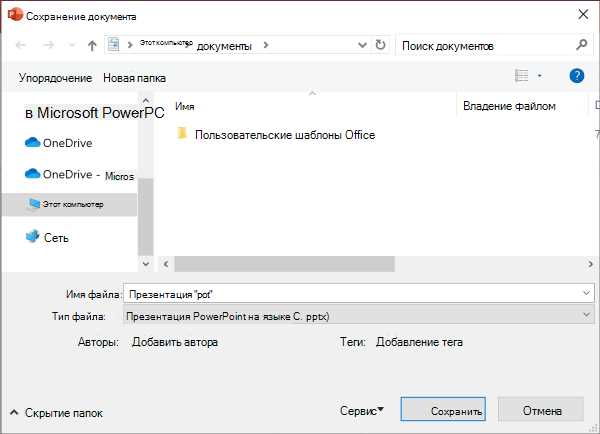
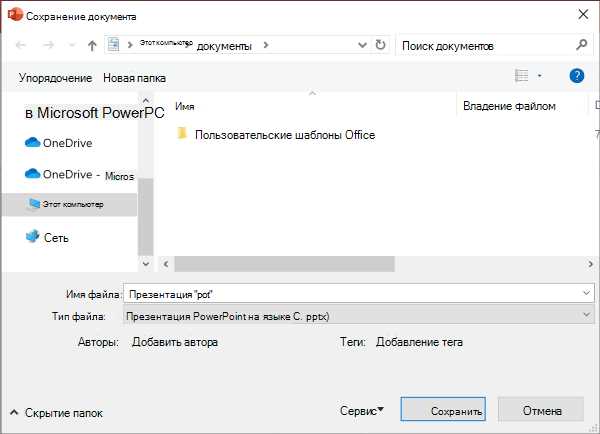
В выпадающем меню на вкладке «Файл» выберите опцию «Сохранить как». Это откроет окно «Сохранить документ».
Шаг 4: Укажите расположение и имя файла
В окне «Сохранить документ» выберите место, где хотите сохранить файл, и введите имя файла. Убедитесь, что вы выбрали место, доступное другим пользователям, чтобы они могли иметь к нему доступ.
Шаг 5: Выберите формат файла
Выберите формат файла, в котором хотите сохранить документ. Для совместного редактирования наиболее распространенными форматами являются .docx и .doc.
Шаг 6: Нажмите на кнопку «Сохранить»
После того как вы выбрали расположение, имя файла и формат сохранения, нажмите на кнопку «Сохранить». Ваш документ будет сохранен в указанном формате и будет доступен для редактирования другим пользователям.
Выберите опцию «Сохранить как»
Чтобы сохранить документ в Microsoft Word так, чтобы другие пользователи могли его изменять, вам потребуется воспользоваться опцией «Сохранить как». Эта функция позволяет сохранить файл под новым именем и выбрать формат сохранения, чтобы обеспечить совместимость с другими пользователями.
1. Для начала, откройте документ, который вы хотите сохранить. Нажмите на кнопку «Файл» в верхнем левом углу экрана и выберите пункт «Сохранить как».
2. В открывшемся окне «Сохранить как» выберите папку, в которой вы хотите сохранить файл. Затем введите новое имя файла. Обязательно выберите расширение файла, совместимое с Microsoft Word, чтобы другие пользователи могли его открыть и редактировать без проблем.
3. В некоторых версиях Microsoft Word появится дополнительная опция «Сохранить как типа файла». Вам следует выбрать формат «.doc» или «.docx» для обеспечения совместимости с другими пользователями Word. Это позволит им открыть и редактировать файл без несовместимости или потери форматирования.
Сохранение документа в Microsoft Word
Перед сохранением документа в Microsoft Word необходимо ввести название файла и выбрать путь сохранения. Эти два параметра позволяют определить, как будет называться файл и в какую директорию он будет сохранен.
Название файла
Название файла является уникальным идентификатором документа, по которому его можно будет легко найти и описать его содержимое. Чтобы выбрать подходящее название, следует учитывать содержание документа, его цель, а также добавить информацию, которая может быть полезна для других пользователей.
Названия файла можно формировать на основе ключевых слов или основной идеи документа. Советуем использовать краткое и точное название, которое будет максимально информативным и понятным для других пользователей.
Выбор пути сохранения
Выбор пути сохранения определяет, где будет храниться файл на компьютере или в сети. При сохранении документа в Microsoft Word, необходимо указать директорию (папку), куда будет помещен файл.
Путь сохранения может быть предопределенным или выбранным пользователем. Предопределенный путь указывает на стандартную директорию, в которой обычно сохраняются документы, например, на рабочем столе или в папке «Документы». Пользовательский путь позволяет выбрать любую доступную директорию на компьютере, включая съемные носители, облачные хранилища или сетевые папки.
Выбор пути сохранения зависит от предпочтений пользователя и требований к организации файловой структуры. Рекомендуется выбирать путь сохранения так, чтобы он был удобен для вас и других пользователей, чтобы было легко найти и открыть документ в дальнейшем.
Сохранение документа в Microsoft Word
При сохранении документа в Microsoft Word, чтобы его было возможно изменять другим пользователям, необходимо выбрать соответствующий формат. Для этого нужно найти выпадающий список «Сохранить как тип» в программе и выбрать опцию «Документ Word».
Выбор формата «Документ Word» позволяет сохранить файл в специальном формате, который обеспечивает возможность редактирования содержимого документа другими пользователями. Это особенно удобно при коллективной работе, когда несколько людей должны иметь доступ к файлу и вносить в него изменения.
Отметьте опцию «Разрешить редактирование» перед сохранением
При сохранении документа в Microsoft Word, особенно когда нужно поделиться им с другими пользователями, важно убедиться, что они смогут вносить изменения в файл. Для этого необходимо отметить опцию «Разрешить редактирование», которая позволяет другим пользователям выполнять редактирование и форматирование документа.
Чтобы включить эту опцию, откройте документ в Microsoft Word и перейдите во вкладку «Файл». В меню выберите «Сохранить как» и выберите место сохранения документа.
- Нажмите на кнопку «Сохранить» и в появившемся окне выберите формат документа (например, .doc или .docx).
- В нижней части окна настройки сохранения выберите «Инструменты» и выберите «Общие параметры».
- В диалоговом окне «Общие параметры» поставьте галочку напротив опции «Разрешить редактирование».
- Нажмите на кнопку «OK» и сохраните документ.
Теперь, когда вы отправите этот файл другим пользователям, они смогут легко открыть его в Microsoft Word и вносить необходимые изменения, не ограничиваясь только просмотром. Опция «Разрешить редактирование» помогает обеспечить эффективную совместную работу над документами в Microsoft Word.
Вопрос-ответ:
Как отметить опцию «Разрешить редактирование» перед сохранением?
Выделите нужную опцию в программе перед сохранением файла.
Как отметить опцию «Разрешить редактирование» до сохранения?
В меню настройки программы найдите опцию «Разрешить редактирование» и установите ее перед сохранением файла.
Где находится опция «Разрешить редактирование» перед сохранением?
Обычно эта опция находится в верхней панели инструментов программы.
Как включить опцию «Разрешить редактирование» перед сохранением?
Откройте файл в программе и отметьте соответствующую опцию перед сохранением.
Что делать, если не могу найти опцию «Разрешить редактирование» перед сохранением?
Проверьте настройки программы или обратитесь к инструкции для более подробной информации о нахождении данной опции.
Что нужно сделать перед сохранением?
Перед сохранением нужно отметить опцию «Разрешить редактирование».
Сколько раз надо отметить опцию «Разрешить редактирование»?
Перед сохранением нужно отметить опцию «Разрешить редактирование» один раз.