
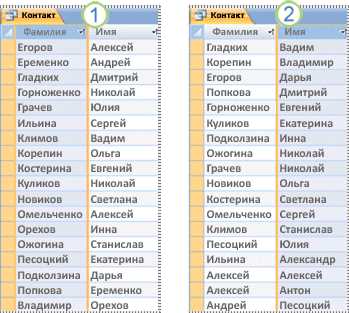
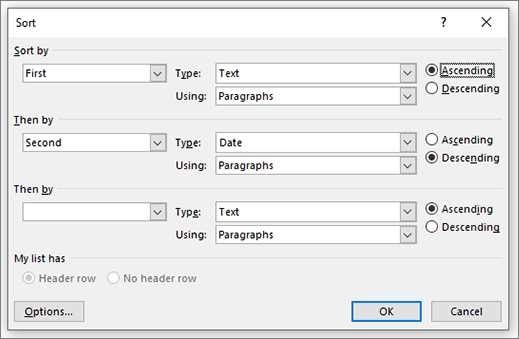
Сортировка таблицы в Microsoft Word — важный процесс, который позволяет упорядочить данные в таблице по определенным критериям. Встроенные методы сортировки, предоставляемые программой, обеспечивают удобство и быстроту работы с таблицами.
Перед тем, как приступить к сортировке таблицы, рекомендуется проверить правильность расположения данных в ячейках. Если в таблице есть пустые ячейки или строки, избавьтесь от них, чтобы гарантировать точность сортировки.
Для сортировки таблицы в Microsoft Word необходимо выделить нужный диапазон данных, затем выбрать соответствующую функцию сортировки из меню. Можно выбрать сортировку по одному или нескольким столбцам. При этом можно выбрать возрастающий или убывающий порядок сортировки.
Сортировка таблиц в Microsoft Word — это удобный и эффективный способ организации данных. Используйте предложенные методы, чтобы легко и быстро сортировать таблицы в программе Microsoft Word.
Методы для сортировки таблицы в Microsoft Word
Одним из способов сортировки таблицы в Microsoft Word является использование функции «Сортировка таблицы». Этот инструмент позволяет пользователю выбрать столбцы или строки, по которым нужно выполнить сортировку, а также указать порядок сортировки — по возрастанию или убыванию. После выбора параметров сортировки, программа автоматически упорядочивает данные в таблице в соответствии с указанными критериями.
Другим методом сортировки таблицы в Microsoft Word является использование функции «Заголовки таблицы». Если таблица имеет заголовки в первой строке или первом столбце, то при активации данной функции программа автоматически сортирует данные в таблице, исключая заголовки из сортировки. Это данный метод очень удобен при работе с большими таблицами, содержащими много строк или столбцов.
Как видно, сортировка таблицы в Microsoft Word не представляет большой сложности и может быть выполнена с помощью нескольких простых и удобных инструментов. Пользователь может выбрать тот метод сортировки, который наиболее подходит для его конкретных задач и предпочтений.
Сортировка по одной колонке
Для сортировки таблицы по одной колонке необходимо выделить весь столбец, по которому нужно выполнить сортировку. Затем, открыв вкладку «Расположение» на верхней панели инструментов, нужно нажать на кнопку «Сортировка», чтобы открыть окно с параметрами сортировки.
В окне сортировки можно выбрать порядок сортировки (по возрастанию или по убыванию) и определить, какие значения будут приоритетными при сортировке. Например, можно указать, что нужно сортировать числа сначала, а затем буквы.
После выбора параметров сортировки нужно нажать кнопку «ОК», чтобы применить изменения и отсортировать таблицу по выбранным критериям. В результате, значения в выбранной колонке таблицы будут упорядочены в соответствии с заданными параметрами сортировки.
Сортировка таблицы по нескольким колонкам

Чтобы отсортировать таблицу по нескольким колонкам, необходимо указать приоритет сортировки столбцов. Например, если таблица содержит информацию о сотрудниках компании и вы хотите отсортировать данные сначала по фамилии, а затем по имени, вы должны указать, что фамилия имеет высший приоритет сортировки, а имя — второстепенный. Это обеспечит правильную упорядоченность данных.
Для выполнения сортировки по нескольким колонкам в Word, вы должны выделить таблицу и открыть вкладку «Расположение» в верхней части экрана. Затем вы найдете кнопку «Сортировка» с выпадающим меню. После нажатия на эту кнопку откроется окно «Сортировка», в котором вы можете указать порядок сортировки для каждого столбца таблицы. Выберите столбец, по которому вы хотите сортировать первым, и выберите направление сортировки — по возрастанию или по убыванию. Затем повторите эту операцию для каждого следующего столбца.
Когда все приоритеты сортировки указаны, нажмите кнопку «OK» и Word выполнит сортировку таблицы по вашим указаниям. Результат будет отображен немедленно, и вы сможете увидеть, как данные стали упорядоченными по нескольким колонкам.
Сортировка таблицы в Microsoft Word по возрастанию
Применение сортировки по возрастанию в Microsoft Word осуществляется следующим образом:
- Выделяем область таблицы, которую необходимо отсортировать.
- Переходим на вкладку «Таблица» в верхнем меню.
- В разделе «Сортировка таблицы» выбираем опцию «Сортировка…».
- В появившемся окне выбираем поле, по которому необходимо сортировать таблицу.
- Выбираем направление сортировки — по возрастанию.
- Нажимаем кнопку «ОК», чтобы применить сортировку.
После выполнения этих шагов таблица будет отсортирована по выбранному полю в порядке возрастания. Это позволяет легко сортировать данные, например, по числовым значениям или алфавитному порядку.
Сортировка таблицы по убыванию
Для улучшения организации и структурирования данных в таблице, иногда необходимо провести сортировку по убыванию значений. Это позволяет упорядочить информацию от наибольшего до наименьшего значения, что помогает выделить наиболее значимые и важные данные.
Для проведения сортировки по убыванию в таблице в Microsoft Word необходимо выполнить следующие действия:
- Выделите таблицу, которую необходимо отсортировать.
- На панели инструментов вкладки «Расположение», нажмите кнопку «Сортировка».
- В открывшемся окне выберите поле таблицы, по которому будет проводиться сортировка.
- В разделе «Порядок сортировки» выберите «Убывание».
- Нажмите кнопку «ОК», чтобы применить сортировку.
После выполнения этих шагов значения в таблице будут упорядочены по убыванию выбранного поля. Это позволит быстро определить наибольшие значения и составить ранжированный список данных в таблице.
Использование специальной сортировки в таблице MS Word
Специальная сортировка таблицы в Microsoft Word позволяет пользователю определить свои критерии для упорядочивания данных в таблице. Это очень полезная функция, которая позволяет точнее контролировать порядок сортировки и удовлетворять специфическим требованиям пользователя.
Для использования пользовательской сортировки таблицы необходимо выполнить несколько простых шагов. Во-первых, пользователю нужно выделить необходимые столбцы или ячейки таблицы, которые требуется отсортировать. Затем открывается диалоговое окно с параметрами сортировки, где можно определить основной столбец сортировки, а также указать дополнительные критерии и настройки.
С помощью пользовательской сортировки можно не только упорядочить данные в столбце по алфавиту или численному значению. Например, можно упорядочить данные по длине строки, дате, временному интервалу или даже по настраиваемому списку значений. Это открывает широкие возможности для сортировки информации и анализа данных в таблице.
В целом, специальная сортировка таблицы в Microsoft Word является мощным инструментом, который позволяет пользователю точно упорядочить данные в таблице согласно своим требованиям. Благодаря этой функции, процесс работы с данными в таблице становится более гибким и удобным.
Пример использования пользовательской сортировки
Допустим, у нас есть таблица с информацией о сотрудниках и их оценками по различным критериям. Мы хотим отсортировать эту таблицу по возрастанию общих оценок, но если у двух сотрудников оценки равны, то первым должен идти сотрудник со старшей должностью.
Чтобы достичь такого результата, мы выделяем столбец с общими оценками и открываем диалоговое окно с параметрами сортировки. В качестве основного столбца сортировки выбираем столбец с общими оценками и указываем порядок сортировки — от наименьшего к наибольшему. Затем мы добавляем вторичную сортировку, где выбираем столбец с должностями и указываем порядок сортировки — от наибольшего к наименьшему. Теперь после выполнения сортировки, данные в таблице будут отсортированы согласно нашим требованиям.
Таким образом, пользовательская сортировка в Microsoft Word позволяет создавать сложные и точные упорядоченные списки на основе заданных критериев. Это очень полезный инструмент для работы с таблицами и организации информации.
Отмена сортировки
Методы отмены сортировки в Microsoft Word могут быть различными и зависят от версии программы. Однако, наиболее распространенным способом является использование функции «Отменить» или «Отменить сортировку» в меню редактирования. Это позволяет вернуть таблицу к состоянию до сортировки и сохранить изначальный порядок данных.
Кроме того, для отмены сортировки таблицы в Microsoft Word можно использовать команду «Отменить последнее действие» с помощью сочетания клавиш Ctrl + Z. Этот метод также позволяет быстро и легко отменить любые изменения, включая сортировку таблицы без необходимости в поиске соответствующего пункта меню.
Важно отметить, что отмена сортировки не всегда доступна или может быть ограничена применением других операций редактирования таблицы. Поэтому перед выполнением сортировки рекомендуется сделать резервную копию данных или сохранить таблицу с изначальным порядком, чтобы иметь возможность восстановить его в случае необходимости.
Вопрос-ответ:
Как отменить сортировку в программе Excel?
Чтобы отменить сортировку в программе Excel, нужно нажать на кнопку «Отменить сортировку» или воспользоваться сочетанием клавиш Ctrl + Z.
Можно ли отменить сортировку в программе Word?
В программе Word отменить сортировку нельзя, так как она применяется только к выделенному тексту и не сохраняется в документе.
Как отменить сортировку в программе Photoshop?
В программе Photoshop отменить сортировку можно с помощью функции «Отменить» или нажав клавишу Ctrl + Z. Однако, если было применено несколько сортировок, то придется нажимать комбинацию клавиш несколько раз для отмены каждой сортировки.
Как отменить сортировку в программе Google Таблицы?
В программе Google Таблицы отменить сортировку можно с помощью функции «Отменить» или нажав клавишу Ctrl + Z. Также можно воспользоваться комбинацией клавиш Ctrl + Shift + Z для отмены нескольких последних действий.
Как отменить сортировку на сайте в системе управления контентом (CMS)?
В системе управления контентом (CMS) отменить сортировку обычно можно с помощью функции «Отменить» или воспользоваться горячей клавишей для отмены последнего действия. Конкретный способ отмены сортировки может зависеть от используемой CMS.
Что такое отмена сортировки?
Отмена сортировки — это процесс возвращения данных к исходному порядку, который был до применения какого-либо способа сортировки. В результате отмены сортировки данные возвращаются в том порядке, в котором они были изначально.
Как выполнить отмену сортировки в программе?
Для выполнения отмены сортировки в программе необходимо использовать обратную операцию, которая отменяет примененный к данным алгоритм сортировки. Для этого можно либо использовать специальный метод или функцию, предоставляемую программной средой, либо реализовать эту функциональность самостоятельно в коде программы.