
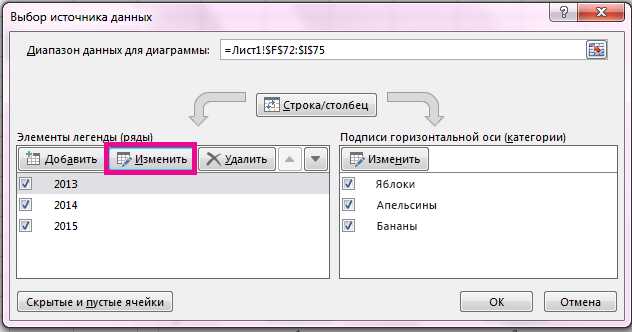

Microsoft Word предлагает широкие возможности для создания профессиональных документов, которые содержат графики и диаграммы. Однако, важной частью любого графика является его легенда, которая помогает читателю понять, что именно показывает график или диаграмма.
Добавление легенды к графику или диаграмме в Microsoft Word довольно просто и может быть выполнено всего за несколько шагов. Прежде всего, необходимо выделить график или диаграмму в документе. Затем, при помощи контекстного меню или панели инструментов, можно найти опцию «Добавить легенду». После этого появится окно с настройками легенды, где можно выбрать стиль, положение и другие параметры.
Когда легенда добавлена, можно редактировать ее содержимое, например, изменить названия и цвета элементов. Также, можно изменить положение легенды, переместив ее в другое место на графике или диаграмме. Важно помнить, что легенда должна быть четкой и информативной, чтобы читатели могли быстро и точно понять данные, представленные на графике или диаграмме.
Как добавить легенду к графику или диаграмме в Microsoft Word

Для добавления легенды к графику или диаграмме в Microsoft Word следуйте этим простым шагам:
- Выделите график или диаграмму: Щелкните по графику или диаграмме, чтобы выделить его на странице.
- Откройте вкладку «Рисунок» или «График» в верхней панели инструментов: В зависимости от версии Microsoft Word, вы найдете соответствующую вкладку в верхнем меню.
- Выберите опцию «Добавить легенду»: На вкладке «Рисунок» или «График» найдите кнопку или опцию, которая позволяет добавить легенду к графику или диаграмме.
- Настройте легенду: После того, как вы добавили легенду, вы можете настроить ее внешний вид и расположение, а также изменить формат текста или цвета символов.
- Сохраните изменения: После завершения настройки легенды, сохраните документ, чтобы сохранить все внесенные изменения.
Вот так просто можно добавить легенду к графику или диаграмме в Microsoft Word. Следуя этим шагам, вы сможете ясно представить информацию, представленную на графике или диаграмме, и сделать ее более понятной для ваших читателей или аудитории.
Откройте документ Microsoft Word
Создание документа в Microsoft Word может быть первым шагом к добавлению иллюстраций, таких как графики или диаграммы. Чтобы начать процесс, откройте программу Microsoft Word на вашем компьютере.
Вы можете найти иконку Microsoft Word на рабочем столе или в меню «Пуск». Щелкните по иконке, чтобы открыть программу.
Если вы уже работаете в открытом документе Microsoft Word, вы также можете открыть новый документ, нажав на вкладку «Файл» в верхнем левом углу, а затем выбрав «Создать».
Вставьте график или диаграмму в документ
Для добавления графика или диаграммы в документ Microsoft Word, следуйте следующим шагам:
- Выберите место в документе, где вы хотите вставить график или диаграмму. Это может быть новый абзац или существующий раздел документа.
- На панели инструментов в верхней части окна Word, нажмите на вкладку «Вставка».
- В разделе «Графики» или «Диаграммы» выберите нужный тип графика или диаграммы. Word предлагает различные варианты для разных типов данных и предпочтений пользователей.
- После выбора типа графика или диаграммы, Word вставит пустой шаблон графика или диаграммы в ваш документ.
- Для добавления данных в график или диаграмму, нажмите на кнопку «Изменить данные», расположенную рядом с графиком или диаграммой. Далее, в появившемся окне, вы можете ввести свои данные или импортировать их из другого источника, такого как Excel.
- После ввода данных, график или диаграмма автоматически обновится, отображая изменения.
- Чтобы настроить внешний вид графика или диаграммы, у вас есть возможность изменить шрифты, цвета, стили и другие параметры, используя доступные инструменты форматирования на панели инструментов.
- После завершения настройки графика или диаграммы, сохраните ваш документ.
Теперь ваш график или диаграмма успешно вставлены в документ Microsoft Word и готовы к отображению иллюстрации и своей информации.
Выделение графика или диаграммы
Для выделения графика или диаграммы в документе Word можно использовать различные способы. Один из них — это использование рамки или обводки вокруг графика. Это можно сделать, выделив график и затем применив соответствующий стиль обводки или рамки через меню форматирования. Это позволит графику выделиться на странице и сделать его более заметным.
Также можно добавить подпись или заголовок над графиком или диаграммой. Это поможет читателю легко определить контекст и предмет анализируемых данных. Для добавления подписи к графику можно использовать функцию «Вставка подписи» в меню форматирования и выбрать соответствующий тип подписи. Подпись появится над графиком и будет визуально отделена от основного текста документа, что поможет ее сразу различить.
Расположение графиков и диаграмм в Microsoft Word
Чтобы добавить легенду к графику или диаграмме в Microsoft Word, необходимо перейти на вкладку «Расположение». На этой вкладке можно осуществить различные настройки для определения места расположения графика или диаграммы на странице документа.
Переход на вкладку «Расположение» позволяет выбрать расположение графика или диаграммы относительно текста или других объектов в документе. Возможны варианты, такие как «Плавающий» (график или диаграмма будет свободно перемещаться по странице), «За текстом» (график или диаграмма будет расположена за текстом), «Перед текстом» (график или диаграмма будет расположена перед текстом).
На вкладке «Расположение» также можно настроить выравнивание графика или диаграммы относительно страницы или других объектов. Если нужно выровнять график или диаграмму по центру страницы или по ширине, можно воспользоваться соответствующими опциями на вкладке «Расположение».
Цветовая схема графика или диаграммы также может быть изменена на вкладке «Расположение». Здесь можно выбрать цветовую схему из предложенных вариантов или вручную настроить цвета для элементов графика или диаграммы.
Важно отметить, что настройки на вкладке «Расположение» могут отличаться в зависимости от версии Microsoft Word, поэтому рекомендуется обращаться к руководству пользователя или онлайн-документации, чтобы получить подробную информацию о конкретных функциях и возможностях программы.
Как добавить легенду к графику или диаграмме в Microsoft Word
При работе с графиками и диаграммами в Microsoft Word, важно уметь добавлять легенду, которая поможет читателям разобраться в представленных данных.
Настройка легенды — это важный шаг, который делается после создания графика или диаграммы. Для добавления легенды, необходимо щелкнуть на кнопку «Добавить легенду», которая обычно расположена в меню «Инструменты» или в контекстном меню.
После щелчка на кнопку «Добавить легенду», появится окно настроек, в котором можно выбрать различные параметры легенды. Например, можно указать положение легенды на графике (сверху, снизу, справа, слева), изменить ее цвет и размер шрифта, а также выбрать, какие элементы будут показаны в легенде.
После выбора нужных настроек, достаточно нажать кнопку «ОК», и легенда будет автоматически добавлена к графику или диаграмме в Microsoft Word. Легенда появится рядом с графиком и будет содержать информацию об элементах, представленных на графике или диаграмме.
Введение заголовка легенды
При вводе заголовка легенды необходимо учесть его информативность и точность. Заголовок должен быть кратким и ясным, чтобы точно описывать, что представленно на графике или диаграмме. Он также должен быть уникальным, чтобы отличаться от других заголовков в документе.
Для создания заголовка легенды вы можете использовать стратегии, такие как: использование ключевых слов или фраз, точное описание данных, использование чисел или процентов, указание единиц измерения и временных рамок. Важно помнить о понятности и доступности заголовка, чтобы читателю было легко воспринять и запомнить информацию, представленную на графике или диаграмме.
Вопрос-ответ:
Что такое легенда?
Легенда — это рассказ о вымышленных или исторических событиях, передаваемых из поколения в поколение. Она часто связана с каким-то мифическим или романтическим прошлым и имеет символическое значение.
Какие бывают легенды?
Легенды могут быть разных типов. Некоторые из них основаны на реальных исторических событиях, но смешаны с фантастическими элементами. Другие легенды могут быть полностью вымышленными, созданными для передачи какой-то морали или учения.
Какими героями чаще всего являются главные персонажи легенд?
В легендах часто встречаются герои, избранные судьбой или обладающие особыми способностями. Они могут быть воинами, целителями, магами или другими фантастическими персонажами.
Какое значение имеют легенды для культуры и народа?
Легенды играют важную роль в формировании культурной идентичности народа. Они помогают сохранить и передать историческую память, ценности и учения предков. Кроме того, легенды могут вдохновлять и развивать творческое мышление.
Какие легенды наиболее известны в России?
В России наиболее известны легенды о богатырях, царе Горохе, Александре Невском, Киевском князе Владимире и многие другие. Они отражают историческое и мифологическое наследие России и имеют особое значение для культуры страны.