


Заголовки являются важной частью создания структурированного и понятного документа в Microsoft Word. Правильное использование заголовков может помочь читателям быстро найти нужную информацию и легко ориентироваться в тексте.
Очень часто люди недооценивают значимость заголовков и относятся к ним поверхностно. Однако, хорошие заголовки могут улучшить читабельность и позволить представить информацию более структурированно и последовательно. Поэтому, чтобы статья или документ вызывали доверие и интерес, важно использовать правильные подходы к созданию заголовков в Microsoft Word.
В данной статье мы рассмотрим лучшие практики использования заголовков в Microsoft Word. Мы поговорим о выборе правильного уровня заголовка, создании последовательной структуры заголовков, использовании ясного и точного языка, а также о дополнительных возможностях форматирования, которые помогут выделить заголовки и сделать их более привлекательными для читателей.
Лучшие советы по использованию заголовков в Microsoft Word
Когда дело доходит до форматирования документов в Microsoft Word, правильное использование заголовков может значительно улучшить внешний вид и структуру вашего текста. Вот несколько лучших практик, которые помогут вам максимально эффективно использовать заголовки в Microsoft Word.
1. Используйте иерархическую структуру заголовков
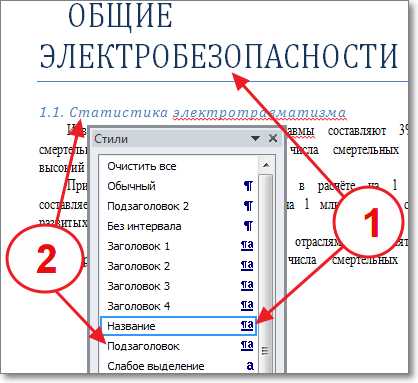
Для создания логической структуры документа важно использовать иерархическую структуру заголовков. Используйте заголовки первого уровня для основных разделов вашего текста, заголовки второго уровня для подразделов, а заголовки третьего уровня и т. д. для более детальной организации информации. Такая структура позволит читателям быстро ориентироваться в тексте и легко переходить к нужным разделам.
2. Устанавливайте форматирование заголовков
Для того чтобы заголовки выглядели наиболее эффективно, примените соответствующее форматирование. Выделите заголовки первого уровня жирным шрифтом и увеличьте их размер, чтобы они сразу привлекали внимание. Заголовки второго и последующих уровней можно форматировать менее контрастно — используйте наклонный шрифт или измените их размер по отношению к заголовкам первого уровня. Такое форматирование поможет визуально отличить различные уровни заголовков.
3. Используйте нумерацию или маркированные списки в заголовках
Для дальнейшего упорядочивания информации используйте нумерацию или маркированные списки в заголовках. Это поможет структурировать информацию и сделать ее более понятной для читателей. Например, если вам нужно перечислить различные шаги или пункты, пронумеруйте их в заголовке и продолжайте описание в нижестоящих абзацах.
4. Не злоупотребляйте заголовками
Хотя заголовки помогают структурировать текст, важно не злоупотреблять их использованием. Используйте заголовки только для основных разделов и подразделов, чтобы сохранить четкость и легкость восприятия текста. Избегайте создания слишком многоуровневой иерархии заголовков, чтобы не запутать читателей и не усложнить им чтение документа.
Все эти советы помогут вам максимально эффективно использовать заголовки в Microsoft Word и создать структурированный и профессионально оформленный текст.
Зачем нужны заголовки в Microsoft Word?
В создании документов в Microsoft Word заголовки играют важную роль. Они позволяют организовать информацию в документе, облегчают его понимание и навигацию, а также упрощают форматирование.
Первое, что делает заголовок — это является указателем на содержание. Он дает понять читателю, о чем будет речь в данном разделе документа. Это особенно полезно при работе с длинными документами или при создании структурированных статей.
Заголовки также помогают организовать документ. Они создают иерархическую структуру, в которой основные и второстепенные идеи могут быть легко выделены и разграничены. При работе с большим объемом информации это позволяет легко ориентироваться и находить необходимые разделы документа.
Кроме того, заголовки упрощают форматирование документа. Они часто используются вместе со стилями форматирования, позволяющими легко изменять внешний вид всех заголовков в документе с помощью нескольких кликов. Такое использование стилей позволяет сохранять единый и согласованный вид документа, а также сэкономить время и усилия, которые обычно тратятся на изменение формата каждого заголовка отдельно.
Чтобы сделать использование заголовков еще более эффективным, можно использовать их вместе с другими элементами форматирования, такими как списки и таблицы. Списки помогут структурировать информацию внутри каждого заголовка, а таблицы — представить данные в более упорядоченном виде.
Таким образом, заголовки в Microsoft Word играют важную роль в организации и форматировании документов, делая их более понятными, доступными и удобочитаемыми. Они помогают читателю быстро ориентироваться в содержании документа и находить необходимую информацию.
Заголовки значительно erleichtern die Navigation
Einer der wichtigsten Gründe für die Verwendung von Überschriften in Microsoft Word besteht darin, die Navigation in einem Dokument zu erleichtern. Wenn ein Dokument richtig strukturiert ist und die Überschriften sinnvoll platziert sind, kann der Leser schnell zu den relevanten Abschnitten springen, ohne den gesamten Text durchsuchen zu müssen.
Die Verwendung von Überschriften ermöglicht es dem Leser, den Inhalt des Dokuments effizient zu überfliegen und sich auf die Informationen zu konzentrieren, die für ihn relevant sind. Durch die Verwendung verschiedener Hierarchieebenen bei den Überschriften kann der Leser schnell erkennen, wie die verschiedenen Abschnitte des Dokuments miteinander verknüpft sind und welche Informationen in welchem Kontext stehen.
Ein weiterer Vorteil der Verwendung von Überschriften besteht darin, dass sie die Lesbarkeit und den visuellen Fluss des Textes verbessern. Durch das Hervorheben wichtiger Informationen in Form von Überschriften ziehen sie die Aufmerksamkeit des Lesers auf sich und helfen dabei, den Text besser zu strukturieren und zu gliedern.
Die Verwendung von Überschriften bietet auch den Vorteil, dass sie den Prozess der Dokumenterstellung vereinfachen. Durch die Verwendung von Formatvorlagen für Überschriften kann der Verfasser schnell und einfach die gewünschte Formatierung erzielen und sicherstellen, dass alle Überschriften im gesamten Dokument einheitlich aussehen.
All diese Vorteile machen deutlich, warum die Verwendung von Überschriften in Microsoft Word eine bewährte Methode ist, um die Navigation und Lesbarkeit von Dokumenten zu verbessern.
Заголовки придают структурированность тексту
С помощью заголовков можно выделить ключевые моменты и основные идеи, а также разбить текст на логические блоки. Данная структуризация позволяет читателю быстро ориентироваться в материале и находить нужную информацию. Помимо этого, заголовки помогают создать сильные акценты и подчеркнуть информационные блоки, что делает текст не только легкочитаемым, но и эффективным.
Преимущества использования заголовков:
- Повышение читабельности: Заголовки помогают разбить текст на отдельные блоки, что делает его более простым и удобным для чтения. Людям легче сканировать информацию, когда она организована в виде заголовков и подзаголовков.
- Наглядное представление информации: Заголовки позволяют структурировать информацию, выделять ключевые моменты и организовывать ее в виде списков или таблиц. Это позволяет читателю быстро находить интересующую его информацию и улучшает его понимание текста.
- Улучшение поисковой оптимизации: Заголовки играют важную роль для поисковых систем, поскольку они помогают определить структуру и содержание текста. Хорошо проработанные заголовки, содержащие ключевые слова, могут повысить видимость текста в поисковых результатах.
В итоге, использование заголовков значительно улучшает структурированность и читабельность текста. Они помогают читателю ориентироваться, находить нужную информацию и запоминать ключевые моменты. Кроме того, заголовки играют важную роль в оптимизации текста для поисковых систем, повышая его видимость в поисковых результатах.
Заголовки в Microsoft Word: лучшие практики использования
Первое правило использования заголовков в Microsoft Word заключается в их последовательном нумеровании. Это позволит упорядочить разделы и подразделы документа, делая его структурированным и понятным. Кроме того, важно выбирать размеры и шрифт заголовков таким образом, чтобы они выделялись на фоне основного текста и привлекали внимание читателя.
Правила форматирования заголовков:
- Используйте нумерацию: Нумерация заголовков позволяет упорядочить информацию и создать четкую иерархию разделов и подразделов.
- Выбирайте подходящий шрифт: Чтобы заголовки выделялись на фоне основного текста, выберите шрифт, который отличается от остального форматирования.
- Размеры заголовков: Размеры заголовков должны быть достаточно крупными, чтобы привлечь внимание читателя, но не настолько большими, чтобы они слишком сильно выделялись.
Нумерация заголовков также полезна при создании оглавления, которое позволяет быстро перейти к нужному разделу документа. Оглавление удобно использовать при написании крупных документов, таких как научные статьи или отчеты, где важно быстро находить нужную информацию.
Использование заголовков в Microsoft Word помогает не только упорядочивать информацию в документе, но и повышает его визуальное привлекательность. Заголовки придают структуру тексту, делая его более понятным для читателя. Следуя лучшим практикам использования заголовков, вы создадите профессионально выглядящий документ, который будет легко восприниматься вашей аудиторией.
Вопрос-ответ:
Как создать заголовок в Microsoft Word?
Чтобы создать заголовок в Microsoft Word, выделите текст, который вы хотите сделать заголовком, а затем выберите соответствующий уровень заголовка во вкладке «Стили».
Зачем использовать заголовки в Microsoft Word?
Использование заголовков в Microsoft Word позволяет структурировать документ и делать его более удобным для чтения. Это также помогает в создании автоматического содержания документа и навигации по нему.
Можно ли изменить стиль заголовков в Microsoft Word?
Да, в Microsoft Word вы можете изменить стиль заголовков по своему вкусу. Для этого выберите заголовок и примените к нему нужный стиль из галереи стилей или настроите его вручную через функцию «Изменить стиль».
Как создать автоматическое содержание с использованием заголовков в Microsoft Word?
Для создания автоматического содержания с использованием заголовков в Microsoft Word вы должны сначала нумеровать заголовки соответствующим образом. Затем вставьте автоматическое содержание, выбрав опцию «Ссылки» во вкладке «Ссылки» и выбрав «Содержание».
Как изменить форматирование заголовков в Microsoft Word?
Для изменения форматирования заголовков в Microsoft Word выберите нужный заголовок, затем откройте диалоговое окно «Изменить стиль» и настройте необходимые параметры, такие как шрифт, размер и цвет текста.