
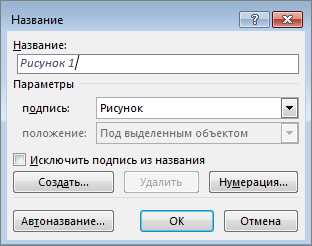
Вставка подписи авторства на изображение в Word может быть полезна во многих случаях. Это может быть особенно важно, например, если вы создаете профессиональный документ и хотите установить свое авторство на прикрепленные изображения.
Чтобы вставить подпись авторства на изображение в Word, вам потребуется использовать функцию «Рисунок», которая расположена на вкладке «Вставка». Затем вам необходимо выбрать изображение, на котором вы хотите указать авторство, и щелкнуть правой кнопкой мыши по нему.
После этого появится контекстное меню, где вы сможете выбрать опцию «Подписывать рисунок». В появившемся окне вы можете указать текст подписи авторства и выбрать его расположение на изображении. Вы также можете настроить шрифт и размер подписи, чтобы она соответствовала вашим предпочтениям и требованиям.
После того, как вы задали все необходимые параметры подписи авторства, нажмите кнопку «ОК», чтобы вставить подпись на изображение. Подпись будет отображаться прямо на изображении и будет следовать за ним при его перемещении или изменении размера.
Вставка подписи авторства на изображение в Word
Для вставки подписи авторства на изображение в Word можно использовать несколько способов. Один из них — добавление текстового блока с указанием авторства прямо на картинке. Для этого необходимо выделить изображение, выбрать вкладку «Вставка» в верхней панели меню и щелкнуть на кнопке «Текстовый блок». После этого можно расположить текстовый блок на изображении и вписать в него текст с указанием авторства.
Еще один способ — добавление подписи под изображением. Для этого необходимо выделить изображение, выбрать вкладку «Вставка» в верхней панели меню и щелкнуть на кнопке «Подпись». После этого появится поле для ввода текста под изображением, в котором можно указать авторство.
Оба способа позволяют добавить подпись авторства на изображение в Word, давая возможность ясно указать информацию об авторе и источнике изображения. Это полезно при создании документов, презентаций или других материалов, где требуется соблюдение авторских и правовых правил.
Откройте документ Word
Для вставки подписи авторства на изображение в документе Word, вам необходимо открыть сам документ. Для этого можно воспользоваться функцией «Открыть» в главном меню приложения или нажать сочетание клавиш Ctrl + O.
После того, как документ будет открыт, вы сможете приступить к добавлению подписи на изображение. Для этого необходимо выбрать изображение, на котором вы хотите разместить подпись, и щелкнуть по нему правой кнопкой мыши.
В появившемся контекстном меню выберите опцию «Вставить подпись авторства». В открывшемся окне вы сможете ввести текст подписи и выбрать желаемое форматирование.
После ввода и форматирования подписи, нажмите кнопку «ОК» и подпись автоматически будет добавлена на выбранное изображение. Вы можете перемещать, изменять размер и стилизовать подпись с помощью инструментов редактирования изображений в Word.
Не забывайте сохранять документ после добавления подписи на изображение, чтобы изменения были сохранены. Это можно сделать, выбрав опцию «Сохранить» в главном меню программы или нажав сочетание клавиш Ctrl + S.
Вставьте изображение в документ
Добавление изображения в документ Word может быть очень полезной функцией для обогащения визуального вида документа или иллюстрации определенной концепции или идеи. Вставка изображения в документ Word может быть достигнута с помощью нескольких простых шагов.
Шаг 1: Откройте документ Word, в который вы хотите добавить изображение.
Шаг 2: Нажмите на вкладку «Вставка» в верхней части окна Word.
Шаг 3: Выберите «Изображение» в разделе «Иллюстрации» на вкладке «Вставка».
Шаг 4: В окне «Вставить изображение» найдите и выберите нужное изображение на вашем компьютере. Затем нажмите кнопку «Вставить».
Шаг 5: Изображение будет вставлено в документ Word на позицию курсора. Вы можете переместить его в любое место на странице, изменить его размеры, обрезать или настроить его свойства с помощью инструментов форматирования изображения.
Примечание: Убедитесь, что изображение, которое вы вставляете в документ Word, не нарушает авторские права или имеет разрешение на использование.
Выберите нужное изображение и откройте вкладку «Вставка»
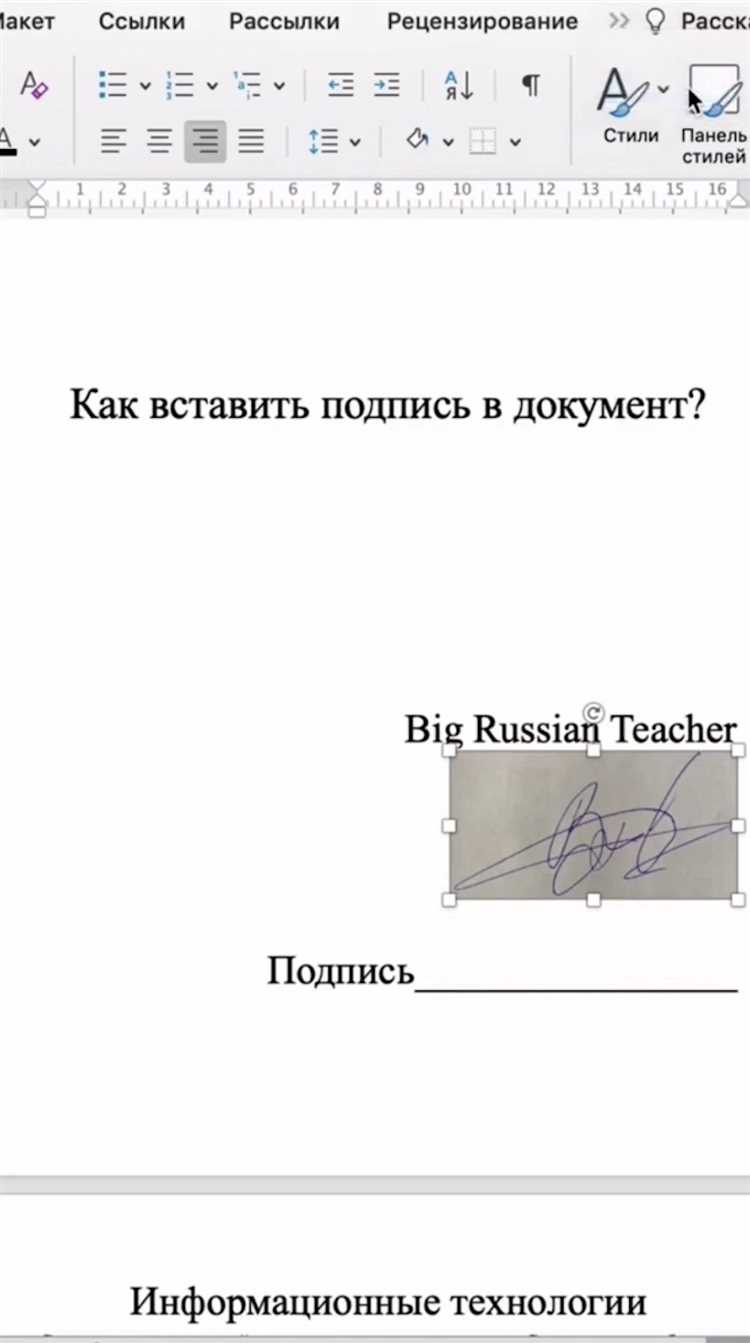
Если вы хотите добавить подпись авторства на изображение в Word, вы можете использовать функции вкладки «Вставка». Это позволит вам легко добавить информацию об авторе или правах на изображение.
Первым шагом является выбор нужного вам изображения. Вы можете сделать это, щелкнув правой кнопкой мыши на пустом месте в документе Word и выбрав пункт «Вставить изображение». Это откроет диалоговое окно, где вы можете выбрать изображение на вашем компьютере и нажать кнопку «Вставить».
Когда изображение будет вставлено, вы должны перейти на вкладку «Вставка» в верхней части экрана. Здесь вы найдете различные инструменты для работы с графикой, включая добавление подписи авторства.
Чтобы добавить подпись авторства, выберите изображение, щелкнув на нем. Затем щелкните правой кнопкой мыши и выберите пункт «Добавить подпись». В открывшемся окне вы можете ввести нужную информацию, такую как имя автора или дату создания.
После ввода информации нажмите кнопку «ОК», и подпись авторства будет добавлена к изображению. Вы можете переместить подпись в нужное место, изменить ее размер или стиль с помощью различных инструментов вкладки «Вставка».
Теперь вы знаете, как вставить подпись авторства на изображение в Word, используя вкладку «Вставка». Это поможет вам добавить дополнительную информацию к вашим графическим материалам и сделать их более информативными и профессиональными.
Как вставить подпись авторства на изображение в Word?
Для начала, откройте документ в Word и найдите нужное вам изображение. После этого, выберите изображение и нажмите правой кнопкой мыши по нему, чтобы открыть контекстное меню.
Шаг 1: В контекстном меню выберите опцию «Вставить подпись».
Шаг 2: После выбора «Вставить подпись» откроется окно «Подпись авторства». Здесь вы можете добавить текстовую подпись к изображению. Введите нужный текст в поле «Текст подписи» и выберите параметры форматирования подписи, такие как шрифт, размер и выравнивание.
Шаг 3: После того, как вы ввели подпись и настроили ее, нажмите на кнопку «ОК», чтобы добавить подпись к изображению.
Шаг 4: Вставленное изображение с подписью авторства теперь будет отображаться в документе Word. Вы можете переместить или изменить размер изображения и подписи в соответствии с вашими потребностями.
Введите текст подписи и настройте ее параметры
Для добавления подписи авторства на изображение в Word, следует воспользоваться функцией вставки текста. Введите необходимый текст в поле подписи, который будет отображаться на изображении.
После ввода текста подписи, можно настроить его параметры с помощью доступных инструментов форматирования. Возможности форматирования включают изменение шрифта, размера, цвета и стиля текста, а также выравнивание подписи по центру, слева или справа на изображении.
Для изменения параметров текста подписи, выделяйте текст подписи и выберите нужные опции форматирования в панели инструментов Word. Чтобы выделить текст, можно использовать мышь или клавиши сочетания на клавиатуре.
Кроме того, можно настроить обводку и заливку для текста подписи, чтобы создать более выразительную и красивую подпись на изображении. Для этого необходимо выбрать соответствующие опции в панели форматирования или щелкнуть правой кнопкой мыши на тексте подписи и выбрать соответствующие команды в контекстном меню.
После настройки параметров текста подписи, можно переместить его на нужное место на изображении. Для перемещения текста, просто перетащите его мышью в нужное место. При необходимости, вы также можете изменить размер текста подписи, чтобы он лучше соответствовал изображению.
Сохранение и поделиться документом
После того, как вы вставили подпись авторства на изображение в Word, важно сохранить ваш документ, чтобы сохранить все внесенные изменения. Это поможет вам быть уверенными в том, что ваша работа над документом не будет потеряна.
Чтобы сохранить документ, вам нужно выбрать соответствующий пункт в меню «Файл» и указать место, где вы хотите сохранить документ на вашем компьютере. Рекомендуется выбирать логичное и удобное место для сохранения, чтобы было легко найти ваш документ в будущем.
После сохранения документа вы можете поделиться им с другими людьми. Это может быть полезно, если вам нужно получить отзывы или советы по вашей работе, или если вы просто хотите показать свою работу визуально другим.
Для того чтобы поделиться документом, вы можете отправить его по электронной почте, загрузить на облачный сервис для обмена файлами или поделиться ссылкой на файл. В зависимости от ваших потребностей и предпочтений, вы можете выбрать наиболее удобный для вас способ поделиться вашим документом с другими.
Вопрос-ответ:
Как сохранить документ?
Для сохранения документа вам необходимо открыть программу или редактор, с которым вы работаете. Затем выберите пункт «Сохранить» или «Сохранить как» в меню программы. Укажите путь, куда вы хотите сохранить документ, выберите формат файла и нажмите «Сохранить».
Как поделиться документом?
Для того чтобы поделиться документом, вам необходимо выбрать программу или платформу, с помощью которой вы хотите его отправить. В большинстве случаев вы можете воспользоваться функцией «Поделиться» или «Отправить» в меню программы. Затем вам нужно указать адрес получателя или выбрать способ отправки — например, по электронной почте, через мессенджеры или в облако.
Какой формат выбрать для сохранения документа?
Выбор формата сохранения документа зависит от того, для каких целей вы собираетесь использовать документ. Если вы хотите, чтобы он был доступен для редактирования другими пользователями, выберите формат, совместимый с программой, которую они используют. Если же вам нужно сохранить документ в виде электронной копии, выберите формат, который обеспечит максимальное сохранение форматирования, например, PDF или DOCX.
Что делать, если документ не сохраняется или не открывается?
Если у вас возникли проблемы с сохранением или открытием документа, проверьте наличие достаточного объема свободного места на диске или в облачном хранилище. Также убедитесь, что вы используете актуальную версию программы или редактора. Если проблема сохраняется, попробуйте сохранить документ под другим именем или в другом формате. Если документ не открывается, попробуйте его открыть в другой программе или проверьте наличие необходимых расширений файлов.