

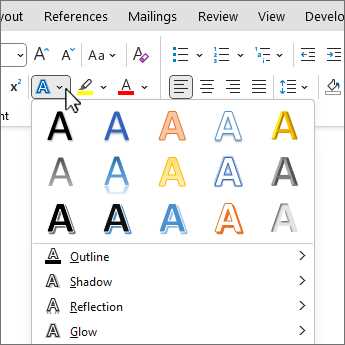
Редактирование изображений в Microsoft Word является важной частью создания профессионально выглядящих документов. Одним из способов придать изображению уникального стиля является добавление трафарета. Трафареты создают эффект прозрачности и могут помочь подчеркнуть главные элементы изображения.
Хотя Microsoft Word не предоставляет встроенных инструментов для создания трафаретов, есть несколько простых способов достичь желаемого результата. В этой статье мы рассмотрим, как добавить трафарет на изображение с помощью стандартных инструментов и функций Word.
Прежде чем начать, убедитесь, что вы имеете подходящее изображение для добавления трафарета. Изображение с яркими и четкими контурами будет лучше всего подходить для создания эффектного трафарета. Если вы еще не выбрали подходящее изображение, можете воспользоваться Интернетом, где есть множество бесплатных ресурсов с разнообразными изображениями.
Приступим к добавлению трафарета на изображение в Microsoft Word!
Подготовка изображения для добавления трафарета в Microsoft Word
Добавление трафарета на изображение в Microsoft Word может значительно улучшить его визуальный эффект и тематическую связь с документом. Для успешного добавления трафарета необходимо предварительно подготовить изображение.
Вот несколько шагов, которые могут помочь вам подготовить изображение для добавления трафарета в Microsoft Word:
- Выбор подходящего изображения: Изображение должно быть высокого разрешения и соответствовать тематике документа. Выберите изображение, которое легко воспринимается и его контуры могут быть выделены трафаретом.
- Обрезка изображения: Если изображение содержит лишние элементы или фон, обрежьте его с помощью графического редактора, чтобы оставить только основной объект.
- Увеличение контрастности: Для лучшего выделения контуров объекта увеличьте контрастность изображения. Используйте инструменты яркости и контрастности в графическом редакторе.
- Изменение цветовой гаммы: Если требуется определенная цветовая гамма для трафарета, измените цвета изображения с помощью насыщенности, тона и оттенков в графическом редакторе.
- Создание трафарета: С помощью инструментов редактора создайте трафарет на основе выбранного изображения. Выделите контуры объекта и сохраните их в отдельный файл.
После того, как вы успешно подготовили изображение для добавления трафарета, вы можете импортировать его в Microsoft Word и настроить его по своему усмотрению. Это позволит вам создать уникальный и визуально привлекательный документ.
Выбор подходящего изображения
Определите цель и тему документа
Прежде чем приступить к поиску подходящего изображения, необходимо определить цель и тему документа. Размышлите о главной идеи, которую вы хотите передать с помощью текста. Например, если ваш документ посвящен природе, вы можете искать изображения с ландшафтами или животными.
Выберите изображение высокого качества
Изображение должно быть четким и высокого качества, чтобы выглядеть профессионально в документе. Старайтесь избегать размытых или пикселизированных фотографий. Используйте поисковые системы или фотостоки для поиска высококачественных изображений.
Учтите композицию и цвета
При выборе изображения обратите внимание на композицию и цвета. Композиция должна быть гармоничной и соответствовать стилю документа. Подумайте о том, как изображение будет сочетаться с остальными элементами страницы. Также учтите цвета изображения и их влияние на восприятие текста.
Следуя указанным рекомендациям, вы сможете выбрать подходящее изображение, которое будет дополнять и усиливать визуальное впечатление от вашего документа в Microsoft Word.
Редактирование изображения
Один из популярных способов редактирования изображений в Microsoft Word — добавление трафаретов. Трафареты — это шаблоны, которые применяются к изображениям, чтобы создать эффекты или добавить декоративные элементы. Они могут быть использованы для создания уникальных дизайнов, выделения объектов на фотографиях или просто для придания изображению особого вида.
Для добавления трафарета на изображение в Microsoft Word необходимо выполнить несколько шагов. Сначала выберите нужное изображение, затем откройте встроенный редактор изображений. В редакторе вы найдете различные эффекты и инструменты, включая функцию добавления трафаретов.
После выбора желаемого трафарета примените его к изображению. Вы сможете настроить его размер, положение, прозрачность и другие параметры в соответствии с вашими предпочтениями. Когда изменения вам понравятся, сохраните изображение и оно будет готово к использованию в документе Word.
Редактирование изображений в Microsoft Word предоставляет множество возможностей для творческого процесса и воплощения ваших идей. Использование трафаретов — один из способов придать изображению уникальный стиль и выделить его среди других.
Открытие Microsoft Word и создание нового документа
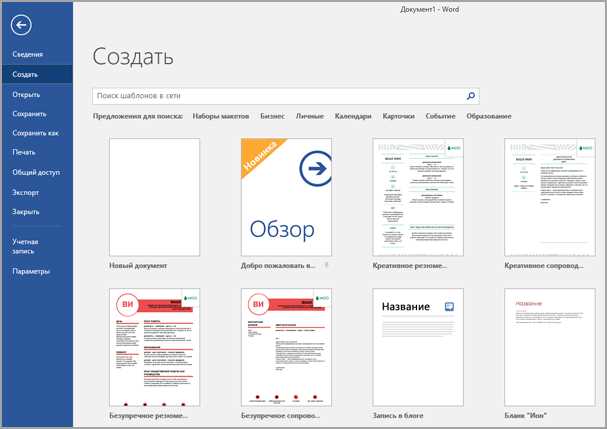
После открытия программы на экране появится окно, предлагающее выбрать действие. Для создания нового документа нужно нажать на кнопку «Создать» или выбрать пункт меню «Файл» и далее «Создать».
В результате будут предложены различные варианты создания нового документа. Можно выбрать шаблон документа из готовых предложений или создать пустой документ.
После выбора нужного варианта откроется новое окно документа, где можно будет начать работу. На верхней панели находятся различные инструменты и функции, с помощью которых можно редактировать текст, добавлять изображения и выполнять другие действия.
Теперь, когда новый документ создан, можно приступить к добавлению трафарета на изображение и провести все необходимые изменения для достижения желаемого результата.
Добавление изображения в документ Microsoft Word
Microsoft Word предоставляет удобную возможность добавлять изображения в документы, чтобы сделать их более наглядными и привлекательными. Чтобы добавить изображение в свой документ, следуйте простым инструкциям:
- Откройте документ Microsoft Word, в котором вы хотите добавить изображение.
- Нажмите на вкладку «Вставка» в верхней части рабочей области программы.
- На панели инструментов «Вставка» выберите опцию «Изображение».
- Выберите нужное изображение на вашем компьютере и нажмите кнопку «Вставить».
- Изображение будет добавлено в документ и вы сможете его перемещать и редактировать с помощью инструментов форматирования Word.
Дальше можно менять размер изображения, обрезать его, добавить границы или тени, а также применить различные эффекты к изображению. Вы можете также выровнять изображение по тексту, чтобы оно плавно вписывалось в контекст документа.
Применение трафарета к изображению в Microsoft Word
Чтобы применить трафарет к изображению в Microsoft Word, необходимо следовать нескольким простым шагам. Сначала выберите изображение, к которому вы хотите применить трафарет. Затем откройте вкладку «Формат» на панели инструментов и найдите раздел «Стили изображения».
Кликните на кнопку «Трафарет» и вам откроется список доступных трафаретов. Выберите нужный трафарет, чтобы увидеть его предварительное применение к изображению. Если ни один из предложенных трафаретов не подходит, можно кликнуть на кнопку «Еще трафаретов в Интернете», чтобы найти больше вариантов.
После выбора трафарета можно настроить его параметры, такие как прозрачность, цвет и размер. Это позволяет дополнительно настроить эффект и создать уникальное сочетание трафарета с изображением. Кроме того, можно изменить порядок применения трафарета относительно других эффектов и настроек изображения.
Когда применение трафарета к изображению выполнено, можно сохранить измененное изображение или продолжить работу над другими эффектами или объектами в документе. Трафареты представляют собой полезный инструмент для придания оригинальности и стиля изображениям в Microsoft Word, что помогает создать профессионально выглядящие документы и презентации.
Выбор трафарета
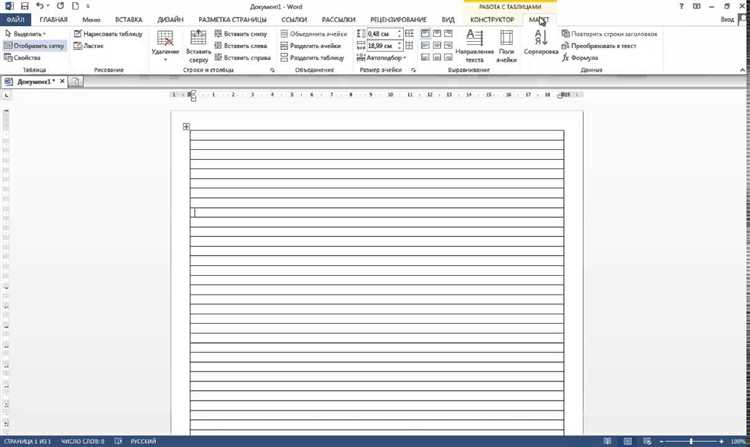
Существует большое разнообразие трафаретов, включающих различные формы, линии и текстуры. Выбор трафарета зависит от целей редактирования и предпочтений дизайнера. Некоторые трафареты могут быть использованы для создания эффектов прозрачности, обводки или заливки, в то время как другие могут добавить к плавному или острым линиям к изображению.
При выборе трафарета также следует учитывать стиль и тему документа, в который будет вставлено изображение. Например, если документ имеет серьезную или профессиональную тему, то стоит выбрать трафареты с простыми и четкими формами. Если документ более творческий и экспериментальный, то можно выбрать трафареты с более сложными и абстрактными формами.
Подводя итог
Выбор трафарета — это важный шаг при редактировании изображений в Microsoft Word. Определение целей редактирования, предпочтений дизайнера и стиля документа поможет выбрать подходящий трафарет, который усилит эффект изображения и создаст уникальный визуальный образ. Таким образом, экспериментируйте и находите наиболее подходящие трафареты для создания уникальных и привлекательных визуальных элементов.
Применение трафарета к изображению
Процесс применения трафарета к изображению в Microsoft Word довольно прост. После вставки нужного изображения, пользователю предоставляется возможность выбрать нужный трафарет из библиотеки шаблонов. Также можно создать собственный трафарет, используя готовые рисунки или текстуры.
При применении трафарета, изображение автоматически обрабатывается и наложение шаблона становится видимым. Это позволяет добавить особую атмосферу и стилистику к изображению, сделать его более выразительным и запоминающимся для зрителей.
Применение трафарета к изображению может быть полезно в различных сферах, включая дизайн, рекламу, создание презентаций и многое другое. Создавая уникальные и привлекательные изображения с помощью трафаретов, можно привлечь внимание аудитории и создать неповторимый визуальный опыт.
Вопрос-ответ:
Что такое трафарет?
Трафарет — это вырезанный шаблон из плотной бумаги, картона или пластика, который используется для нанесения повторяющихся узоров или изображений на различные поверхности.
Как применяют трафареты к изображениям?
Трафареты применяют к изображениям, помещая их поверх желаемой поверхности и нанося специальные краски через отверстия или вырезы в трафарете. Таким образом, на поверхности оставляется узор или изображение, соответствующее трафарету.
Какие материалы могут быть использованы для создания трафаретов?
Трафареты можно делать из различных материалов, таких как бумага, картона, пластика или даже металла. Важно выбрать материал, который не пропускает краску и достаточно прочный для длительного использования.
В каких областях применяются трафареты к изображениям?
Трафареты активно применяются в различных областях, таких как дизайн интерьера, граффити и стрит-арт, реклама и брендинг, текстильное искусство, татуировки и даже макияж. Они позволяют создавать повторяющиеся узоры и изображения с высокой степенью точности и профессионализма.