
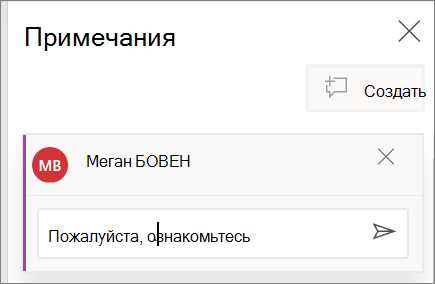

Microsoft Word предоставляет удобные возможности для создания и редактирования документов. Однако иногда возникает необходимость совместной работы над документом с коллегами или друзьями. Чтобы облегчить и упростить этот процесс, в Word есть функция общего доступа к документу, которая позволяет нескольким пользователям работать над документом одновременно.
Общий доступ к документу в Word предоставляет возможность редактировать документ, добавлять комментарии и оставлять отметки о правках, необходимые для совместной работы. Это удобно, когда несколько пользователей хотят внести свои правки и комментарии в один документ, а также когда требуется просмотр и редактирование документа в режиме реального времени.
Настройка общего доступа к документу в Word несложна. Для начала вам нужно открыть документ, к которому вы хотите предоставить доступ, затем перейти в меню «Файл» и выбрать «Общий доступ». Далее вы можете выбрать способ предоставления доступа — через OneDrive или SharePoint Online. После этого вы сможете добавить пользователей, которым хотите предоставить доступ к документу, и задать уровень их прав доступа.
Таким образом, настройка общего доступа к документу в Microsoft Word позволяет упростить процесс совместной работы над документом, обеспечивая возможность одновременного редактирования и комментирования документа несколькими пользователями.
Как настроить общий доступ к документу в Microsoft Word
Microsoft Word предоставляет возможность настроить общий доступ к документу, чтобы несколько пользователей могли работать над ним одновременно. Это полезно, когда требуется совместно редактировать документ или собирать отзывы и комментарии от разных людей.
Для того чтобы настроить общий доступ, необходимо выполнить следующие шаги:
- Откройте документ в Microsoft Word.
- Выберите вкладку «Файл» в верхнем левом углу программы.
- В открывшемся меню выберите «Параметры».
- На странице «Параметры» выберите «Общий доступ».
- Установите флажок рядом с опцией «Позволить изменение этого документа всем пользователям с доступом» для разрешения редактирования.
- Установите желаемые ограничения для общего доступа, например, разрешить только чтение или разрешить редактирование с паролем.
- Нажмите кнопку «ОК», чтобы сохранить изменения.
Теперь ваш документ будет доступен для редактирования или просмотра другим пользователям. Каждый пользователь сможет открыть документ и вносить свои правки или оставлять комментарии.
Установка пароля для защиты документа
Шаг 1: Открытие документа
Для начала установки пароля необходимо открыть документ в Microsoft Word. Выберите нужный файл, щелкнув на нем дважды.
Шаг 2: Защита документа
После открытия документа в Word, перейдите на вкладку «Файл» в верхнем левом углу экрана. В появившемся меню выберите «Защита» и нажмите на кнопку «Защитить документ».
Шаг 3: Установка пароля
В открывшемся подменю выберите опцию «Установить пароль». Появится окно с полем ввода пароля. Введите желаемый пароль в соответствующее поле и нажмите «ОК».
Шаг 4: Подтверждение пароля
Для обеспечения безопасности пароля требуется подтверждение. Введите пароль еще раз в поле «Подтверждение пароля» и нажмите «ОК».
После выполнения этих шагов ваш документ в Word будет защищен паролем. Для доступа к файлу будет требоваться ввод указанного вами пароля. Помните, что безопасность пароля крайне важна, поэтому рекомендуется использовать сложные комбинации символов и цифр.
Создание общего доступа к документу
В настоящее время многие люди работают в команде и часто нуждаются в возможности одновременно редактировать один и тот же документ. Создание общего доступа к документу в Microsoft Word позволяет разным участникам группы работать над одним файлом, делиться идеями и вносить изменения. Это упрощает совместную работу и повышает производительность.
Чтобы создать общий доступ к документу, нужно следовать нескольким простым шагам. Во-первых, откройте документ в Microsoft Word и выберите «Параметры доступа» в меню «Файл». Затем выберите «Общий доступ» из списка доступных опций. Выберите опцию, которая наилучшим образом соответствует вашим потребностям в общем доступе, например, «Редактирование», «Просмотр» или «Комментирование».
- Редактирование: Выбрав эту опцию, вы даете всем участникам доступ на редактирование документа. Они смогут добавлять, изменять и удалять текст, изображения и другие элементы.
- Просмотр: Эта опция позволяет участникам группы просматривать содержимое документа, но не вносить в него никаких изменений.
- Комментирование: При выборе этой опции участники смогут оставлять комментарии и предложения к документу, но не смогут изменять его содержимое.
После выбора соответствующей опции, нажмите кнопку «Создать ссылку для приглашения». Word сгенерирует уникальную ссылку, которую вы можете отправить коллегам, с которыми хотите поделиться документом. Они смогут открыть ссылку и получить доступ к документу с выбранными параметрами доступа.
Создание общего доступа к документу в Microsoft Word дает возможность эффективно работать в команде, упрощает обмен информацией и помогает достичь общих целей. Убедитесь, что перед отправкой ссылки вы выбрали подходящие параметры доступа, чтобы каждый участник группы мог вносить свой вклад в проект.
Ограничение прав доступа к документу
Для ограничения прав доступа к документу в Microsoft Word, можно использовать функцию «Защита документа». При использовании этой функции, можно установить пароль на открытие документа и/или на его редактирование. Таким образом, только лица, которые знают правильный пароль, смогут получить доступ к документу.
Еще один способ ограничения прав доступа к документу — установка уровней разрешений для каждого пользователя. В Microsoft Word можно указать, какие действия разрешены для каждого пользователя: просмотр, редактирование, комментирование и т.д. Таким образом, можно предоставить доступ только определенным пользователям и контролировать их действия в документе.
Также возможно ограничение прав доступа к отдельным разделам документа, используя функцию «Защита раздела». Это позволяет разрешить или запретить доступ к определенным разделам документа для различных пользователей. Таким образом, можно предоставить доступ только к определенным разделам документа и ограничить возможность редактирования других разделов.
Ограничение прав доступа к документу в Microsoft Word — это эффективный способ обеспечения безопасности и контроля над документом, особенно при совместной работе над ним. Правильное использование этих функций поможет защитить конфиденциальные данные и предотвратить несанкционированный доступ к документу.
Отключение общего доступа к документу
После завершения работы с общим доступом к документу в Microsoft Word, вам может потребоваться отключить эту функцию для обеспечения безопасности и конфиденциальности информации. Для этого существуют несколько простых шагов.
Во-первых, откройте документ, доступ к которому вы хотите отключить. Затем перейдите во вкладку «Файл» в верхней панели инструментов и выберите опцию «Информация». В открывшемся меню вам нужно будет найти секцию «Защита документа» и выбрать «Защитить документ».
В дальнейшем выберите «Ограничить права на документ» и введите пароль, если требуется. После этого будет предложено выбрать различные параметры ограничения доступа, такие как возможность редактирования, печати и копирования содержимого. Выберите подходящие настройки и нажмите кнопку «Применить».
Теперь ваш документ будет защищен от общего доступа, и только те пользователи, у которых есть пароль и соответствующие разрешения, смогут открыть его и работать с ним. Это обеспечит сохранность ваших данных и поможет предотвратить случайное или несанкционированное вносение изменений в документ.
Управление общим доступом к документу
Документы, созданные в Microsoft Word, предоставляют удобный инструмент для совместной работы нескольких пользователей. Для обеспечения безопасности и контроля над доступом к документу существует возможность управления общим доступом.
Ограничение доступа
Политика безопасности может требовать настройки ограниченного доступа к конфиденциальным документам. В Microsoft Word вы можете ограничить доступ к документу путем установки паролей на открытие, редактирование или печать. Это позволяет только авторизованным пользователям просматривать, изменять или печатать документ.
Предоставление разрешений
Если вам нужно дать доступ к документу определенным пользователям или группам, Microsoft Word предлагает функцию предоставления разрешений. Вы можете указать конкретных пользователей и задать разрешения на чтение, редактирование или комментирование документа. Это обеспечивает контроль над тем, какие изменения могут быть внесены в документ.
Совместная работа в реальном времени
Одним из ключевых преимуществ совместной работы в Microsoft Word является возможность одновременного редактирования документа несколькими пользователями. Вы можете пригласить других пользователей, чтобы они могли вносить изменения в документ одновременно с вами. При этом все изменения отображаются в режиме реального времени, что улучшает процесс совместной работы и эффективность командной работы.
Отслеживание изменений
Когда разные пользователи редактируют документ, возникает необходимость в отслеживании и контроле внесенных изменений. Microsoft Word предоставляет функцию отслеживания изменений, которая позволяет видеть, кто и когда внес изменения в документ. Это помогает установить ответственность и провести анализ процесса редактирования.
Резюме
Управление общим доступом к документу в Microsoft Word предоставляет множество возможностей для безопасной и эффективной совместной работы. Ограничение доступа, предоставление разрешений, совместная работа в реальном времени и отслеживание изменений обеспечивают контроль над документом и повышают производительность командной работы. Используя эти функции, вы можете легко управлять общим доступом к своему документу в Microsoft Word.
Вопрос-ответ:
Что такое управление общим доступом к документу?
Управление общим доступом к документу — это процесс контроля и регулирования прав доступа пользователей к определенному документу или файлу.
Какой может быть причиной необходимости управления общим доступом к документу?
Причиной может быть необходимость ограничения доступа к конфиденциальной информации, защита от несанкционированного изменения или удаления данных, а также необходимость совместной работы над документом с определенными пользователями.
Какие инструменты используются для управления общим доступом к документу?
Для управления общим доступом к документу могут использоваться различные инструменты, такие как разрешения доступа, пароли, шифрование, а также специализированные программы и системы управления доступом.
Какие преимущества дает управление общим доступом к документу?
Управление общим доступом к документу позволяет контролировать и ограничивать права доступа пользователей, что способствует повышению безопасности данных и предотвращению несанкционированного доступа. Также это позволяет эффективно организовать совместную работу над документом и улучшить процессы совместной работы.