

Microsoft Word — один из самых популярных текстовых редакторов, который предоставляет возможность не только создавать и форматировать текстовые документы, но и работать с изображениями. Встроенные инструменты позволяют не только добавлять изображения в документ, но и выполнять некоторые операции по их редактированию и обработке.
Одним из основных инструментов для работы с изображениями в Microsoft Word является функция обрезки. С ее помощью можно выделить нужную часть изображения и удалить или изменить остальное. Это особенно полезно, когда вам нужно использовать только конкретный фрагмент фотографии или сделать ее размер более подходящим под документ.
Другой полезной функцией для работы с изображениями в Word является коррекция цвета. Вы можете изменить яркость, контрастность, насыщенность и другие параметры изображения, чтобы сделать его более привлекательным или соответствовать определенным требованиям дизайна. Это особенно важно, когда вы работаете с фотографиями, которые необходимо подогнать под общий стиль документа.
Использование фигур и эффектов
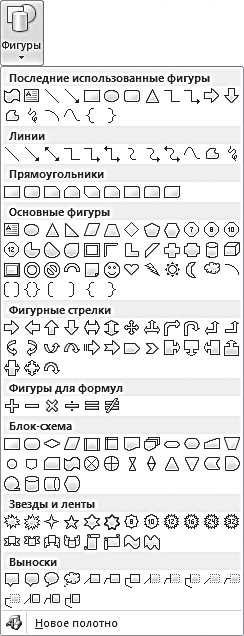
Microsoft Word также предлагает различные инструменты для добавления фигур и эффектов на изображение. Вы можете добавить прямоугольники, круги, стрелки и другие фигуры, чтобы выделить определенные участки изображения или добавить объяснения к нему. Кроме того, вы можете добавить тени, обводку или эффекты поворота, чтобы придать изображению дополнительную глубину и интересность.
Это лишь некоторые из основных инструментов для работы с изображениями в Microsoft Word. Независимо от того, нужно ли вам просто обрезать или отредактировать цвет изображения или добавить фигуры и эффекты, Word предлагает удобные и интуитивно понятные инструменты для создания профессионально выглядящих документов.
Как вставить изображение в Microsoft Word
Существует несколько способов добавления изображения в Microsoft Word. Один из самых простых способов — использование команды «Вставить изображение». Чтобы вставить изображение, выберите нужное место в документе и щелкните на вкладке «Вставка». Затем выберите «Изображение» в группе команд и найдите нужное изображение на своем компьютере или в интернете. Выберите изображение и нажмите «Вставить».
- Другой способ добавления изображения — перетаскивание изображения прямо в документ Word. Откройте папку или веб-страницу, где находится изображение, зажмите левую кнопку мыши над изображением и перетащите его в открытый документ Word. Разместите изображение в нужном месте, растянув или уменьшив его размер при необходимости.
- После того, как вы вставили изображение, вы можете изменить его размер, настроить обрезку или добавить различные эффекты. Для этого выберите изображение и воспользуйтесь доступными инструментами вкладки «Формат». Используя инструменты «Размеры и поворот» или «Обрезка» вы сможете настроить размер и форму изображения, а инструменты «Стили изображений» и «Эффекты изображений» помогут добавить различные эффекты для улучшения внешнего вида.
Добавление изображения в Microsoft Word — это простой процесс, который позволяет украсить ваши документы и сделать их более наглядными. Вы можете экспериментировать с различными настройками и эффектами, чтобы создать профессионально выглядящие документы.
Способы добавления изображения
При работе с изображениями в Microsoft Word есть несколько способов их добавления в документ.
1. Вставка изображения с компьютера: Для этого нужно выбрать место в тексте, где нужно разместить изображение, а затем в меню вставки выбрать пункт «Изображение» или воспользоваться горячей клавишей Ctrl+V. После этого нужно выбрать нужный файл изображения на компьютере и нажать «Вставить».
2. Вставка изображения из Интернета: При необходимости можно вставить изображение, найденное в Интернете, прямо в документ. Для этого нужно скопировать изображение (нажав правую кнопку мыши и выбрав «Копировать» или воспользовавшись сочетанием клавиш Ctrl+C), а затем вставить его в документ (нажав правую кнопку мыши и выбрав «Вставить» или используя сочетание клавиш Ctrl+V).
3. Вставка изображения из другого документа: Если вы уже работали с другим документом, который содержит нужное изображение, его можно вставить прямо в текущий документ. Для этого нужно выбрать место в тексте, где нужно разместить изображение, а затем в меню вставки выбрать пункт «Объединение». В открывшемся окне нужно выбрать нужный документ и нажать «Вставить».
Таким образом, в Microsoft Word есть несколько способов добавления изображения в документ, что позволяет пользователю выбрать наиболее удобный и быстрый способ для своих нужд.
Как изменить размер изображения
Изображения играют важную роль в создании документов в Microsoft Word, и иногда может потребоваться изменить их размер, чтобы они были лучше вписывались в макет страницы. В Word есть несколько способов изменить размер изображения, включая использование функций обрезки, изменения размера и масштабирования.
Одним из способов изменить размер изображения является использование функции «Обрезка». Чтобы обрезать изображение, щелкните на него правой кнопкой мыши и выберите пункт «Обрезать». Затем вы можете изменить размер квадрата обрезки, перетаскивая его границы, чтобы выделить нужную часть изображения. После того, как вы выделили нужную область, просто нажмите на клавиатуре клавишу «Enter» или щелкните куда-нибудь вне изображения, чтобы завершить обрезку.
Другим способом изменения размера изображения является использование функций изменения размера и масштабирования. Чтобы изменить размер, щелкните на изображении правой кнопкой мыши и выберите пункт «Размер и масштаб». Затем вы можете ввести новые значения ширины и высоты изображения в соответствующие поля или выставить процентное масштабирование. После внесения изменений нажмите «ОК», чтобы применить их к изображению.
Использование этих функций позволяет легко изменять размер изображений в Microsoft Word, чтобы они соответствовали вашим потребностям. Независимо от выбранного способа, убедитесь, что сохраняете пропорции изображения, чтобы избежать искажений и сохранить его качество.
Ручное изменение размера изображения
Когда работа с изображениями в Microsoft Word требует изменения их размера, можно воспользоваться инструментами ручного изменения размера. Эти инструменты позволяют пользователю непосредственно воздействовать на размер изображения, делая его меньше или больше вручную.
Одним из распространенных способов изменения размера изображения является использование ручного изменения размера. Для этого необходимо выделить изображение и перейти на вкладку «Формат», где расположены инструменты для работы с изображениями. В этой вкладке можно увидеть кнопку «Изменить размер» рядом с другими инструментами.
После нажатия на кнопку «Изменить размер» появится диалоговое окно, в котором можно изменить размер изображения. В этом окне пользователю предоставлены различные варианты изменения размера, включая пропорциональное изменение, изменение размера по ширине или высоте, а также точную настройку размера в пикселях.
Выбрав подходящий вариант изменения размера, можно просто изменить значение, чтобы уменьшить или увеличить размер изображения. После завершения изменений следует нажать на кнопку «ОК», чтобы применить изменения и сохранить новый размер изображения.
Изменение размера изображений в Microsoft Word по пропорциям
Один из способов изменения размера изображения в Microsoft Word — это использование функции «Размер и обрезка». Выделите изображение и щелкните на вкладке «Формат» в верхней панели инструментов. Затем выберите «Размер и обрезка» в группе «Размеры». В появившемся окне вы можете установить новые значения ширины и высоты изображения. Главное — убедитесь, что установлен флажок «Сохранить пропорции», чтобы изображение оставалось пропорциональным. После того, как вы установите новый размер, нажмите «ОК» и изображение изменится соответственно.
Другим способом сохранения пропорций при изменении размера изображения является использование функции «Потянуть до формата». Этот метод особенно полезен, когда вам нужно изменить размер изображения, чтобы оно соответствовало определенному месту на странице, например, если вам нужно, чтобы изображение заполнило определенный столбец или ячейку в таблице. Захватите один из углов изображения и удерживая клавишу Shift, измените его размер. Удерживая клавишу Shift во время изменения размера, вы будете гарантировать пропорциональное изменение размера изображения.
Как изменить размер изображения в Microsoft Word
Microsoft Word предоставляет инструмент для обрезки и изменения размера изображений. Это полезная функция для тех, кто хочет подогнать изображение под определенные размеры или просто удалить ненужные области снимка.
Чтобы обрезать изображение в Microsoft Word, необходимо следовать нескольким простым шагам. Во-первых, выберите изображение, которое вы хотите обрезать. Затем перейдите на вкладку «Формат» на панели инструментов. В разделе «Обрезать» вы обнаружите кнопку «Обрезать». Нажмите на нее.
После того, как вы нажали на кнопку «Обрезать», появится пунктирная рамка вокруг изображения с маркерами на углах и сторонах. Вы можете изменить размер рамки, перетягивая маркеры. Чтобы обрезать изображение, просто перетащите маркеры, чтобы они заключали нужную область изображения.
Когда вы закончите обрезку изображения, просто кликните вне рамки, чтобы применить изменения. Если вы захотите вернуться к исходному виду изображения, просто дважды кликните на нем и нажмите кнопку «Сброс» в появившемся меню.
Использование инструмента «Обрезка»
Для использования инструмента «Обрезка» вам нужно выделить изображение, к которому хотите применить изменения, а затем нажать на вкладку «Формат», которая находится в верхней части программы. В разделе «Размер» вы увидите кнопку «Обрезать», на которую нужно нажать.
После того как вы выбрали инструмент «Обрезка», появится рамка вокруг изображения, которую вы можете изменять, чтобы обрезать ненужные части. Для этого можно просто двигать границы рамки или изменять их размер, чтобы выделить необходимую область.
Кроме того, инструмент «Обрезка» позволяет изменять соотношение сторон изображения, вращать его на определенный угол и добавлять эффекты к выделенной области, такие как тени или контур.
Вопрос-ответ:
Как использовать инструмент «Обрезка»?
Для использования инструмента «Обрезка», откройте программу для редактирования фотографий или видео, затем выберите нужное вам изображение или видео. Найдите инструмент «Обрезка», который обычно находится на панели инструментов или в меню. После выбора инструмента, выделите область на изображении или указывайте требуемые размеры для обрезки. Когда выбор будет готов, примените изменения и сохраните полученный результат.
Какое преимущество дает использование инструмента «Обрезка»?
Использование инструмента «Обрезка» позволяет удалить ненужные элементы или обрезать изображение или видео с целью создания более удобного ракурса или выделения конкретной части. Этот инструмент также позволяет привести фотографию или видео в соответствие с требованиями определенных пропорций или форматов.
Как выбрать правильное соотношение сторон при использовании инструмента «Обрезка»?
При использовании инструмента «Обрезка» необходимо учитывать конечное использование изображения или видео. Например, если вы планируете опубликовать фотографию в Instagram, то соотношение сторон должно быть 1:1. Если вы хотите подготовить изображение для печати, то выберите соотношение сторон, которое соответствует размеру печатной поверхности.
Могу ли я сохранить оригинал изображения после использования инструмента «Обрезка»?
В большинстве программ для редактирования фотографий или видео, после использования инструмента «Обрезка», оригинал изображения или видео не удаляется. Обычно, программа создает копию с измененными параметрами, оставляя оригинал без изменений. Однако, перед обрезкой, рекомендуется создать резервную копию оригинального файла, чтобы в случае необходимости вернуться к нему.