
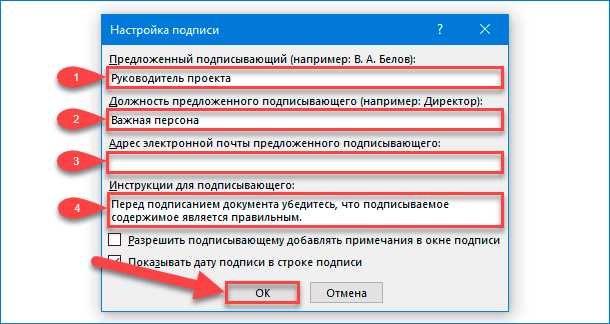
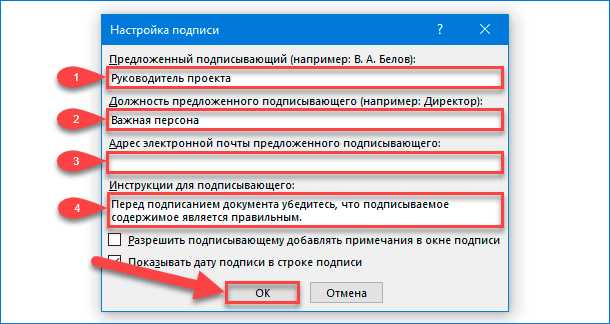
Microsoft Word является одним из самых популярных текстовых редакторов, который предлагает широкий набор инструментов для создания документов различной сложности. Один из таких инструментов — создание таблиц, которые позволяют организовать информацию в удобной форме. Однако, для повышения удобства использования таблиц, иногда необходимо добавить к ним подписи и описания.
Добавление подписей и описаний к таблицам в Microsoft Word является простым и быстрым процессом, который может значительно улучшить навигацию по документу. Для этого достаточно использовать функцию «Подпись таблицы», которая предоставляется встроенными инструментами Word.
Во-первых, для добавления подписи к таблице необходимо выбрать таблицу, к которой вы хотите добавить подпись, затем перейти на вкладку «Вставка» в главном меню Word и нажать на кнопку «Подпись таблицы». Появится диалоговое окно, в котором вы сможете ввести описание или заголовок для таблицы.
После ввода описания или заголовка в диалоговом окне, нажмите кнопку «OK». Word автоматически добавит подпись к таблице, отображая ее вверху таблицы или внизу в зависимости от выбора оформления. Кроме того, вы также можете скорректировать стиль и расположение подписи вручную, используя дополнительные инструменты форматирования Word.
Значение подписей и описаний для таблиц в Microsoft Word
Подписи
- Присвоение подписи таблице позволяет читателю быстро установить связь между текстовым содержимым и соответствующей таблицей. Подпись может содержать краткое название таблицы, указание на ее цель или краткую характеристику содержащихся данных.
- Подписи облегчают работу с документом и ускоряют поиск необходимых данных. Пользователь может быстро найти нужную таблицу по ключевым словам из подписи.
- Добавление подписей к таблицам также имеет практическое значение при создании содержательного оглавления или списка таблиц в документе. Подписи становятся ссылками, которые упрощают навигацию по тексту.
Описания
- Описания полезны для потенциальных читателей, которые могут искать конкретные данные или информацию с определенными характеристиками. Описания помогают быстрее и точнее понять, насколько таблица подходит для решения конкретной задачи.
В целом, добавление подписей и описаний к таблицам в Microsoft Word повышает понятность и удобство работы с документом, а также способствует более эффективному использованию информации, представленной в таблицах.
Роль подписей и описаний в облегчении понимания информации
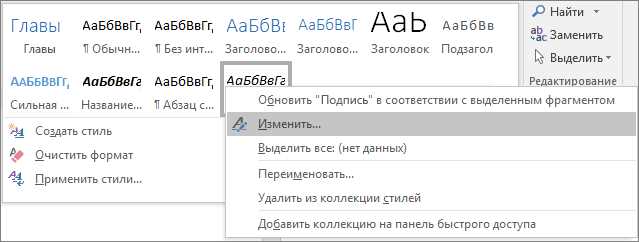
Подписи и описания играют важную роль в облегчении понимания информации, поскольку они позволяют нам быстро и точно определить содержание и контекст представленных данных. Они помогают структурировать информацию и указывать на основные ключевые моменты, что позволяет нам быстрее ориентироваться в больших объемах данных и избегать недопониманий или ошибочной интерпретации.
Кроме того, подписи и описания важны для создания связей между различными частями информации. Они помогают нам лучше понять взаимосвязи и зависимости между различными элементами данных, что позволяет нам строить более полную картину и анализировать информацию более глубоко.
Важно отметить, что хорошо написанные подписи и описания могут быть ключевым фактором для успешной передачи информации. Они должны быть лаконичными, но информативными, содержать ключевые слова и фразы, которые помогут нам точно определить суть и содержание данных. Кроме того, они должны быть ясными и понятными, чтобы их могло понять широкое круг пользователей, включая тех, кто не имеет специальных знаний или опыта в данной области.
- Подписи и описания являются важными инструментами для обработки и организации больших объемов информации.
- Они помогают нам быстро и точно определить содержание и контекст представленных данных.
- Они помогают структурировать информацию и указывать на основные ключевые моменты.
- Подписи и описания помогают создавать связи между различными частями информации.
- Хорошо написанные подписи и описания являются ключевым фактором для успешной передачи информации.
Преимущества использования подписей и описаний к таблицам
Подписи и описания к таблицам представляют собой важные элементы оформления документов в Microsoft Word. Они приносят множество преимуществ и улучшают визуальное представление информации, делая ее более понятной и привлекательной для читателей.
Улучшение структуры и навигации
Добавление подписей позволяет четко идентифицировать таблицы и легко ориентироваться в документе. Подписи помогают структурировать содержимое, что особенно важно при работе с большим количеством таблиц. Они создают точки акцента, позволяя читателю быстро находить интересующую информацию.
Лучшая читаемость и понимание информации
Описания таблиц являются дополнительным средством передачи информации о содержимом. Они предоставляют краткое и емкое описание, раскрывающее ключевые моменты, цель и контекст таблицы. Это помогает читателю быстрее понять, что означают данные в таблице и какую роль они играют в контексте документа.
Придание профессионального вида и стиля документу
Использование подписей и описаний к таблицам повышает эстетическую привлекательность документа, делая его более профессиональным и стильным. Подписи позволяют легко различать таблицы от других элементов документа, а описания позволяют акцентировать внимание на важных деталях и контексте таблицы. Это помогает создать единый и последовательный дизайн документа.
- Структурирование информации.
- Улучшение читаемости.
- Добавление профессионализма.
Как добавить подпись к таблице в Microsoft Word
- Шаг 1: Выберите таблицу, к которой вы хотите добавить подпись. Перейдите к нужной таблице в вашем документе.
- Шаг 2: Нажмите правой кнопкой мыши на таблицу и выберите пункт «Вставить подпись таблицы» в контекстном меню. Это откроет диалоговое окно «Подпись таблицы».
- Шаг 3: Введите текст подписи в поле «Текст подписи». Вы можете ввести любую информацию, которую считаете необходимой для идентификации таблицы. Например, вы можете указать название таблицы или ее содержание.
- Шаг 4: Выберите предпочтительное расположение подписи. Вы можете выбрать, где точно разместить подпись — над таблицей или под таблицей.
- Шаг 5: Нажмите кнопку «OK», чтобы добавить подпись к таблице. Подпись будет автоматически добавлена в указанное вами место.
Теперь вы знаете, как добавить подпись к таблице в Microsoft Word. Это простой и эффективный способ сделать ваш документ более удобным для чтения и понимания. Используйте эту функцию, чтобы давать ясные объяснения и организовывать информацию в ваших таблицах.
Шаг 1: Выделить таблицу
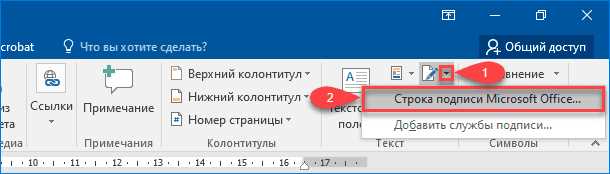
Выделение таблицы можно осуществить различными способами. Например, можно использовать инструмент «Выделить» в верхней панели инструментов Word, который позволяет выделить весь контур таблицы одним кликом. Также можно выделить таблицу, щелкнув правой кнопкой мыши на любой ее ячейке и выбрав соответствующий пункт в контекстном меню.
Когда таблица выделена, она становится активной, что значит, что вы можете внести в нее изменения, добавить подписи и описания, а также изменить ее форматирование или размер. Помимо этого, в меню «Рабочий лист» можно найти дополнительные инструменты для работы с таблицами, такие как автоматическое заполнение данных или создание формул для расчетов.
Шаг 2: Переход во вкладку «Ссылки»
Для этого нам понадобится вкладка «Ссылки», которая находится в верхней части программы. Чтобы перейти в эту вкладку, достаточно щелкнуть на соответствующей иконке на панели инструментов.
Нетрудно заметить, что вкладка «Ссылки» предлагает нам множество полезных инструментов и функций для добавления ссылок и оформления таблиц. Однако в данный момент нас интересует функция, позволяющая добавить подписи и описания к таблицам.
Итак, мы перешли во вкладку «Ссылки» и готовы продолжить работу над нашим документом. Теперь осталось лишь узнать, каким образом можно добавить необходимые нам подписи и описания к таблицам.
Шаг 3: Вставить подпись
Когда таблица вставлена в документ, наступает время добавить к ней подпись. Наличие подписи поможет читателю лучше понять содержание таблицы и ее назначение. Добавление подписи к таблице в Microsoft Word происходит очень просто и быстро.
Для начала выделим саму таблицу, щелкнув по ее границе. Затем выберем вкладку «Состояние» в верхней части окна программы. В появившейся панели инструментов найдем кнопку «Подпись». Кликнув по ней, откроется окно для ввода текста подписи.
В поле «Подпись» можно ввести любой нужный вам текст, поясняющий содержание таблицы. Подпись может быть краткой, но информативной. Желательно использовать точки или номера для структурирования текста. Когда текст подписи введен, можно нажать на кнопку «ОК».
После добавления подписи к таблице, она будет отображаться под таблицей на каждой странице документа. Таким образом, читатель всегда будет знать, что содержится в данной таблице и какую информацию она предоставляет.
Как добавить описание к таблице в Microsoft Word
Microsoft Word предлагает удобный инструмент для создания таблиц, которые часто используются для представления и организации информации. Однако, помимо самой таблицы, может потребоваться добавить описание, чтобы помочь читателям лучше понять ее смысл и контекст.
Добавление описания к таблице в Microsoft Word является простой задачей, которую можно выполнить следующими шагами:
- 1. Выделите таблицу, к которой вы хотите добавить описание.
- 2. Нажмите правой кнопкой мыши на выделенную таблицу и выберите опцию «Вставить подпись».
- 3. В открывшемся диалоговом окне «Вставить подпись таблицы» введите описание таблицы в поле «Подпись».
- 4. Опционально, вы можете выбрать формат подписи, указав его в поле «Формат».
- 5. Нажмите на кнопку «OK», чтобы добавить описание к таблице.
После выполнения этих шагов описание будет добавлено в таблицу и будет видно под ней. Вы можете повторить эти шаги для каждой таблицы, к которой необходимо добавить описание.
Вопрос-ответ:
Как добавить описание к таблице в Microsoft Word?
Чтобы добавить описание к таблице в Microsoft Word, выполните следующие шаги:
- Выделите таблицу, к которой вы хотите добавить описание.
- Нажмите правую кнопку мыши на таблице и выберите пункт «Вставить описание».
- В появившемся диалоговом окне введите текст описания таблицы.
- Нажмите кнопку «ОК», чтобы применить изменения.
Описание таблицы будет добавлено под таблицей в документе.
Как добавить описание к таблице в Microsoft Word?
Чтобы добавить описание к таблице в Microsoft Word, сначала выделите таблицу, к которой хотите добавить описание. Затем перейдите на вкладку «Вставка» в верхнем меню Word и выберите «Надпись». В открывшемся меню выберите опцию «Описание таблицы». В появившемся диалоговом окне введите желаемое описание и нажмите «ОК». Описание будет добавлено над таблицей.
Как изменить описание таблицы в Microsoft Word?
Чтобы изменить описание таблицы в Microsoft Word, выделите таблицу, у которой нужно изменить описание. Затем перейдите на вкладку «Свойства» и найдите раздел «Описание таблицы». Введите новое описание в поле «Описание» и нажмите «ОК». Описание таблицы будет изменено.
Можно ли удалить описание таблицы в Microsoft Word?
Да, можно удалить описание таблицы в Microsoft Word. Чтобы это сделать, выделите таблицу, у которой нужно удалить описание. Затем перейдите на вкладку «Свойства» и найдите раздел «Описание таблицы». Очистите поле «Описание» и нажмите «ОК». Описание таблицы будет удалено.