

Microsoft Word является одним из самых популярных текстовых редакторов, используемых для создания документов различного типа. Одна из основных функций программы – создание разделов, которые позволяют организовать текстовый документ по главам и разделам. При создании разделов, пользователь может легко вставить колонтитулы с номерами глав, что делает работу с большими документами более удобной и наглядной.
Создание разделов в Microsoft Word – это процесс разделения документа на различные части, каждая из которых может иметь свой собственный набор форматирования, отступов, ориентации страницы и других параметров. Каждый раздел может быть обозначен уникальным заголовком или номером, которые будут показываться в колонтитуле.
Использование разделов в Microsoft Word позволяет легко управлять структурой больших документов, особенно при написании книг, технических отчетов или исследовательских работ. Вставка колонтитулов с номерами глав делает навигацию по документу более удобной и помогает читателю быстро находить нужную информацию.
Основные функции разделов в Microsoft Word
Разделы для упорядочивания документа
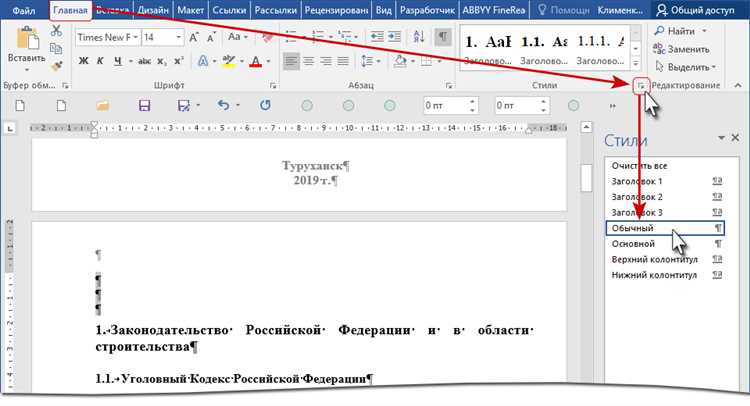
Разделы позволяют разбить документ на логические части и упорядочить его содержимое. Вы можете создать новый раздел для каждой главы, разделить документ на части или добавить дополнительные страницы внутри раздела. Это особенно полезно при создании больших документов, таких как книги или научные работы.
Разделы для настройки нумерации страниц
С помощью разделов вы можете установить нумерацию страниц в документе по разделам. Это позволяет иметь разные типы нумерации для разных частей документа или использовать римские цифры для предисловия и арабские для основного текста. Вы также можете установить разные колонтитулы или нумерацию глав в каждом разделе.
Разделы для настройки верхних и нижних колонтитулов
Разделы позволяют настраивать верхние и нижние колонтитулы по разделам. Вы можете добавить заголовки или названия глав в верхний колонтитул и номера страниц в нижний колонтитул. Также можно установить разные колонтитулы для первой страницы каждого раздела или оставить их пустыми.
Разделы для настройки разных размеров страниц
В Word вы можете настраивать размер страницы по разделам. Например, вы можете использовать портретную ориентацию страницы для основного текста и альбомную ориентацию для таблиц или изображений. Разделы обеспечивают гибкость при работе с разными типами контента и помогают сделать документ более профессиональным.
Создание нового раздела
В Microsoft Word есть функция создания разделов, которая позволяет разбить документ на отдельные части, каждая из которых может иметь свой набор настроек. Это очень удобно, когда вам нужно иметь разные номера страниц, заголовки или другие параметры для разных частей документа.
Чтобы создать новый раздел, необходимо открыть вкладку «Разметка страницы» на верхней панели инструментов Word. Затем нужно найти кнопку «Создание разделов» и выбрать нужное действие. Вы можете добавить раздел в начале документа, в конце или в выбранном месте.
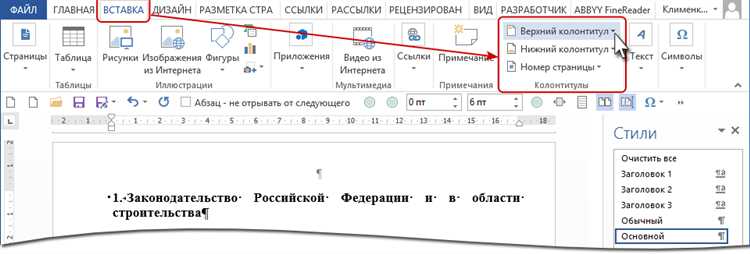
После создания нового раздела вы можете настроить его параметры, например, вставить колонтитулы с номерами глав или различные заголовки. Для этого вам нужно перейти на вкладку «Вставка» и выбрать нужные опции.
Все изменения, сделанные в одной части документа, не будут влиять на другие разделы. Это позволяет легко управлять структурой и внешним видом вашего документа.
Создание разделов в Microsoft Word является полезной функцией, которая помогает организовать и форматировать документы. Она делает работу с документами более удобной и эффективной, позволяя создавать профессионально оформленные документы без лишних усилий.
Навигация по разделам
Для удобства навигации в разделах можно использовать несколько методов. Во-первых, можно использовать оглавление, которое автоматически формируется на основе разделов и заголовков. Оглавление позволяет быстро перейти к нужному разделу, просмотреть его структуру и перейти к подразделам.
Во-вторых, можно использовать гиперссылки внутри документа. Создав ссылки на разделы или подразделы, можно одним кликом перейти к нужному месту. Такая навигация особенно полезна при работе с большими документами, содержащими множество разделов и страниц.
Также в Word есть функция закладок, с помощью которых можно быстро перейти к определенному месту в документе. После создания закладки можно использовать специальную комбинацию клавиш для перехода к ней. Это удобно, когда необходимо многократно обращаться к одному и тому же разделу или странице.
Навигация по разделам в Microsoft Word позволяет эффективно ориентироваться в документе, находить нужную информацию и быстро перемещаться между разделами. Благодаря этим функциям работа с большими документами становится гораздо удобнее и эффективнее.
Вставка колонтитулов
Для вставки колонтитулов вы можете использовать разделы. Разделы — это части документа, внутри которых можно настроить различные параметры форматирования, включая колонтитулы. Разделы позволяют управлять структурой документа и добавлять специфическую информацию на каждой странице.
Чтобы добавить колонтитулы в ваш документ, сначала отметьте место, где вы хотите вставить разделы. Затем выберите вкладку «Разметка страницы» в верхнем меню. В разделе «Разделы» нажмите кнопку «Разделы» и выберите нужный тип раздела.
После создания разделов вы можете перейти к добавлению колонтитулов. Для этого выберите вкладку «Вставка» в верхнем меню и нажмите на кнопку «Колонтитул». Здесь вы можете выбрать нужный стиль колонтитула: верхний, нижний или боковой.
После выбора стиля колонтитула вы можете настроить его содержание. Вы можете добавить номера страниц, название документа, дату и другую информацию. Для этого выберите нужный элемент из списка доступных опций.
Когда вы закончили настройку колонтитулов, просто закройте редактор колонтитулов и ваш документ будет обновлен. Теперь каждая страница будет содержать вставленные колонтитулы с нужной информацией.
Систематизация информации с помощью нумерации глав
Нумерация глав позволяет автору разделить текст на логические части и обозначить их порядковыми номерами. Каждая глава может содержать подразделы, которые также могут быть пронумерованы. Это позволяет читателю быстро найти нужную информацию и легче ориентироваться в документе.
Чтобы добавить нумерацию глав в документ Microsoft Word, необходимо использовать разделы. Разделы позволяют разбить текст на отдельные части, каждая из которых может иметь свою нумерацию. Для вставки номеров глав следует выбрать каждую главу и задать ей соответствующий стиль заголовка, например, «Заголовок 1» или «Заголовок 2». Затем можно настроить нумерацию разделов в документе, указав, какой уровень заголовка будет нумероваться, например, только заголовки первого уровня или заголовки первого и второго уровней.
Нумерация глав позволяет легко создавать содержание, поскольку в Microsoft Word автоматически генерируется список заголовков с соответствующими номерами глав. Также нумерация глав полезна для ссылок на определенные разделы в тексте. Читатель может легко найти нужную главу или подраздел по номеру и перейти к нему, используя оглавление или гиперссылки в документе.
Использование разделов для колонтитулов с номерами глав
Для того чтобы использовать разделы для колонтитулов с номерами глав, необходимо правильно организовать структуру документа. Вначале следует разделить текст на главы, используя заголовки различных уровней. Например, заголовок первого уровня может быть названием главы, а заголовки второго уровня – подразделами. Такая структура позволит Word автоматически нумеровать главы и подразделы в колонтитулах.
После того как структура документа разделена на главы и подразделы, можно приступать к созданию колонтитулов с номерами глав. Для этого необходимо вставить разрыв раздела перед каждой новой главой. Разрыв раздела можно вставить, выбрав пункт меню «Ссылки» в верхнем меню, затем «Разрывы разделов» и выбрав «Следующая страница».
После вставки разрывов раздела перед каждой главой, нужно настроить колонтитулы. Для этого нужно дважды щелкнуть в верхней или нижней части страницы, чтобы активировать режим редактирования колонтитулов. Затем можно выбрать нужные опции, например, вставить номер главы с указанием форматирования и выравнивания.
Использование разделов для колонтитулов с номерами глав очень удобно и позволяет создать профессионально оформленные документы с удобной навигацией. При этом структура документа остается гибкой и может быть легко изменена или дополнена.
Редактирование и форматирование разделов
Когда вы работаете с большим документом в программе Microsoft Word, особенно если он содержит несколько глав или разделов, редактирование и форматирование разделов становится важной задачей. Разделы помогают организовать содержание вашего документа, позволяя вам применять различные настройки стилей, шрифтов, отступов и других параметров к каждому отдельному разделу.
Одной из полезных функций разделов в Word является возможность вставки колонтитулов с номерами глав. Вы можете легко создать и отформатировать различные типы колонтитулов в каждом разделе вашего документа, чтобы систематизировать информацию и облегчить навигацию. Например, вы можете добавить номера страниц и названия глав в верхнем или нижнем колонтитулах для удобства читателя.
Редактирование разделов:
- Для редактирования раздела, выделите его содержимое и выберите нужные настройки для форматирования текста, такие как шрифты, размеры, выравнивание и отступы.
- Вы также можете добавлять и удалять разделы, перемещать их или объединять, чтобы изменить структуру вашего документа.
- Чтобы изменить стиль раздела, выделите его и выберите нужный стиль из галереи стилей Word.
Форматирование разделов:
- Для форматирования раздела, выберите нужные параметры из вкладки «Разметка страницы». Здесь вы можете установить отступы, ориентацию страницы, размеры бумаги и другие параметры.
- Вы также можете применить различные настройки для каждого раздела, включая шрифты, выравнивание, межстрочное расстояние и другие параметры, используя вкладку «Шрифт» и «Формат абзаца».
- Если вам нужно сделать изменения только в определенных разделах документа, вы можете использовать функцию «Применить к…» в диалоговом окне форматирования раздела.
Вопрос-ответ:
Как изменить заголовок раздела?
Чтобы изменить заголовок раздела, выделите его и нажмите на кнопку «Редактировать заголовок». В появившемся окне вы сможете ввести новый текст заголовка и применить изменения.
Можно ли добавить подзаголовок в раздел?
Да, вы можете добавить подзаголовок в раздел, чтобы структурировать информацию. Для этого выделите нужный абзац и нажмите на кнопку «Добавить подзаголовок». В появившемся окне введите текст подзаголовка и примените изменения.
Как отформатировать текст в разделе?
Для форматирования текста в разделе вы можете использовать инструменты панели форматирования. Выделите нужный текст и выберите нужные опции: жирный, курсив, подчеркнутый, зачеркнутый, цвет шрифта, размер шрифта и т.д.
Можно ли добавить списки в раздел?
Да, вы можете добавлять маркированные и нумерованные списки в раздел. Чтобы это сделать, выделите нужный текст и нажмите на соответствующую кнопку в панели форматирования. Вы также можете отступать или убирать отступы для каждого пункта списка.
Как вставить изображение в раздел?
Чтобы вставить изображение в раздел, нажмите на кнопку «Вставить изображение» в панели форматирования. В появившемся окне выберите нужное изображение с вашего компьютера или введите ссылку на изображение из интернета. После выбора изображения вы сможете его настроить: изменить размер, выравнивание, обтекание текстом и т.д.
Как отредактировать раздел в текстовом редакторе?
Чтобы отредактировать раздел в текстовом редакторе, откройте нужный файл, найдите нужный раздел и внесите необходимые изменения. Затем сохраните файл и закройте редактор.
Как форматировать раздел в текстовом редакторе?
Для форматирования раздела в текстовом редакторе, выделите нужный текст и примените соответствующие форматы: жирный, курсив, подчеркнутый и т.д. Также вы можете изменить размер и цвет шрифта, добавить списки или выравнивание текста.