
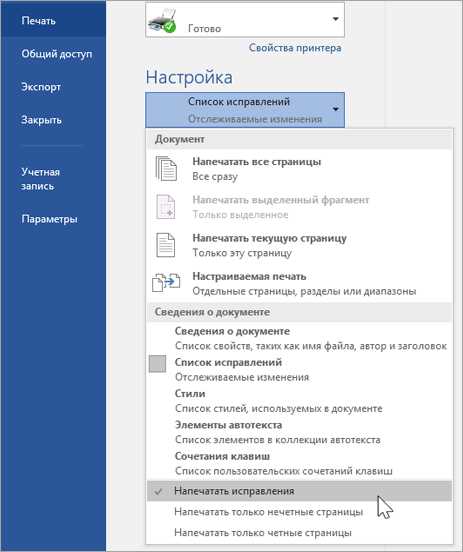

Microsoft Word является одним из самых популярных текстовых редакторов, который используется для создания и редактирования различных документов. При работе с документами в Word, возникает необходимость их распечатать. Печать документов требует знания определенных лучших практик и советов, чтобы добиться максимального качества печати.
Перед тем, как отправить документ на печать, важно убедиться в правильной подготовке файла. Во-первых, следует проверить форматирование документа. Отсутствие ошибок и единообразное оформление текста поможет избежать проблем при печати. Во-вторых, перед печатью необходимо установить правильные настройки, такие как ориентация страницы, тип бумаги и качество печати.
Кроме того, для достижения наилучшего качества печати рекомендуется использовать оригинальные картриджи и бумагу, рекомендуемые производителем. Это поможет избежать проблем с качеством печати, такими как размытость и мерцание текста. Не стоит экономить на качестве печати, так как это может негативно сказаться на впечатлении от документа и на его удобочитаемости.
Основы печати документов в Microsoft Word

Перед тем как распечатать документ в Microsoft Word, важно убедиться, что все необходимые настройки сделаны правильно. Начните с выбора правильного принтера в диалоговом окне «Печать». Убедитесь, что выбран верный принтер и подключен к компьютеру.
Настройка размера бумаги
Если требуется печать на нестандартном формате бумаги, убедитесь, что правильно настроены параметры размера бумаги. В диалоговом окне «Печать», выберите нужный формат из списка доступных опций или введите необходимые значения вручную.
Настройка ориентации страницы
Для некоторых документов, таких как брошюры или листовки, может потребоваться изменить ориентацию страницы. В диалоговом окне «Печать», выберите желаемую ориентацию — альбомную или портретную — в зависимости от потребностей вашего документа.
Проверка масштабирования и полей страницы
Перед печатью, убедитесь, что масштабирование документа установлено на «Авто», чтобы убедиться, что содержимое полностью помещается на странице. Также, проверьте и настройте поля страницы, чтобы убедиться, что содержимое не обрезается.
Важность правильной настройки страницы и макета
Во-первых, правильная настройка страницы позволяет оптимизировать использование пространства на бумаге. Выбор соответствующего размера страницы, ориентации (горизонтальной или вертикальной) и полей позволяет сделать документ удобочитаемым и эстетичным.
Кроме того, макет документа имеет значительное влияние на его печать. Важно определить положение текста и изображений на странице, задать отступы и выравнивание для создания профессионального вида документа.
Правильная настройка страницы и макета также влияет на экономию бумаги и чернил. Оптимальное использование пространства и правильное размещение элементов на странице позволяет избежать лишних затрат и значительно сэкономить ресурсы.
В итоге, правильная настройка страницы и макета является неотъемлемой частью процесса печати документов в Microsoft Word, позволяя получить качественный и профессиональный результат.
Работа с разделами и разрывами страниц
При работе с документами в Microsoft Word важно знать, как использовать разделы и разрывы страниц. Разделы помогают структурировать документ и осуществлять контроль над разными частями его содержимого.
Чтобы создать раздел, необходимо воспользоваться функцией разрыва страницы. Она позволяет разделить документ на несколько частей и применить к каждой из них индивидуальные параметры. Например, вы можете задать различные ориентации страниц, разные поля или шапки/подвалы для разных разделов.
Разрывы страниц могут быть разных типов, таких как разрыв следующей страницы, разрыв перед данными, разрыв перед колонтитулами и т. д. Они помогают в создании разных структурных элементов документа, таких как титульная страница, содержание, приложения и другие.
При работе с разделами и разрывами страниц важно помнить о некоторых советах и лучших практиках. Например, не рекомендуется использовать слишком много разрывов страниц, так как это может усложнить последующую работу с документом. Также стоит помнить о том, что изменение параметров раздела может применяться только к этому разделу, поэтому перед внесением изменений следует активировать нужный раздел.
Использование различных видов ориентации страницы
При работе с Microsoft Word есть возможность использования различных видов ориентации страницы, чтобы адаптировать ее под необходимую структуру документа. Знание и умение применять различные виды ориентации поможет сделать документ более удобным и информативным.
Ориентация «Книжный вид»: в данном типе ориентации высота страницы больше ширины, что позволяет разместить больше информации вертикально. Такая ориентация часто используется при создании текстовых документов, как книги, статьи или руководства. Книжный вид обычно подходит для большинства текстовых документов.
Ориентация «Альбомный вид»: в этой ориентации ширина страницы больше высоты, что позволяет размещать информацию горизонтально. Этот вид ориентации широко используется при создании таблиц, графиков, диаграмм, инфографики и других документов, где важна горизонтальная представленность данных.
- Ориентация «Книжный вид» — используется для текстовых документов.
- Ориентация «Альбомный вид» — используется для документов с таблицами, графиками, диаграммами и другой горизонтальной информацией.
- Умение применять различные виды ориентации страницы повышает удобство чтения и адаптивность документов.
Выбор подходящего вида ориентации страницы зависит от конкретных требований документа и способа представления информации. Microsoft Word позволяет легко изменить ориентацию страницы в процессе работы над документом. Использование различных видов ориентации страницы помогает создать более читаемые и визуально привлекательные документы в Microsoft Word.
Форматирование контента для печати
Перед тем как отправить документ на печать, следует уделить внимание его оформлению. Важно правильно выравнять текст, выбрать подходящий шрифт и размер, а также задать интервалы и отступы в нужном формате. Старайтесь избегать многословных и плотно заполненных абзацев, используя вместо них лаконичные и структурированные предложения.
1. Выравнивание текста. Помните, что выравнивание текста может быть разным в зависимости от типа документа. Например, в официальных письмах или документах следует использовать выравнивание по ширине, чтобы текст был равномерно размещен по ширине страницы. В то же время, для заголовков или акцентирования текста часто используется выравнивание по центру или по правому краю.
2. Шрифт и размер. Правильный выбор шрифта и его размера влияет на читаемость и профессионализм документа. При выборе шрифта, учитывайте его читабельность и соответствие тематике документа. Как правило, для официальных документов рекомендуется использовать консервативные шрифты, такие как Arial или Times New Roman. Однако для более творческих и неформальных документов можно выбрать шрифт с большим количеством вариаций.
3. Интервалы и отступы. Разделение текста на абзацы с помощью интервалов и отступов позволяет сделать документ более удобочитаемым и понятным. Важно выбирать подходящий интервал между строками, чтобы текст выглядел компактно и не вызывал замедления при чтении. Также рекомендуется добавлять отступы в начале каждого нового абзаца, чтобы обозначить его начало и создать визуальное отделение между различными разделами документа.
Правильное форматирование контента для печати в Microsoft Word поможет создать профессиональный и читабельный документ. Перед печатью стоит уделить время на правильное выравнивание текста, выбор шрифта и его размера, а также настройку интервалов и отступов. Это поможет сделать ваш документ более привлекательным и профессиональным для целевой аудитории.
Выбор шрифта и размера
Одним из ключевых факторов является читаемость выбранного шрифта. Важно выбрать такой шрифт, который будет хорошо читаем как на печатной бумаге, так и на экране. Отдайте предпочтение шрифтам с четкими и разделенными буквами, чтобы обеспечить максимальное удобство при чтении текста.
Размер шрифта также играет важную роль в создании удобного и приятного визуального восприятия документа. Оптимальный размер шрифта позволяет читателю легко прочесть текст без напряжения глаз. Часто рекомендуется использовать шрифт размером от 10 до 12 пунктов для обеспечения удобочитаемости.
Помимо выбора шрифта и его размера, также стоит обратить внимание на способности вашего принтера. Некоторые принтеры могут лучше справляться с печатью определенных шрифтов и размеров. Перед печатью документа, рекомендуется проверить, как шрифты и их размеры отображаются на печати, чтобы избежать непредвиденных проблем и получить высококачественный результат.
Управление отступами и полями
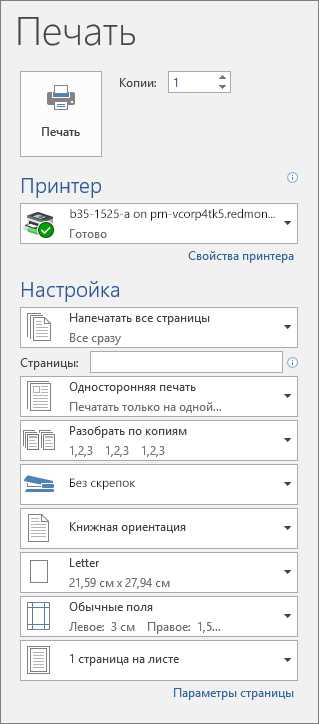
Первым шагом при работе с отступами является выбор подходящего шаблона документа. В Microsoft Word предоставляются различные шаблоны с установленными отступами и полями, которые можно выбрать во время создания нового документа. Кроме того, можно настроить отступы и поля вручную, выбрав соответствующие пункты во вкладке «Cтраница» в верхнем меню программы.
- Отступы абзацев: Отступы абзацев контролируют расстояние между текстом и краем страницы. Они могут быть настроены как для всего документа, так и для отдельных абзацев. Чтобы изменить отступы абзацев, необходимо выбрать абзац(ы), щелкнуть правой кнопкой мыши и выбрать «Абзац» из контекстного меню. Затем можно настроить отступы в разделе «Отступы и выравнивание».
- Поля страницы: Поля страницы определяют расстояние между текстом и краями страницы. Они также могут быть настроены как для всего документа, так и для отдельных страниц или разделов. Чтобы настроить поля страницы, необходимо выбрать вкладку «Cтраница» в верхнем меню программы и выбрать «Поля». Затем можно настроить значения полей в соответствующих полях ввода.
Корректное настройка отступов и полей является важным условием для достижения профессионального вида печатного документа в Microsoft Word. Управление отступами и полями позволяет контролировать расположение и выравнивание текста, а также создавать богатый и сложный дизайн документа.
Вопрос-ответ:
Как изменить отступы в документе?
Чтобы изменить отступы в документе, нужно выделить нужный текст или заголовок, затем нажать правую кнопку мыши и выбрать пункт «Абзац». В появившемся окне можно задать значения отступов слева, справа, сверху и снизу.
Как задать одинаковые отступы с двух сторон абзаца?
Чтобы задать одинаковые отступы с двух сторон абзаца, нужно использовать параметр «Отступ слева» в окне форматирования абзаца. В этом поле нужно ввести одно значение, которое будет применяться и слева, и справа.
Как изменить поля в документе?
Чтобы изменить поля в документе, нужно выбрать пункт «Макет страницы» на верхней панели инструментов. Затем нужно выбрать пункт «Поля», где можно задать значения для верхнего, нижнего, левого и правого полей. Также можно выбрать пункт «Поля по умолчанию» для применения стандартных значений.
Как установить разные поля на разных страницах документа?
Чтобы установить разные поля на разных страницах документа, нужно использовать параметр «Для разных страниц». В окне форматирования полей можно выбрать этот параметр и задать значения полей для первой страницы, последующих страниц и отдельных страниц, если необходимо.
Как убрать отступы в начале каждого абзаца в документе?
Чтобы убрать отступы в начале каждого абзаца в документе, нужно выделить весь текст, затем нажать правую кнопку мыши и выбрать пункт «Абзац». В окне форматирования абзаца нужно установить значение отступа «Слева» равным 0 и нажать кнопку «Применить ко всем». Таким образом, отступы будут убраны в начале каждого абзаца.
Что такое отступы и поля в текстовом документе?
Отступы и поля — это пространство вокруг текста на странице. Отступы определяют расстояние между текстом и краями страницы, а поля определяют расстояние между текстом и краями бумаги. Они могут быть заданы в сантиметрах, дюймах или других единицах измерения.
Для чего нужно управление отступами и полями в текстовом документе?
Управление отступами и полями позволяет контролировать внешний вид и структуру текста на странице. Задавая нужные значения отступов и полей, можно создать равномерный отступ вокруг текста, оформить заголовки, рисунки или таблицы и обеспечить правильное форматирование страницы при печати.