
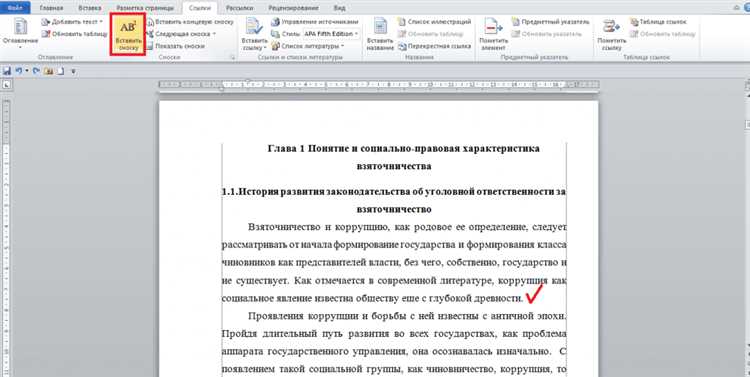
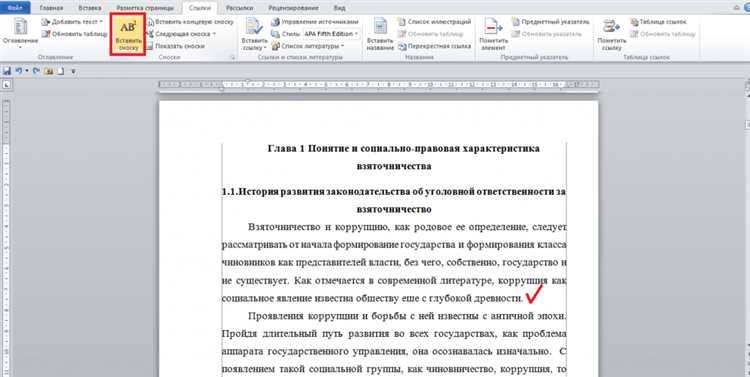
Microsoft Word предлагает удобный и эффективный способ вставки сносок и ссылок, что делает процесс создания научных, академических или технических документов более структурированным и информативным. Вставка сносок позволяет дать дополнительные пояснения или цитирования, а ссылки помогают связать различные части текста для более удобного их использования.
Для вставки сносок в Microsoft Word пользователю достаточно указать место, где необходимо вставить сноску, и затем выбрать соответствующую функцию в меню. Система самостоятельно пронумерует сноски и создаст нижний колонтитул с текстом сноски, который будет отображаться на каждой странице, где используется сноска.
Вставка ссылок в Microsoft Word также представляет собой простую операцию. Пользователь может создать ссылку на другую часть документа, на веб-страницу или на внешний файл. Это позволяет быстро перемещаться по документу или получить доступ к необходимым источникам информации, что делает работу с документом более удобной и эффективной.
Зачем нужно вставлять ссылку на сноску в Microsoft Word
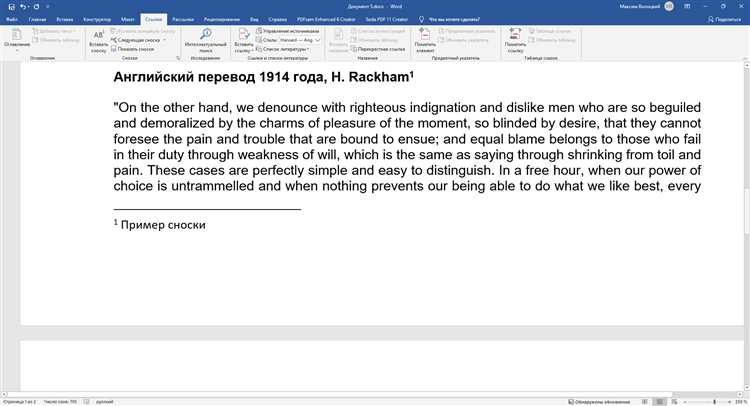
Уточнение и дополнительная информация: Вставка ссылки на сноску позволяет читателю получить дополнительные сведения или пояснения, которые могут быть полезными для понимания текста. Ссылки на сноски могут содержать подробности, определения, примеры или иные вспомогательные материалы.
Вставка ссылки на сноску помогает сделать текст более понятным и удобным для чтения. Вместо того, чтобы размещать большой объем информации непосредственно в основном тексте, ссылки на сноски позволяют разделить контент, делая его более легким для восприятия и понимания.
Удобство и быстрота: Вставка ссылки на сноску в Microsoft Word обеспечивает удобство и быстроту работы с документами. Система автоматически пронумеровывает сноски в тексте и создает раздел в конце документа с дополнительной информацией. Это позволяет легко перейти к сноскам во время чтения или редактирования текста.
Академические работы: Вставка ссылки на сноску имеет особое значение при написании академических работ, таких как курсовые работы или дипломные проекты. Ссылки на сноски используются для обеспечения достоверности и прозрачности источников, а также для указания авторских ремарок, определений и комментариев.
- Обзор важной информации:
Когда пользователь сталкивается с документом, содержащим ссылки на сноски, он может легко отобразить все сноски, просмотрев необходимые пояснения без необходимости искать отдельные фрагменты текста.
- Структурирование документа: Задача написания документа может быть сложна и требует организованности и структурирования информации. Вставка ссылки на сноску позволяет автору легко идентифицировать и упорядочить вспомогательные и дополнительные материалы.
| Преимущества вставки ссылки на сноску: |
|---|
| Упорядочивание информации |
| Предоставление дополнительных пояснений |
| Улучшение понимания текста |
| Быстрый доступ к дополнительной информации |
Как создать сноску в Microsoft Word
Шаг 1: Выделите слово или фразу, к которой необходимо добавить сноску. Можно выделить как отдельное слово, так и несколько предложений.
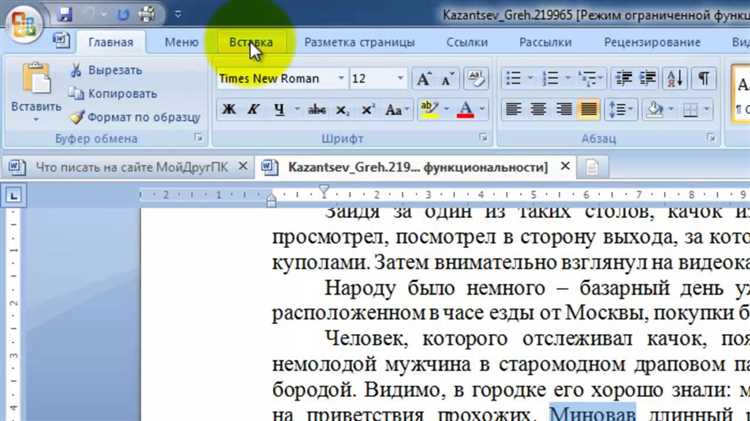
Шаг 2: В меню верхней панели выберите вкладку «Вставка», а затем нажмите на кнопку «Сноска». Откроется окно, в котором можно будет ввести содержание сноски.
Шаг 3: В окне сноски введите необходимую информацию. Сноска может содержать пояснения, определения, ссылки на другие источники или любую другую дополнительную информацию, которая поможет читателю лучше понять контекст.
Шаг 4: Подтвердите ввод информации, нажав кнопку «ОК». Сноска появится внизу страницы с номером, который будет соответствовать месту ее использования в тексте.
Теперь, когда сноска создана, можно добавлять ссылки на нее в нужных местах текста. Для этого нужно следовать следующим инструкциям.
- Поместите курсор в место, где требуется добавить ссылку на сноску.
- Выберите в меню верхней панели вкладку «Вставка» и нажмите на кнопку «Ссылка на сноску».
- Выберите нужную сноску из списка, который откроется.
- Подтвердите выбор, нажав кнопку «ОК». Ссылка на сноску появится в тексте, указывая на соответствующую сноску внизу страницы.
Теперь вы знаете, как создать сноску в Microsoft Word и добавить ссылку на нее в тексте. Эта функция позволяет более подробно разъяснить важные термины, дать дополнительную информацию или ссылаться на источники, что делает ваш текст более информативным и удобочитаемым.
Для открытия панели «Сноски» в Microsoft Word необходимо выполнить несколько простых шагов. Во-первых, нужно выбрать место в документе, в котором будет располагаться сноска. Затем нужно перейти на вкладку «Вставка» в верхней панели инструментов Word.
1. Настройки сносков
После этого появится панель инструментов «Сноски» с несколькими опциями. Во-первых, необходимо настроить параметры сносок. Для этого нужно нажать на небольшую стрелку рядом с кнопкой «Сноска» на панели инструментов.
- Один из параметров, который можно настроить, это формат номеров сносок. Вы можете выбрать, начинать нумерацию сносок с начала каждой страницы или продолжать нумерацию от предыдущей страницы.
- Также можно выбрать, какой символ будет использоваться в качестве разделителя между номером сноски и самим текстом сноски.
- Дополнительные настройки сносок также доступны, включая возможность автоматической нумерации сносок и установки смещения для сносок.
2. Вставка сноски
После настройки параметров сносок можно приступить к их вставке. Для этого необходимо просто щелкнуть на месте в документе, где вы хотите добавить сноску.
- Когда вы нажимаете на место для сноски, вставится число, обозначающее номер сноски в документе, и курсор перейдет вниз на панель «Сноски».
- На этой панели можно ввести текст сноски, который будет отображаться внизу страницы.
- После ввода текста сноски, вы можете перейти к другому месту в документе и продолжить писать без проблем.
Открытие панели «Сноски» в Microsoft Word — это простой процесс, который позволяет добавлять сноски и ссылки на дополнительную информацию в любом документе.
Вставка текста сноски
Основной текст, как правило, содержит ссылки на сноски в виде номеров или символов, например, в виде звездочек (*), дополняющих ключевую фразу. Это позволяет читателю сосредоточиться на основном содержании и при необходимости обратиться к сноске для получения более подробной информации.
В Microsoft Word вставка сноски осуществляется при помощи команды «Вставка сноски». Выбрав эту функцию, можно выбрать формат номеров сносок и автоматически вставить их в текст. Для удобства чтения, сноски могут располагаться внизу страницы или на самой странице в конце текста.
Добавление текста сноски в Word происходит следующим образом: после ввода основного текста, отмечается место, где необходимо добавить сноску, и выбирается соответствующая команда. Word автоматически добавляет номер сноски и создает соответствующую запись внизу страницы.
При необходимости изменения текста сноски, его можно редактировать или удалить в режиме просмотра «сноски». Word автоматически обновит все ссылки на сноски в тексте и на странице. Сноски можно перекрывать или сдвигать, чтобы сделать документ более удобочитаемым и информативным.
Нумерация сносок
При использовании нумерации сносок в Microsoft Word, можно выбрать различные форматы нумерации, в зависимости от требований и предпочтений автора. Например, нумерация может быть арабскими цифрами (1, 2, 3), римскими цифрами (I, II, III) или буквами (а, б, в).
Для вставки нумерации сносок в Microsoft Word, необходимо сначала выделить текст, на который будет ссылаться сноска. Затем, выбрав соответствующую опцию в меню программы, можно вставить сноску и задать ей номер. После этого, выделенный текст будет автоматически помечен сноской и нумерация будет проставлена на соответствующем месте документа.
Важно помнить, что номера сносок должны быть уникальными и идти в порядке возрастания. Удобно также указывать внизу страницы сносок их номера и соответствующие им тексты. Это позволяет читателю легко находить и обращаться к нужной сноске при необходимости.
Нумерация сносок является неотъемлемой частью академического и научного письма, а также других типов документов, где необходимо ссылаться на конкретные источники или дополнительную информацию. Внимательное и правильное оформление сносок помогает сделать текст более структурированным и профессиональным, а также улучшить его читаемость и понимание.
Как вставить ссылку на уже существующую сноску в Microsoft Word?
1. Вначале необходимо определиться с номером сноски, на которую вы хотели бы сделать ссылку. Обычно номера сносок присваиваются в порядке их появления в тексте.
2. Затем нужно выделить текст в документе, на который хотите поставить ссылку. Для этого можно использовать функцию выделения текста мышкой или клавишами со стрелками.
3. После выделения текста, откройте вкладку «Ссылки» на панели инструментов Microsoft Word.
4. В группе «Ссылки» вам нужно нажать на кнопку «Вставка сноски». Появится диалоговое окно, где вы сможете выбрать номер сноски, на которую хотите сделать ссылку.
5. Выберите номер сноски, на который вы хотите поставить ссылку, и нажмите кнопку «Вставить». Ваша ссылка на существующую сноску будет добавлена к выбранному тексту.
Теперь у вас есть ссылка на уже существующую сноску в документе Microsoft Word. Вы можете повторить эти шаги для других сносок, если необходимо. Это позволит организовать информацию в документе более удобно и структурированно.
Вопрос-ответ:
Как вставить ссылку на существующую сноску?
Для того чтобы вставить ссылку на существующую сноску, нужно использовать специальный формат. Сначала определите номер сноски, к которой хотите создать ссылку. Затем вставьте в текст ссылку на эту сноску следующим образом: [^номер сноски]. Например, для ссылки на сноску номер 4 нужно написать [^4]. При клике на данную ссылку в тексте она будет переводиться к сноске с соответствующим номером.
Как вставить ссылку на другую сноску на странице?
Для того чтобы вставить ссылку на другую сноску на странице, используйте тот же формат, что и для ссылки на существующую сноску. Вместо номера сноски укажите ее название. Например, для ссылки на сноску с названием «Примечание» нужно написать [^Примечание]. При клике на данную ссылку в тексте она будет переводиться к соответствующей сноске.
Можно ли вставить ссылку на сноску в конкретной позиции текста?
Да, можно. Для этого нужно указать в тексте место, где должна быть ссылка, и использовать специальный формат. Вставьте в текст знак каретки (^) и укажите номер или название сноски. Например, если нужно вставить ссылку на сноску номер 2 в конкретной позиции, то напишите ^2 в нужном месте текста. После этого ссылка на сноску будет появляться в указанной позиции.
Можно ли изменить формат ссылки на сноску?
Да, можно изменить формат ссылки на сноску при помощи CSS. Для этого нужно отредактировать стили соответствующего класса или добавить новый класс. Можно изменить цвет, размер, подчеркивание и другие параметры ссылки. При этом не забудьте указать селектор для нужной ссылки, чтобы изменения применились только к ней.