
Microsoft Word — это популярное программное обеспечение, которое предоставляет множество инструментов для работы с текстом и графикой. Одна из полезных функций Word — возможность форматирования изображений, в том числе изменение и настройка цветовых тональностей.
Чтобы изменить цветовые тона изображения в Microsoft Word, необходимо выполнить несколько простых шагов. Во-первых, откройте документ в Word, содержащий изображение, которое вы хотите изменить.
Затем щелкните по изображению, чтобы активировать «Format Image» — инструмент для форматирования изображений в Word. В появившемся меню выберите опцию «Color», чтобы получить доступ к настройкам цвета.
У вас будет несколько вариантов для изменения цвета изображения. Вы можете выбрать стандартные настройки цветов, предлагаемые Word, или настроить цветовую тональность вручную, используя ползунки для регулировки яркости, контраста, насыщенности и оттенка.
Когда вы достигнете желаемого результата, нажмите кнопку «OK», чтобы сохранить изменения. Microsoft Word автоматически применит выбранные настройки к изображению, и вы сможете увидеть изменения в режиме реального времени.
Таким образом, с помощью Microsoft Word вы можете легко и быстро изменить цветовые тона изображения, чтобы достичь желаемого эффекта. Эта функция особенно полезна при создании презентаций, документов и других проектов, где важно подчеркнуть визуальную составляющую контента.
Как настроить цветовые тона изображения в Microsoft Word: подробная инструкция
При работе с изображениями в Microsoft Word, часто возникает необходимость изменить цветовые тона для достижения определенных эффектов или соответствия общему стилю документа. В данной пошаговой инструкции будет описан процесс изменения цветовых настроек для изображений в Microsoft Word.
Шаг 1: Выделение изображения
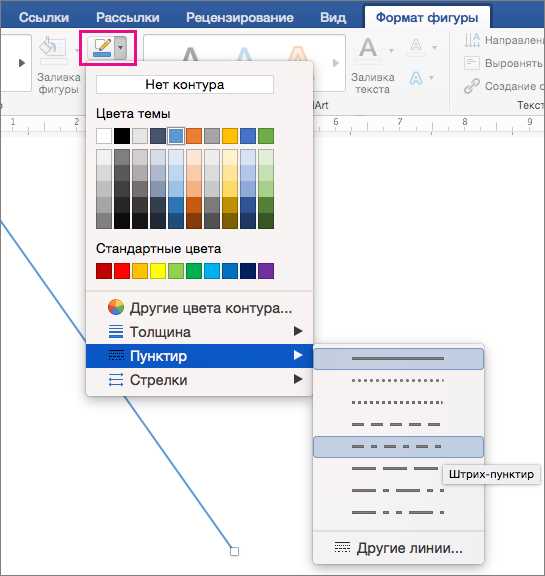
Перед настройкой цветовых тонов изображения, необходимо выделить его в документе Word. Для этого нажмите правой кнопкой мыши на изображении и выберите опцию «Выделить изображение».
Шаг 2: Открытие вкладки «Формат»
После выделения изображения, в верхней части окна Word появится вкладка «Формат». Нажмите на эту вкладку для доступа к инструментам форматирования изображения.
Шаг 3: Настройка цветовых тоналов
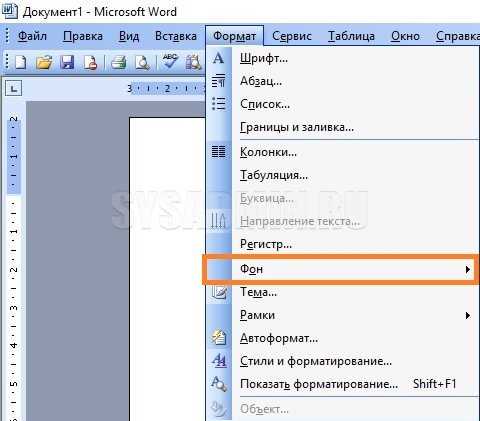
На вкладке «Формат» найдите раздел «Изображение» и кликните на кнопку «Цвета изображений». Откроется окно настроек цветовых тоналов, где вы сможете регулировать яркость, контрастность, насыщенность и другие параметры изображения.
Для каждого параметра присутствует слайдер, который позволяет вам изменять значение настройки. Перемещайте ползунки слайдеров влево или вправо, чтобы достичь требуемого цветового эффекта.
Шаг 4: Проверка результата
После настройки цветовых тоналов изображения, убедитесь, что результат соответствует вашим требованиям. Если нет, вы можете повторить шаг 3 и внести дополнительные изменения.
Когда все настройки выполнены и результат удовлетворяет вас, нажмите «ОК», чтобы закрыть окно настроек цветовых тоналов.
Теперь вы знаете, как изменить цветовые тона изображения в Microsoft Word с помощью простого и быстрого процесса. Используйте этот метод, чтобы придать вашим документам профессиональный вид и стильный облик.
Вставка изображения в документ
При выборе этой опции открывается окно, в котором можно найти и выбрать нужное изображение на компьютере или в сети Интернет. Затем оно автоматически вставляется в документ и становится доступным для дальнейшей работы. Пользователям также предоставляется возможность установить размер, положение и применить другие настройки к изображению.
Другим способом вставки изображения является перетаскивание файла из проводника или браузера в окно программы Microsoft Word. При этом изображение автоматически размещается в документе на указанное место. Этот способ является более удобным, так как не требует дополнительных действий и позволяет быстро вставить изображение в нужное место.
При вставке изображения в документ, необходимо также обратить внимание на его размер и формат. Неправильно подобранный размер или неподходящий формат могут привести к искажению изображения или ухудшению его качества. Поэтому рекомендуется использовать изображения с высоким разрешением и выбирать адаптивные форматы, которые сохраняют качество изображения при изменении его размера.
Все эти способы вставки изображения в документ позволяют пользователям легко и быстро добавлять визуальные элементы в свои тексты. Они являются неотъемлемой частью работы с текстовыми документами и позволяют сделать текст более наглядным и привлекательным для читателей.
Выделение изображения и открытие вкладки «Формат»
Чтобы изменить цветовые тона изображения в Microsoft Word, необходимо сначала выделить нужное изображение. Выделение можно выполнить, щелкнув на изображении один раз левой кнопкой мыши.
После выделения изображения появится вкладка «Формат» в верхней части рабочей области программы. Чтобы перейти на эту вкладку, нужно щелкнуть на ней один раз левой кнопкой мыши.
На вкладке «Формат» доступны различные инструменты и опции, позволяющие изменить цветовые тона изображения. С помощью этих инструментов можно настроить яркость, контрастность, насыщенность и другие параметры изображения.
Для изменения цветовых тона изображения необходимо выбрать соответствующий инструмент или опцию на вкладке «Формат» и применить нужные настройки. После внесения изменений изображение будет отображаться с новыми цветовыми тонами.
Изменение цветовых настроек с помощью «Изменения цвета»
Многие пользователи Microsoft Word сталкиваются с необходимостью изменить цветовые тона изображений в своих документах. В данном случае, вам может пригодиться инструмент «Изменение цвета», который обладает широким функционалом для изменения цветовых настроек изображения.
Чтобы воспользоваться функцией «Изменение цвета», следуйте простым шагам. Во-первых, выберите изображение, цветовые тона которого вы хотите изменить. Затем, щелкните правой кнопкой мыши на выбранном изображении и выберите «Форматировать изображение».
Шаг 1: После открытия диалогового окна «Форматировать изображение», найдите раздел «Изменение цвета» в левой части окна.
Шаг 2: Нажмите на кнопку «Изменить цвет», чтобы открыть дополнительные опции изменения цвета изображения.
Шаг 3: В появившемся меню «Изменение цвета» вам предоставляются различные способы изменения цветовых настроек. Вы можете выбрать одну из предложенных опций или создать свою собственную цветовую схему, используя специальный инструмент «Создать свои цвета».
Важно помнить, что изменение цветовых настроек изображения является важным аспектом визуального оформления документа. Правильно подобранные цветовые тона помогут создать гармоничный и эстетически привлекательный дизайн. Используя функцию «Изменение цвета», вы сможете добиться желаемых результатов и внести необходимые изменения в цветовую гамму ваших изображений в Microsoft Word.
Задание настраиваемых цветовых тональностей
Первым шагом является открытие документа в Microsoft Word и выбор нужного изображения для редактирования. Затем необходимо выделить изображение и выбрать вкладку «Формат», которая находится в верхней части рабочей области программы.
Во вкладке «Формат» нужно найти раздел «Коррекция», где доступны инструменты для изменения цветовых параметров изображения. Здесь можно настроить насыщенность, яркость, тон и оттенок изображения, чтобы достичь нужного эффекта.
С помощью регуляторов и слайдеров можно изменять значения этих параметров в соответствии с вашими предпочтениями. Например, повысить насыщенность, чтобы сделать цвета ярче и выразительнее, или уменьшить яркость, чтобы создать более темный эффект.
После настройки желаемых цветовых тональностей можно закрыть окно настроек цвета и сохранить изменения. Теперь ваше изображение будет представлять собой идеальный цветовой баланс, который дополняет визуальное оформление документа.
Изменение яркости, контраста и насыщенности изображения
Когда речь идет об изменении яркости, контраста и насыщенности изображения, важно знать, что эти параметры позволяют добиться желаемого визуального эффекта и улучшить качество картинки.
Регулировка яркости дает возможность изменять светлоту изображения. Путем увеличения яркости можно сделать картинку более светлой, а уменьшение яркости — темнее. Такой контроль помогает акцентировать внимание на определенных деталях в фотографии.
Контрастность, с другой стороны, влияет на разницу в яркости между темными и светлыми областями изображения. Увеличение контрастности делает картинку более четкой, яркой и выразительной, в то время как ее уменьшение создает более мягкий и пастельный эффект.
Насыщенность определяет насыщенность цветов в изображении. При повышении насыщенности цвета становятся более яркими и насыщенными, а при понижении — более бледными и менее выразительными.
- Чтобы изменить яркость, контраст и насыщенность изображения в Microsoft Word, необходимо открыть инструменты форматирования изображения, выбрав его и нажав правой кнопкой мыши.
- Затем нужно выбрать вкладку «Формат» и в разделе «Коррекция» найти пункт «Яркость/контрастность».
- При помощи регуляторов можно варьировать яркость, контраст и насыщенность, пока не будет достигнут желаемый результат.
- После проведенных изменений, изображение можно сохранить и использовать в документе Microsoft Word.
Таким образом, изменение яркости, контраста и насыщенности изображения является важным инструментом для создания эффектных и выразительных визуальных композиций.
Применение изменений и сохранение документа
После того, как вы произвели необходимые изменения цветовых тональностей на изображении в Microsoft Word, необходимо применить изменения, чтобы они вступили в силу. Для этого можно воспользоваться функцией «Применить» или «Сохранить», в зависимости от версии программы.
После нажатия на кнопку «Применить» или «Сохранить», изменения будут применены к изображению. При этом оригинал изображения будет оставлен без изменений, а новое изображение с измененными цветовыми тональностями будет сохранено в документе.
Важно отметить, что при сохранении документа с измененными изображениями, необходимо выбрать правильный формат сохранения, чтобы сохранить все изменения. Например, если вы хотите сохранить документ в формате PDF, убедитесь, что выбрана опция «Сохранить измененные изображения». Если вы сохраните документ в другом формате, изменения могут быть потеряны.
Кроме того, перед сохранением документа, рекомендуется просмотреть и проверить все изменения, чтобы убедиться, что они были применены корректно. При необходимости, вы всегда можете вернуться к редактированию изображений и внести дополнительные изменения.
Вопрос-ответ:
Как применить изменения в документе?
Чтобы применить изменения в документе, нужно сохранить его. Для этого можно воспользоваться сочетанием клавиш Ctrl + S или выбрать соответствующий пункт в меню программы.
Как сохранить документ в другом формате?
Чтобы сохранить документ в другом формате, нужно выбрать пункт «Сохранить как» в меню программы. Далее необходимо выбрать формат, в котором нужно сохранить документ, и указать имя файла.
Можно ли отменить сохранение документа?
Если документ был уже сохранен, то отменить сохранение нельзя. Однако, если документ не был сохранен, можно просто закрыть его без сохранения или выбрать пункт «Отменить» в меню программы, чтобы отменить все последние изменения.
Что произойдет, если не сохранить изменения в документе?
Если не сохранить изменения в документе, все внесенные изменения будут потеряны. При следующем открытии документа вы увидите последнюю сохраненную версию.
Можно ли восстановить предыдущую версию документа?
Если вы сделали резервную копию документа или использовали функцию отслеживания изменений, то можно восстановить предыдущую версию документа. Для этого нужно открыть резервную копию или использовать соответствующую функцию программы.
Как применить изменения в документе?
Чтобы применить изменения в документе, нужно сохранить его. Для этого можно воспользоваться командой «Сохранить» в меню программы или используйте сочетание клавиш Ctrl + S.
Как сохранить документ?
Для сохранения документа нужно воспользоваться командой «Сохранить» в меню программы или используйте сочетание клавиш Ctrl + S. После нажатия этой команды появится диалоговое окно, в котором нужно выбрать расположение и имя файла, в который будет сохранен документ. После этого нажмите «Сохранить» и изменения будут применены и сохранены в указанном файле.