
Грамотное использование таблиц в Microsoft Word является одним из ключевых навыков для создания организованных и информативных документов. Вставка новых столбцов и строк в таблицу часто является необходимостью при работе над документом. Но как это сделать?
Есть несколько способов добавить столбцы и строки в таблицу в Microsoft Word. Если вам нужно добавить только один столбец или одну строку, вы можете воспользоваться командами соответствующего контекстного меню. Однако, если требуется добавить несколько столбцов или строк, более эффективным способом будет использование расширенных функций Word.
Изучив некоторые основные приемы, вы сможете без труда добавить столбцы и строки в таблицу и настроить их размер и расположение, чтобы ваш документ выглядел профессионально и организованно. В этой статье вы найдете пошаговые инструкции и полезные советы для добавления и настройки столбцов и строк в таблице в Microsoft Word.
Открытие и создание таблицы в Microsoft Word
Microsoft Word предоставляет простой и удобный способ создать и форматировать таблицы для организации данных. Для открытия таблицы в Word вы можете использовать различные методы, которые обеспечат быстрый и эффективный доступ к созданию таблицы.
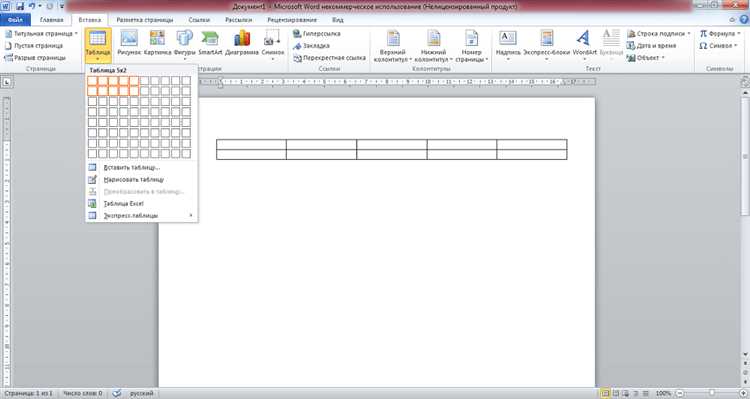
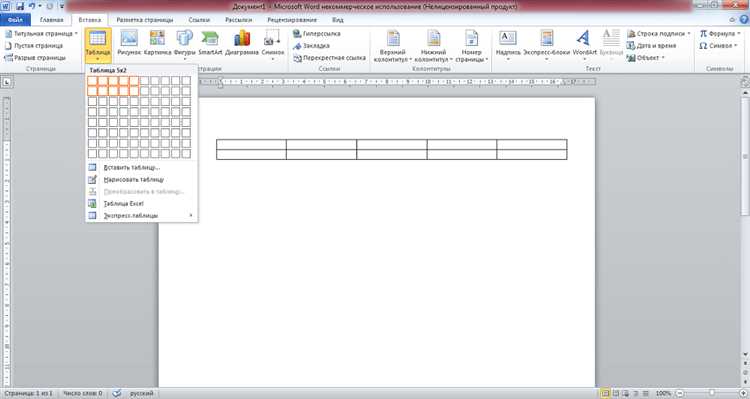
Один из способов открыть таблицу в Microsoft Word — это через меню «Вставка». На панели инструментов выберите вкладку «Вставка» и найдите раздел «Таблица». Здесь вы можете выбрать разные варианты создания таблицы, включая быстрое создание таблицы с заданным количеством строк и столбцов.
Вы также можете создать таблицу с помощью командной строки. Чтобы это сделать, просто наберите символ плюс (+), затем пробел и введите количество строк и столбцов, которые вы хотите добавить в таблицу. Например, «+ 3×4» создаст таблицу с 3 строками и 4 столбцами.
Другой способ создания таблицы в Word — это использование контекстного меню. Просто щелкните правой кнопкой мыши в любом месте документа и выберите «Таблица», а затем «Вставить таблицу». Затем введите нужное количество строк и столбцов в появившемся диалоговом окне, чтобы создать таблицу.
После открытия таблицы в Word вы можете добавлять, удалять или изменять размеры столбцов и строк, а также применять различные стили и форматирование к таблице и ее содержимому. Вы также можете заполнять таблицу данными, вставлять изображения и графики, создавать ссылки и многое другое, чтобы сделать таблицу более информативной и привлекательной.
Добавление столбцов в таблицу
Чтобы добавить столбец в таблицу, необходимо кликнуть на ячейку, справа или слева которой будет располагаться новый столбец. Затем нужно нажать правой кнопкой мыши и выбрать в контекстном меню команду «Вставить столбец». Новый столбец появится сразу после текущего.
Если же нужно добавить несколько столбцов, то многократно повторяем операцию добавления. Для этого просто повторяем описанные выше действия нужное количество раз. Таким образом, можно легко добавить столько столбцов, сколько необходимо в таблице.
Добавление строк в таблицу
При работе с таблицами в Microsoft Word может возникнуть необходимость добавить дополнительные строки. Для этого существуют несколько способов, которые позволяют расширить таблицу и добавить новые строки для ввода данных.
Первый способ – добавление строки с помощью контекстного меню. Для этого нужно щелкнуть правой кнопкой мыши на любой ячейке таблицы и выбрать в контекстном меню пункт «Добавить строку». Откроется новая строка, в которую можно ввести необходимую информацию.
Еще один способ – использование сочетания клавиш. Для этого необходимо установить курсор в нужной ячейке, затем нажать клавиши ALT и SHIFT одновременно и нажать клавишу стрелки вниз. Таким образом будет добавлена новая строка под текущей.
Также можно добавить строку в таблицу с помощью панели инструментов. Для этого нужно нажать на кнопку с изображением таблицы, расположенную на панели инструментов. После этого откроется список команд, среди которых будет доступна опция «Добавить строки». Нажав на нее, можно добавить новую строку сразу под текущей.
Воспользовавшись указанными способами, можно удобно и быстро добавлять строки в таблицу в Microsoft Word и легко организовывать введенные данные.
Разделение и объединение ячеек в таблице
Разделение ячеек позволяет разбить одну ячейку на несколько. Для этого необходимо выделить нужную ячейку и воспользоваться соответствующей командой на панели инструментов. После разделения ячейки можно заполнять получившиеся новые ячейки отдельным содержимым или объединять их с другими ячейками, чтобы создать более крупные ячейки.
Объединение ячеек позволяет скомбинировать несколько ячеек в одну, увеличивая тем самым размер этой ячейки. Для объединения необходимо выделить нужные ячейки и воспользоваться соответствующей командой на панели инструментов. Объединенная ячейка становится единой ячейкой с общим содержимым всех предыдущих ячеек. Таким образом, объединение ячеек может быть полезно для создания заголовков, объединения информации или создания дополнительного пространства в таблице.
Разделение и объединение ячеек позволяют пользователю более гибко проводить манипуляции с таблицей, делая ее более удобной для чтения и понимания. Эти действия могут быть использованы для создания различных структур, организации информации и придания таблице профессионального и аккуратного вида.
Форматирование таблицы
Одним из способов форматирования таблицы является добавление и удаление строк и столбцов. Это позволяет настраивать размеры таблицы в соответствии с нужными параметрами.
Для добавления строки в таблицу необходимо выделить строку выше или ниже той, после которой нужно вставить новую строку. Затем в контекстном меню выбрать опцию «Вставить строки». Количество добавляемых строк может быть выбрано в диалоговом окне.
Также можно добавить столбец в таблицу. Для этого необходимо выделить столбец слева или справа от того, после которого нужно вставить новый столбец. Затем в контекстном меню выбрать опцию «Вставить столбцы». Количество добавляемых столбцов также можно выбрать в диалоговом окне.
Удаление строк и столбцов осуществляется аналогичным образом. Необходимо выделить строку или столбец, который нужно удалить, и выбрать соответствующую опцию в контекстном меню.
Кроме добавления и удаления строк и столбцов, таблицу также можно форматировать путем изменения размеров ячеек, настройки границ и заливки, а также применения стилей таблицы.
В результате форматирования таблицы получится аккуратная и структурированная таблица, которая упрощает восприятие информации и делает документ более профессиональным.
Изменение размеров столбцов и строк в таблице
При работе с таблицами в Microsoft Word можно внести изменения в размеры столбцов и строк для создания более удобного и эстетически привлекательного вида таблицы.
Для изменения размеров столбцов в таблице можно использовать несколько методов. Во-первых, можно выделить нужный столбец или несколько столбцов и изменить их ширину, чтобы они соответствовали требуемым размерам. Во-вторых, можно использовать автоматическую подстройку ширины столбцов под содержимое, чтобы таблица выглядела более аккуратно и привлекательно.
Что касается изменения размеров строк в таблице, то здесь также имеется несколько вариантов. Во-первых, можно растянуть или сжать конкретную строку, выделив ее и изменяя ее высоту. Во-вторых, можно использовать автоматическую подстройку высоты строк под содержимое, чтобы таблица выглядела более симметрично и компактно.
Изменение размеров столбцов и строк в таблице в Microsoft Word позволяет создавать таблицы, которые удовлетворяют конкретным требованиям и критериям визуального оформления. Эти функции помогут вам создавать профессионально выглядящие документы с аккуратными и эстетически приятными таблицами.
Вопрос-ответ:
Как изменить размеры столбцов и строк в таблице?
Чтобы изменить размеры столбцов и строк в таблице, можно использовать несколько способов. Можно щелкнуть правой кнопкой мыши на границе нужного столбца или строки и выбрать пункт меню «Изменить ширину столбца» или «Изменить высоту строки». Также можно выделить несколько столбцов или строк, зажав клавишу Shift или Ctrl, и изменить их размеры одновременно. Еще один способ — можно воспользоваться панелью инструментов, которая отображается сверху таблицы. В этой панели есть кнопки с символами «A» и «1», с помощью которых можно изменять размеры строк и столбцов.
Можно ли автоматически изменить размеры столбцов и строк в таблице?
Да, в таблицах можно использовать автоматическую подстройку размеров столбцов и строк. Для этого нужно выделить нужные столбцы или строки, щелкнуть правой кнопкой мыши на их границе и выбрать пункт меню «Автоширина столбцов» или «Автохроника строк». Это позволит таблице автоматически подстроить размеры столбцов и строк под содержимое ячеек.
Как изменить размеры всех столбцов или строк в таблице?
Чтобы изменить размеры всех столбцов или строк в таблице одновременно, можно выделить все столбцы или строки, щелкнув на их заголовках, и затем изменить размеры, используя один из описанных ранее способов: щелкнуть правой кнопкой мыши и выбрать пункт меню «Изменить ширину столбцов» или «Изменить высоту строк», или воспользоваться кнопками с символами «A» и «1» на панели инструментов. Также можно использовать комбинацию клавиш Alt + H + O + E + D.
Как изменить размеры столбцов и строк в Excel?
В Excel, чтобы изменить размеры столбцов и строк, можно выделить нужные столбцы или строки, зажав левую кнопку мыши и проведя по заголовкам, и затем зажать мышь на границе выбранной области и изменить размеры, перетягивая границы. Также можно воспользоваться панелью инструментов «Разметка страницы», которая отображается сверху таблицы. В этой панели есть кнопки с символами «A» и «1», с помощью которых можно изменять размеры строк и столбцов.