
Создание документов в Microsoft Word может быть легким и быстрым процессом, если вы знаете секреты подготовки с использованием шаблонов и стилей. Эти инструменты позволяют вам настроить документы по вашим потребностям и сделать их профессионально выглядящими.
Ключевым элементом при создании документа является шаблон. Шаблон — это предварительно настроенный набор элементов форматирования, который можно использовать снова и снова. Создание собственного шаблона поможет вам сохранить время и усилия, так как вы сможете воспользоваться уже готовым форматированием.
Другим важным инструментом в Microsoft Word являются стили, которые позволяют быстро применять определенное форматирование к тексту. Стили — это совокупность настроек, которые определяют внешний вид текста: его шрифт, размер, цвет и т.д. Они позволяют унифицировать оформление документа и сделать его более профессиональным.
В этой статье мы рассмотрим, как настроить шаблоны и стили в Microsoft Word, чтобы создавать документы профессионального уровня. Мы покажем вам простые шаги по созданию собственного шаблона, а также объясним, как использовать стили для быстрого форматирования текста. Следуйте нашим советам, и вы сможете создавать стильные и эффективные документы в Word!
Как использовать шаблоны и стили в Microsoft Word
Microsoft Word предоставляет возможность использовать шаблоны и стили для создания и форматирования документов. С помощью них вы можете быстро и легко создавать профессионально оформленные и согласованные документы.
Шаблоны представляют собой готовые документы с предопределенным форматированием, стилями и элементами дизайна. Они могут использоваться для создания различных типов документов, таких как письма, отчеты, резюме и другие. Вы можете выбрать подходящий шаблон из библиотеки Microsoft Word или создать свой собственный.
Стили в Microsoft Word определяют внешний вид и форматирование текста, абзацев, заголовков и других элементов документа. Стили позволяют легко применять единое форматирование ко всему документу или его частям с помощью нескольких кликов мыши. Вы можете изменять и настраивать существующие стили или создавать новые, соответствующие вашим предпочтениям.
К преимуществам использования шаблонов и стилей в Microsoft Word можно отнести автоматизацию форматирования, сохранение времени при создании документов, обеспечение единообразия внешнего вида, повышение профессионализма документа и улучшение читабельности текста.
- Шаблоны и стили позволяют быстро создавать новые документы с предопределенным форматированием.
- Они обеспечивают единообразие структуры и оформления в документах.
- С помощью стилей вы можете легко менять форматирование всего документа или его частей.
- Шаблоны и стили помогают сохранить время и улучшить эффективность работы над документом.
- Использование шаблонов и стилей позволяет создавать профессионально выглядящие документы с минимальными усилиями.
Зачем использовать шаблоны и стили
В современном мире эффективность и производительность играют важную роль в работе с документами. Использование шаблонов и стилей в Microsoft Word позволяет существенно упростить процесс создания и форматирования документов.
Одной из основных причин использования шаблонов является экономия времени. Шаблоны представляют собой предварительно созданные структуры документов, которые уже содержат необходимые элементы, такие как заголовки, разделы, содержание и т.д. Это позволяет избежать необходимости создавать эти элементы с нуля и сосредоточиться на самой сути документа.
Использование стилей также является эффективным способом форматирования документов. Стили представляют собой наборы заданных параметров форматирования, которые могут быть применены к отдельным элементам документа или целым блокам текста. Это позволяет быстро и однородно применять форматирование, такое как шрифт, размер текста, выравнивание и многое другое, к различным элементам документа.
Другим важным преимуществом использования шаблонов и стилей является обеспечение единообразия документов. При работе с несколькими документами, имеющими одинаковую структуру и стиль оформления, шаблоны и стили позволяют легко поддерживать единообразие форматирования и внешнего вида всех документов. Это особенно полезно в случаях, когда требуется создавать документы в рамках компании или организации.
В целом, использование шаблонов и стилей значительно упрощает работу с документами в Microsoft Word, позволяет сэкономить время и обеспечивает единообразие и профессиональный внешний вид документов.
Как создать и настроить шаблон в Microsoft Word
Для начала, откройте Microsoft Word и выберите пустой документ. Затем, настройте общий вид документа, определите стиль и размер шрифта, а также другие параметры форматирования, которые будут применяться к вашим документам на основе этого шаблона.
После того, как вы определили общий вид документа, переходите к созданию стилей. Стили помогут вам быстро и легко применять форматирование к различным элементам документа, таким как заголовки, абзацы, списки и т.д. Создавайте стили с учетом ваших потребностей и предпочтений, определяйте их имя, шрифт, размер, отступы и другие параметры.
После создания стилей, вы можете добавить шаблонные элементы, такие как логотипы, шапки и подвалы, разделители и т.д. Располагайте их в нужных местах, чтобы они были видны на каждой странице документа или только на определенных страницах. Установите правильные размеры, выравнивание и другие атрибуты для каждого элемента.
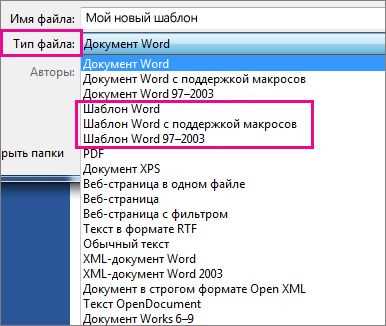
Наконец, сохраните ваш шаблон в формате .dotx или .dotm, чтобы его можно было использовать повторно. Это позволит вам быстро создавать новые документы на основе вашего шаблона, просто открыв его и делая нужные изменения.
Создание и настройка шаблона в Microsoft Word является эффективным способом сэкономить время и сделать работу с документами более организованной и профессиональной. Следуя вышеуказанным шагам, вы сможете создать свой собственный шаблон, который будет соответствовать вашим потребностям и упростит вашу работу.
Создание индивидуального шаблона документа
Для создания нового шаблона документа следует использовать программное обеспечение Microsoft Word, которое обладает богатым функционалом для настройки шаблонов и стилей. Создание индивидуального шаблона позволяет сохранить свою уникальность и стиль документа, что помогает в дальнейшей работе с ним.
Один из важных этапов при создании шаблона – распределение информации по разделам и блокам. Для этого можно использовать перечисления (
- или
- Выберите структуру шаблона, определите блоки информации и их последовательность.
- Определите стиль оформления документа: расположение заголовков, размер и тип шрифта, отступы и интервалы.
- Создайте стили для различных элементов текста, таких как заголовки, список, цитата и т.д. Это поможет сохранить единый стиль документа и упростить последующую работу.
- Добавьте необходимые элементы и форматирование, такие как логотип, фоновое изображение или цветовые схемы.
- Сохраните шаблон в формате .docx или .dotx для дальнейшего использования.
- ) или создать таблицы (