


Microsoft Word предоставляет удобный функционал комментариев, который может значительно облегчить совместную работу над документом. Он позволяет участникам группы оставлять замечания, задавать вопросы и делиться своими мыслями по поводу содержимого документа. Правильное использование комментариев может значительно сократить время, улучшить коммуникацию и повысить качество работы.
Во-первых, комментарии позволяют участникам группы точно обозначать части текста, к которым они хотят привлечь внимание. Они могут указать на ошибки, предложить исправления или выразить свое согласие с определенными аспектами содержимого. Это позволяет другим участникам группы легко ориентироваться и отвечать на конкретную информацию, что способствует более эффективному обмену мнениями и идеями.
Кроме того, комментарии могут использоваться для обсуждения различных вопросов и проблем, связанных с документом. Участники группы могут обмениваться своими мыслями и предложениями, чтобы найти наилучшие решения. Это способствует сотрудничеству и синергии в группе, а также помогает обнаруживать и исправлять ошибки в более ранней стадии работы над документом.
Наконец, комментарии могут использоваться для создания диалога и улучшения обратной связи в группе. Участники могут отвечать на комментарии и обсуждать предложения, что способстует лучшему пониманию и участию каждого участника. Кроме того, комментарии остаются видимыми и для будущих читателей документа, что способствует более полному пониманию истории развития текста.
Итак, использование комментариев в Microsoft Word может помочь участникам группы лучше взаимодействовать, сотрудничать и создавать качественный продукт. Они позволяют оставлять замечания, обсуждать вопросы и улучшать обратную связь. Правильное использование этой функциональности может значительно улучшить коммуникацию и повысить эффективность работы в группе.
Зачем использовать комментарии в Microsoft Word?
1. Улучшение коммуникации. Комментарии позволяют пользователям сообщать свои идеи, задавать вопросы и давать обратную связь в контексте конкретного документа. Это упрощает общение и помогает избежать недоразумений и непонимания.
2. Организация работы в группе. Комментарии позволяют участникам группы работать над документом одновременно и эффективно. Они могут делиться своими мыслями и предложениями, обсуждать различные варианты и принимать коллективные решения, не нарушая целостность документа.
3. Отслеживание изменений. Комментарии в Microsoft Word позволяют легко отслеживать изменения в документе. Они помогают участникам группы видеть, какие части документа были изменены, кто внес эти изменения и почему. Это полезно при редактировании и проверке документов в рамках коллективного процесса.
4. Улучшение качества документа. Комментарии позволяют участникам документа вносить предложения по улучшению его содержания, структуры и оформления. Коллаборативный процесс комментирования способствует итеративной разработке и приводит к созданию более качественного исходного документа.
Таким образом, использование комментариев в Microsoft Word способствует улучшению коммуникации, организации работы в группе, отслеживанию изменений и повышению качества документа. Это незаменимый инструмент для достижения лучшего сообщества и сотрудничества в группе.
Улучшение коммуникации и обратной связи в группе
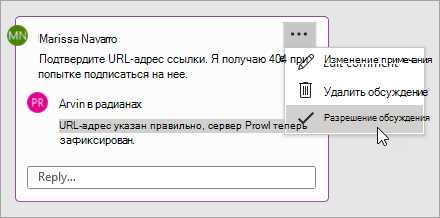
В современном мире коммуникация стала незаменимой частью работы в группе, особенно при ведении проектов. Формирование качественной обратной связи играет важную роль в достижении общих целей и повышении эффективности работы. Комментарии в Microsoft Word предоставляют удобный инструмент для общения и взаимодействия в группе.
Один из ключевых моментов в улучшении коммуникации и обратной связи является использование комментариев в документах. Комментарии позволяют выразить свое мнение, отметить ошибки или предложить варианты улучшений. Этот инструмент дает возможность всем участникам группы активно участвовать в процессе обсуждения и принятия решений.
Важным аспектом комментирования документов является ясность и конструктивность высказываний. Комментарии должны быть четкими, понятными и полезными для всех участников группы. Ответы на комментарии также следует оформлять аргументированно и вежливо, чтобы поддерживать положительную атмосферу сотрудничества.
Комментарии в Microsoft Word также позволяют легко отслеживать все изменения и обновления в документе. Вы можете видеть, кто и когда сделал комментарий, что позволяет более эффективно координировать работу группы и учитывать мнения всех участников.
Благодаря комментариям в Microsoft Word группа может создать пространство для открытого и конструктивного общения. Это помогает улучшить коммуникацию, обратную связь и сотрудничество, что в свою очередь приводит к повышению качества работы и более успешным результатам.
Упрощение процесса редактирования и рецензирования документов
В современном мире обмен документами между сотрудниками и партнерами стал неотъемлемой частью рабочего процесса. Однако, чтобы обеспечить высокую эффективность и сотрудничество, необходимо упростить процесс редактирования и рецензирования документов.
Одним из эффективных инструментов, предоставляемых Microsoft Word, являются комментарии. Комментарии позволяют пользователям вносить свои замечания и предложения к тексту документа, не изменяя сам документ. Это удобно, так как пользователи могут оставлять свои комментарии и предложения без опасности потерять исходную версию документа.
Комментарии в Microsoft Word также упрощают процесс взаимодействия между пользователями. Весь комментарий хранится вместе с документом и может быть прочитан и отвечен на него другими участниками. Это позволяет создать продуктивный диалог внутри группы, где каждый участник может принять участие и высказать свою точку зрения. Кроме того, комментарии можно использовать для задач, таких как запросы на дополнительные пояснения или уточнения, что помогает избежать недоразумений и улучшает качество работы.
В целом, использование комментариев в Microsoft Word значительно упрощает процесс редактирования и рецензирования документов, способствуя лучшему коммуникации и сотрудничеству. Это полезный инструмент для всех, кто работает с документами, и помогает улучшить качество работы и достичь более эффективных результатов.
Как добавить комментарии в Microsoft Word?
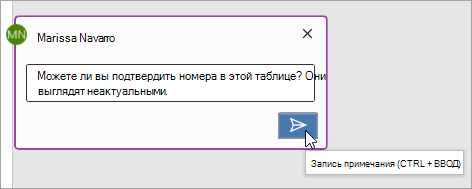
Комментарии в Microsoft Word можно использовать для обсуждения и комментирования документов в группе или для совместной работы над проектом. Добавление комментариев облегчает обсуждение и обратную связь, что способствует лучшему сообществу и сотрудничеству.
Для добавления комментариев в Microsoft Word, откройте документ, который вы хотите прокомментировать. Выделите текст, к которому хотите добавить комментарий, и нажмите правой кнопкой мыши. В контекстном меню выберите «Добавить комментарий» или используйте сочетание клавиш Ctrl + Alt + M.
Когда комментариев становится много, их удобно организовывать и фильтровать. Вы можете открыть список комментариев, нажав правой кнопкой мыши на любом комментарии и выбрав «Список комментариев». Вы также можете фильтровать комментарии по имени комментатора или по дате добавления.
Комментарии в Microsoft Word также можно использовать для задания задач и отслеживания их выполнения. Вы можете добавить комментарий с указанием задачи и присвоить ему конкретному члену команды. Комментирование и отслеживание задач помогает сохранить процесс работы упорядоченным и позволяет всем участникам группы быть в курсе прогресса проекта.
Шаги для добавления комментария к выделенному тексту
- Выделите текст: Наведите курсор на начало текста, который хотите прокомментировать, и зажмите левую кнопку мыши, перетаскивая курсор до конца выделения текста.
- Откройте вкладку «Рецензирование»: В верхней панели Word нажмите на вкладку «Рецензирование», чтобы открыть панель комментариев и другие инструменты.
- Нажмите на кнопку «Добавить комментарий»: На панели комментариев найдите кнопку «Добавить комментарий» и щелкните на нее.
- Напишите комментарий: В открывшемся окне комментариев введите свой комментарий, делясь своими мыслями, замечаниями или предложениями относительно выделенного текста.
- Сохраните комментарий: После того, как написали комментарий, нажмите кнопку «ОК» или «Сохранить», чтобы сохранить комментарий. Комментарий автоматически появится рядом с выделенным текстом в документе.
Теперь у вас есть комментарий, который можно просмотреть и обсудить с другими участниками группы в Microsoft Word. Каждый участник сможет видеть и отвечать на ваши комментарии, что способствует лучшему сообществу и сотрудничеству в группе. Используйте комментарии для обмена идеями, уточнения информации или внесения предложений в документ, чтобы достичь вместе лучших результатов.
Способы добавления комментария к конкретному элементу документа
В Microsoft Word есть несколько способов добавить комментарий к конкретному элементу документа, которые позволяют пользователям эффективно общаться и сотрудничать в рамках группы.
1. Использование встроенной функции «Комментарий»
Word предлагает встроенную функцию комментариев, которая позволяет добавить комментарий к выбранному фрагменту текста. Для этого нужно выделить нужное слово, фразу или абзац, а затем выбрать соответствующую команду в контекстном меню или нажать горячие клавиши. Появляется боковая панель комментариев, где можно ввести и оставить свои замечания, предложения или вопросы к этому элементу документа.
2. Использование функции «Отслеживание изменений»
Еще один способ добавить комментарий к конкретному элементу документа — использование функции «Отслеживание изменений». При включенном режиме отслеживания изменений Word отображает все внесенные пользователями правки и комментарии в виде подсказок и выделений. Чтобы добавить комментарий к элементу, можно просто нажать на него правой кнопкой мыши и выбрать в контекстном меню команду «Добавить комментарий». В появившемся окне можно ввести текст комментария и сохранить его.
Использование комментариев в Microsoft Word позволяет пользователям активно взаимодействовать друг с другом, обсуждать и комментировать конкретные элементы документа в режиме реального времени. Это упрощает процесс совместной работы над документами, повышает эффективность коммуникации и способствует лучшему сообществу и сотрудничеству в группе.
Вопрос-ответ:
Как добавить комментарий к конкретному элементу документа?
Существуют следующие способы для добавления комментария к конкретному элементу документа:
1. Метод примечаний
Выделите нужный элемент документа и вставьте примечание, содержащее комментарий, рядом с ним. Это может быть сделано в ручном режиме, используя функции вашего текстового редактора или программы для работы с документами.
2. Использование встроенных комментариев
На основе конкретной программы для работы с документами, такой как Microsoft Word, LibreOffice или Google Документы, вы можете активировать функцию комментирования, чтобы добавить комментарии к нужным элементам.
3. Возможности совместной работы в онлайн-редакторах
Если вы работаете с онлайн-редакторами (например, Google Документы или Microsoft Office Online), вы можете пригласить других пользователей к редактированию документа и оставлять комментарии в реальном времени.
4. Использование специализированных инструментов
Некоторые специализированные инструменты для командной работы над документами (например, Trello или Asana) предоставляют возможность добавлять комментарии к конкретным элементам документа.