
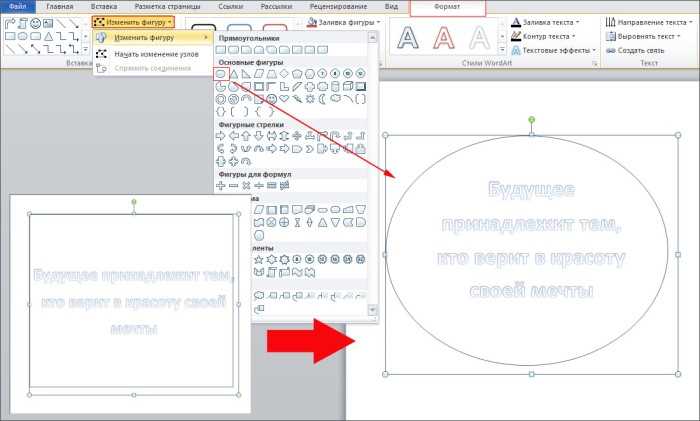

В современном мире информации визуальные элементы играют важную роль в передаче информации и привлечении внимания читателя. Иногда обычное изображение может показаться скучным и незаметным, а вот графический фильтр может добавить яркости и оригинальности.
В программе Word можно использовать различные графические фильтры, чтобы изменить внешний вид изображений и создать интересные эффекты. Фильтры позволяют превратить обычное фото в стильный черно-белый снимок, подчеркнуть детали с помощью контрастности и насыщенности цветов, а также добавить размытие, чтобы создать динамичность.
Чтобы работать с графическими фильтрами в Word, необходимо выбрать нужное изображение, затем найти вкладку «Формат», где находится раздел «Фильтры». Здесь можно выбрать из предложенного списка фильтр, который подойдет именно для вашей цели. После выбора фильтра можно регулировать его параметры, чтобы достичь нужного эффекта.
Как использовать графические фильтры в Word
Графические фильтры в Word позволяют изменять внешний вид изображений, делая их более привлекательными и профессиональными. С использованием этих фильтров можно улучшить цветовую гамму, контрастность, насыщенность и другие визуальные характеристики изображений.
Для начала работы с графическими фильтрами в Word необходимо открыть документ с изображением и выбрать его. Затем нужно найти вкладку «Формат» на панели инструментов и перейти на неё. В этой вкладке можно найти различные инструменты для работы с изображениями, включая графические фильтры.
Среди доступных фильтров пользователь может выбрать наиболее подходящий для его изображения. Например, фильтр «Легкие тени» добавляет изображению эффект теней, делая его более объемным. Фильтр «Насыщенность» позволяет усилить или ослабить насыщенность цветов на изображении.
При выборе фильтра можно также настроить его параметры, чтобы достичь желаемого эффекта. Например, настроить уровень прозрачности, насыщенность или размытие. Это позволяет добиться большей точности и индивидуальности при работе с изображениями.
После применения фильтра пользователь может сохранить изменения и использовать изображение с новыми визуальными эффектами в своих документах. Такое изображение будет выглядеть более привлекательно и может помочь продемонстрировать ваши идеи и концепции с большей эффективностью.
Почему использование графических фильтров важно
В современном мире визуальное впечатление имеет большое значение. Оно помогает не только привлечь внимание к чему-либо, но и создать нужное настроение. Графические фильтры в программах для редактирования изображений, таких как Word, становятся все более популярными и важными инструментами для достижения желаемого визуального эффекта.
Использование графических фильтров позволяет изменить цвета и контраст изображения, добавить различные эффекты и стили, чтобы сделать фотографии и иллюстрации более привлекательными и выразительными. Например, можно применить фильтр сепии, чтобы создать эффект старой фотографии, или использовать фильтр резкости, чтобы сделать изображение более четким и кристально чистым.
Графические фильтры также могут помочь скрыть некоторые недостатки фотографии или сделать ее более привлекательной. Например, можно использовать фильтр сглаживания, чтобы устранить мелкие дефекты кожи на портретных фото, или использовать фильтр обрезки, чтобы удалить ненужные элементы из кадра и улучшить композицию.
Однако, чтобы использование графических фильтров действительно принесло пользу, необходимо соблюдать осторожность и не переусердствовать с их применением. Слишком яркие или неестественные цвета, неподходящие эффекты или непропорциональные фильтры могут испортить впечатление от изображения. Поэтому важно выбирать фильтр с умом, учитывать его воздействие на визуальное восприятие и адаптировать его под конкретную задачу.
Применение графических фильтров к изображениям в Word
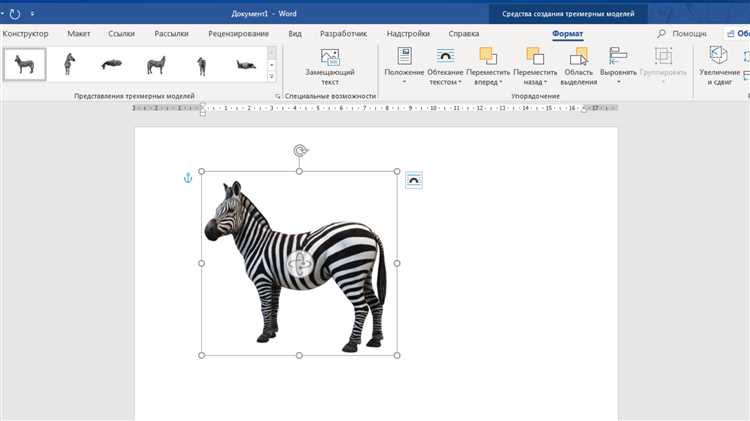
Word предоставляет возможность улучшить внешний вид изображений, добавив к ним графические фильтры. Эта функция позволяет вам изменять цветовую гамму, яркость, контрастность и другие параметры изображения для достижения нужного эффекта. Применение графических фильтров может значительно повысить визуальную привлекательность вашего документа или презентации.
Чтобы применить графические фильтры к изображению в Word, вам нужно выбрать изображение и затем перейти на вкладку «Форматирование», которая появляется после выбора изображения. На этой вкладке вы найдете различные инструменты и опции для работы с изображением. Для применения фильтров выберите «Стили изображения» в разделе «Коррекции», который содержит список доступных фильтров.
После выбора фильтра, вы увидите его предварительный просмотр на изображении. Вы можете применить фильтр, щелкнув на нем, или выбрать «Сохранить и применить стиль изображения», чтобы применить фильтр и сохранить его для дальнейшего использования. Вы также можете настроить параметры фильтра, используя раскрывающийся список «Параметры фильтров».
Графические фильтры могут значительно изменить внешний вид изображения и помочь вам создать эффекты, которые соответствуют вашим потребностям и предпочтениям. Не бойтесь экспериментировать с различными фильтрами и настройками, чтобы найти оптимальное сочетание эффектов для вашего изображения. Не забывайте, что вы всегда можете отменить или изменить примененные фильтры в любой момент.
Шаги для применения графического фильтра
Применение графического фильтра в Word позволяет изменять внешний вид изображений, делая их более привлекательными и эффектными. Чтобы успешно применить графический фильтр, следуйте простым шагам:
- Выбор изображения: Выберите изображение, на которое вы хотите применить графический фильтр. Можно использовать как ранее добавленные изображения, так и новые изображения, которые вы хотите вставить.
- Открытие вкладки «Формат изображения»: Щелкните правой кнопкой мыши на выбранном изображении и выберите «Формат изображения» из контекстного меню. Это откроет вкладку «Формат изображения» в верхней части окна Word.
- Выбор графического фильтра: Во вкладке «Формат изображения» найдите раздел «Коррекции», где вы найдете различные графические фильтры для применения к изображению. Щелкните на фильтре, который вы хотите использовать.
- Просмотр результата: После применения графического фильтра к изображению, вы можете увидеть изменения на экране. Результат будет отображаться в реальном времени, позволяя вам выбрать наиболее подходящий фильтр для вашего изображения.
Теперь, следуя этим простым шагам, вы можете легко применять графические фильтры в Word и изменять внешний вид ваших изображений, делая их более красочными и уникальными. Эта возможность поможет вам создавать профессионально выглядящие документы с максимальным визуальным воздействием.
Примеры применения графических фильтров в Word
Графические фильтры в Word предоставляют широкий спектр возможностей для обработки изображений. Они позволяют изменять цветовой тон, контрастность, насыщенность, а также применять эффекты, такие как размытие или резкость. Применение графических фильтров позволяет улучшить визуальное впечатление от документа, сделать изображения более выразительными и привлекательными для читателя.
Один из примеров применения графических фильтров в Word — это приведение изображений к единому стилю или тематике. Например, если вы создаете презентацию или документ на определенную тему, вы можете применить фильтры, которые придают изображениям единый оттенок, создавая таким образом гармоничный визуальный ряд. Это может быть особенно полезно при работе с фотографиями разных авторов или источников.
Второй пример — использование графических фильтров для добавления эффектов и акцентов в документе. Вы можете применить фильтр, чтобы сделать фон изображения менее ярким или размытым, чтобы сделать текст на изображении более читабельным. Также вы можете использовать фильтры для создания эффектов, таких как античный стиль или эффект пескоструя. Это поможет сделать документ более интересным и привлекательным для читателя.
- Еще один пример — настройка освещения и насыщенности изображений. Графические фильтры позволяют регулировать яркость, контрастность и насыщенность цветов на изображении. Вы можете сделать изображение более ярким и насыщенным, чтобы привлечь внимание к определенным деталям, или наоборот, сделать его более тусклым и мягким для создания более спокойной атмосферы. Такие настройки помогут подчеркнуть или изменить настроение изображения в соответствии с вашими потребностями.
- Важным применением графических фильтров в Word является также удаление нежелательных эффектов или дефектов на изображении. При работе с фотографиями иногда могут возникать проблемы, такие как красные глаза, размытость или шум. Графические фильтры в Word предоставляют возможность корректировать такие проблемы, делая изображения более чистыми и профессиональными. Наличие этих инструментов в программе помогает сохранить высокое качество изображений и улучшить их визуальное восприятие.
Настройка графических фильтров в Word
Microsoft Word предлагает множество инструментов для работы с изображениями, включая возможность настройки и применения графических фильтров. Эти фильтры позволяют изменять внешний вид изображений, создавая эффекты, которые помогут сделать ваш документ более привлекательным и профессиональным.
Для настройки графических фильтров в Word вам нужно выбрать изображение, с которым вы хотите работать, и щелкнуть по нему правой кнопкой мыши. В появившемся контекстном меню выберите пункт «Фильтры».
После выбора этого пункта вам будет предложено множество фильтров, которые вы можете применить к изображению. Среди доступных фильтров могут быть такие эффекты, как «Сепия», «Черно-белый», «Размытость» и многое другое. Чтобы применить фильтр, просто выберите его из списка.
Кроме того, в Word вы можете настроить параметры каждого фильтра, чтобы получить желаемый результат. Некоторые фильтры позволяют вам изменять яркость, контрастность, насыщенность и другие параметры изображения.
После применения фильтра вы можете увидеть изменения на изображении в режиме реального времени. Если результат вас не удовлетворяет, вы всегда можете отменить фильтр и выбрать другой или вернуться к исходному изображению.
Как только вы настроили и применили графический фильтр, можно сохранить изменения и продолжить работу с документом. Необходимо помнить, что применение фильтров может изменить размер и формат изображения, поэтому рекомендуется сохранить исходное изображение перед началом работы с фильтрами.
Использование графических фильтров в Word может сделать ваш документ более выразительным и привлекательным. Эти инструменты помогут вам улучшить внешний вид изображений и добавить профессиональности вашему документу.
Теги: графические фильтры, Microsoft Word, изображения, эффекты, параметры, изменения, размер, формат.
Вопрос-ответ:
Какими фильтрами можно настроить изображение в Word?
В Word предоставляются различные фильтры для настройки изображений, такие как «Серый», «Черно-белый», «Офисные эффекты», «Светофильтры», «Художественные эффекты» и другие. Каждый фильтр имеет свои параметры, которые можно настроить по вашему усмотрению.