
Список литературы – обязательный элемент любого научного текста, но его создание может быть длительным и трудоемким процессом. Microsoft Word предоставляет инструменты для автоматической генерации списка литературы, что позволяет значительно ускорить этот процесс.
Один из способов автоматической генерации списка литературы в Microsoft Word состоит в использовании функции «auto-generate-bibliography». Она позволяет создать список литературы на основе источников, которые были помечены в тексте и оформлены в соответствии с правилами цитирования.
Для использования функции «auto-generate-bibliography» вам нужно сначала создать список источников. Для этого выделите текст, который является источником, и нажмите правую кнопку мыши. В контекстном меню выберите «Добавить в список источников». После того, как вы добавите все необходимые источники, вы можете автоматически сгенерировать список литературы, вставив его в нужную часть документа.
Таким образом, использование функции «auto-generate-bibliography» в Microsoft Word позволяет значительно сэкономить время на создании списка литературы. Она не только упрощает процесс форматирования источников, но и позволяет быстро и легко создать список литературы, следуя правилам цитирования. Это полезный инструмент для всех, кто занимается научными исследованиями или пишет научные тексты.
Как использовать Microsoft Word для создания списка литературы
Microsoft Word предоставляет удобные инструменты для создания списка литературы в вашем документе. Следуя нескольким простым шагам, вы можете автоматически сгенерировать и отформатировать список литературы, сохраняя время и силы.
Шаг 1: Создание списка источников
Перед созданием списка литературы необходимо собрать все необходимые данные об источниках, с которыми вы работаете. Важно убедиться, что вы правильно заполнили данные для каждого источника, включая автора, название книги или статьи, год публикации и т.д.
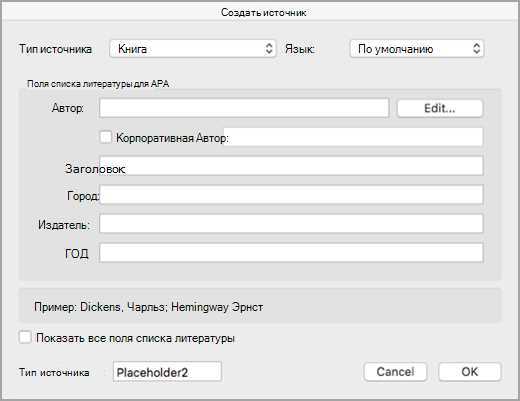
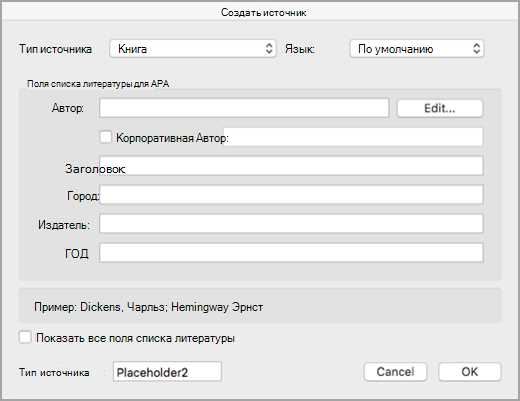
Чтобы создать список источников в Microsoft Word, выберите вкладку «Ссылки» в меню верхней панели и щелкните на кнопке «Список литературы». Затем выберите «Добавить источник» и заполните соответствующие поля в появившемся диалоговом окне.
Шаг 2: Вставка списка литературы
После того, как вы создали список источников, вы можете вставить его в нужное место в вашем документе. Чтобы это сделать, щелкните в том месте, в которое вы хотите вставить список литературы. Затем выберите вкладку «Ссылки» и нажмите на кнопку «Список литературы». Выберите вариант «Вставить список» и список литературы будет автоматически вставлен в ваш документ.
С помощью Microsoft Word вы можете создать список литературы без необходимости вручную форматировать каждый источник. Просто следуйте указанным выше шагам, чтобы быстро и легко создать структурированный и точный список литературы для вашего документа.
Подготовка документа
Для эффективного создания списка литературы в Microsoft Word, необходимо правильно подготовить документ перед началом работы.
Прежде всего, следует установить необходимый формат страницы. Для академических работ часто используется формат A4 с полями в 2,5 см с каждой стороны. Это обеспечит достаточно пространства для размещения текста и удобное чтение.
Заголовки и параграфы
Для удобной навигации и разделения текста на логические блоки рекомендуется использовать заголовки разных уровней. Заголовки первого уровня (Н1) используются для обозначения глав, а заголовки второго и третьего уровней (Н2 и Н3) — для подразделов и подподразделов соответственно.
Параграфы следует разделять пустыми строками, чтобы текст был читаемым и структурированным. При необходимости можно использовать списки, чтобы ясно и последовательно перечислить какие-либо элементы или пункты.
Форматирование и стилевые свойства
Хорошо отформатированный текст позволяет легко ориентироваться и находить необходимую информацию. Следует учитывать следующие рекомендации:
- Использовать единый стиль оформления заголовков и параграфов;
- Выделять важные фразы или термины с помощью курсива или жирного шрифта;
- Избегать экстремального использования заглавных букв;
- Использовать таблицы для размещения структурированной информации, если это удобно;
- Осуществлять проверку орфографии и пунктуации перед завершением работы над документом.
Соблюдение этих рекомендаций поможет создать читаемый и аккуратный документ, который легко анализировать и редактировать. Грамотно структурированный текст также упрощает процесс автоматической генерации списка литературы в Microsoft Word.
Вставка и форматирование списка литературы
Перед вставкой списка литературы необходимо убедиться, что все источники, используемые в документе, корректно оформлены в виде сносок или встроенных ссылок. Затем можно перейти к созданию списка литературы, используя встроенную функцию «Список литературы» в Microsoft Word.
После вставки списка литературы необходимо правильно отформатировать его. Для этого можно использовать различные стили форматирования, чтобы выделить заголовки, авторов, названия и другую информацию об источниках. Также можно настроить отступы, шрифт и размер текста в списке литературы.
Кроме того, важно обратить внимание на весьма полезные функции автоматической генерации списка литературы. Например, Microsoft Word позволяет автоматически обновить список литературы при внесении изменений в источниках или порядке их следования в документе. Это поможет избежать ручного обновления списка литературы при каждом изменении.
В результате, правильная вставка и форматирование списка литературы в Microsoft Word позволят значительно ускорить процесс создания и оформления списка литературы. Кроме того, правильное форматирование сделает список литературы более читабельным и профессиональным.
Использование автоматических списков литературы

Автоматические списки литературы представляют собой инструмент, который значительно ускоряет процесс создания списка источников в научных работах. Они позволяют автоматически сгенерировать список литературы на основе уже использованных источников в документе.
Одним из преимуществ использования автоматических списков литературы является экономия времени и усилий, которые иначе были бы затрачены на ручное создание списка. Вместо того чтобы вручную вводить каждый источник и его данные, автоматический список литературы позволяет указать используемые цитаты и автоматически сгенерировать список с правильным форматированием.
Другим преимуществом автоматических списков литературы является точность и надежность. Когда список литературы создается вручную, существует риск допущения ошибок в форматировании и оформлении источников. Автоматические списки литературы устраняют этот риск, поскольку они следуют определенному набору правил форматирования и гарантируют, что каждый источник будет указан в соответствии с заданными требованиями стиля цитирования.
Помимо этого, автоматические списки литературы также позволяют легко добавлять и удалять источники из списка. Если в процессе работы над научной статьей требуется добавить или удалить источник, автоматический список литературы обновится автоматически, что экономит время и избавляет от необходимости вручную пересоздавать список каждый раз при изменении источников.
Использование стилей для автоматического форматирования списка литературы
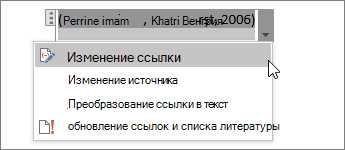
Когда вы используете стили в Microsoft Word, вы можете создать собственные стили или использовать предустановленные стили, чтобы форматировать различные части списка литературы, такие как авторы, название публикации, год и другие детали. Создание собственных стилей позволяет вам настроить форматирование в соответствии с вашими предпочтениями и требованиями стиля цитирования.
Когда создан список литературы в документе, вы можете применить стили к каждому элементу в списке, таким образом, достигая единообразного и профессионального внешнего вида. Применение стилей также позволяет легко обновлять список литературы в случае изменений, и автоматически обновлять номера страниц и разрешение на конце каждого элемента списка.
Использование стилей для автоматического форматирования списка литературы в Microsoft Word помогает сэкономить время и энергию, которые могут быть потрачены на ручное форматирование и проверку каждого элемента списка. Этот метод также гарантирует согласованность и единообразие форматирования, что является важным аспектом для создания профессионального научного документа.
Использование библиографических инструментов в Microsoft Word для ускорения создания списка литературы
Создание списка литературы может быть трудоемким и времязатратным заданием для исследователей и писателей. Однако с помощью библиографических инструментов, доступных в Microsoft Word, этот процесс можно значительно ускорить и упростить.
Один из основных инструментов, которые можно использовать для создания списка литературы, — это «Менеджер источников». Этот инструмент позволяет исследователям вводить данные о своих источниках, таких как книги, статьи, веб-сайты и другие. Он автоматически форматирует эти данные и создает список цитируемой литературы, который можно вставить в документ.
Чтобы использовать «Менеджер источников», достаточно выбрать нужный стиль цитирования, затем добавить свои источники в менеджер. Когда вы цитируете источник в тексте, просто выберите его из списка и программа автоматически вставит цитату и добавит эту работу в список литературы с правильным форматированием.
Еще один полезный инструмент — это автоматическая генерация списка литературы. Microsoft Word может сгенерировать список литературы на основе цитированных источников в документе. Просто выберите нужный стиль оформления списка литературы и нажмите на соответствующую команду в программе.
Использование библиографических инструментов в Microsoft Word значительно экономит время и усилия при создании списка литературы. Они обеспечивают точное форматирование источников, позволяют изменять стили цитирования, и легко обновлять список литературы при необходимости. Эти инструменты очень полезны для всех, кто занимается исследованиями и написанием научных работ.
Вопрос-ответ:
Что такое библиографические инструменты в Microsoft Word?
Библиографические инструменты в Microsoft Word — это функции и инструменты, предназначенные для ускорения и упрощения создания списка литературы или библиографии в документе. Они позволяют автоматически форматировать и оформлять цитаты и источники, а также управлять списком литературы в процессе написания документа.
Как использовать библиографические инструменты в Microsoft Word?
Для использования библиографических инструментов в Microsoft Word необходимо сначала создать или открыть документ. Затем нужно выбрать вкладку «Ссылки» в верхнем меню и нажать на кнопку «Список источников». В открывшемся окне можно добавить новый источник, выбрать его тип, заполнить необходимые поля (например, автора, название и дату публикации) и нажать на кнопку «OK». Далее можно вставить цитату из выбранного источника в документ, а также автоматически сгенерировать список литературы по указанным источникам.
Как добавить новый источник в библиографические инструменты в Microsoft Word?
Чтобы добавить новый источник в библиографические инструменты в Microsoft Word, нужно открыть вкладку «Ссылки» в верхнем меню и нажать на кнопку «Список источников». В открывшемся окне нужно выбрать тип источника (например, книга, журнал, веб-страница), заполнить все необходимые поля (например, автора, название, дату публикации) и нажать на кнопку «OK». Источник будет добавлен в список доступных источников и можно будет использовать его для цитирования и включения в список литературы в документе.
Как вставить цитату из источника в документ с использованием библиографических инструментов в Microsoft Word?
Чтобы вставить цитату из источника в документ с использованием библиографических инструментов в Microsoft Word, нужно сначала выбрать место, где должна быть вставлена цитата. Затем нужно открыть вкладку «Ссылки» в верхнем меню, нажать на кнопку «Вставить цитату» и выбрать нужный источник из списка доступных. После выбора источника будет вставлена цитата с указанием автора, года публикации и других данных, в зависимости от типа источника. Цитата будет автоматически отформатирована согласно установленным стилю.
Какие библиографические инструменты доступны в Microsoft Word?
В Microsoft Word доступны несколько библиографических инструментов, таких как «Создать источник», «Смотреть все источники» и «Вставить цитату». Эти инструменты помогают создавать список литературы, добавлять источники и вставлять цитаты в документ.
Что делает инструмент «Создать источник» в Microsoft Word?
Инструмент «Создать источник» в Microsoft Word позволяет добавлять новые источники в списке литературы. Он просит вас заполнить информацию о источнике, такую как автор, название, год публикации и другие данные. Затем этот источник можно использовать для создания цитат и списка литературы в документе.
Как использовать инструменты для создания списка литературы в Microsoft Word?
Чтобы использовать инструменты для создания списка литературы в Microsoft Word, нужно сначала добавить источники с помощью инструмента «Создать источник». Затем можно вставлять цитаты в документ с помощью инструмента «Вставить цитату». Наконец, можно создать список литературы, выбрав опцию «Создать список литературы». Word автоматически создаст список литературы на основе добавленных источников.