


Добавление водяного знака к изображению — это один из способов защитить авторсие права и предотвратить незаконное использование изображений в документах. Водяные знаки могут быть различных типов и содержать информацию о авторе или компании.
Microsoft Word предлагает простой способ добавить водяной знак к изображению, чтобы защитить его от незаконного использования. Для этого вам потребуется открыть документ Word, в котором находится изображение, и следовать нескольким простым шагам.
Во-первых, выберите изображение, к которому вы хотите добавить водяной знак. Затем выберите «Формат» в верхней панели меню Word и перейдите в раздел «Изображение». Там вы найдете опцию «Водяной знак», в которой можно выбрать различные типы водяных знаков или создать уникальный собственный знак.
Как защитить изображение в Word с помощью водяного знака
Для добавления водяного знака в Word вы можете использовать встроенные инструменты программы. Вот пошаговая инструкция, которая поможет вам осуществить эту задачу:
-
Выберите изображение: Откройте документ Word, к которому вы хотите добавить водяной знак, и щелкните правой кнопкой мыши на изображении, к которому вы хотите добавить водяной знак. Выберите пункт «Форматирование изображения» из контекстного меню.
-
Параметры водяного знака: Во вкладке «Форматирование изображения» выберите опцию «Водяной знак». Появится окно с настройками водяного знака.
-
Выберите тип водяного знака: В окне «Водяной знак» выберите тип водяного знака из предложенных вариантов. Вы можете выбрать текстовый водяной знак, изображение или создать свой собственный водяной знак.
-
Настройте параметры водяного знака: После выбора типа водяного знака вы можете настроить его параметры, такие как прозрачность, положение на изображении и размер. Экспериментируйте с этими параметрами, чтобы достичь наилучшего результата.
-
Примените водяной знак: После настройки параметров водяного знака нажмите кнопку «Применить» или «ОК», чтобы добавить водяной знак к изображению. Вы будете видеть водяной знак на выбранном изображении в документе Word.
Теперь, когда вы знаете, как добавить водяной знак к изображению в Word, вы можете защитить свои авторские права и сохранить конфиденциальность своих изображений.
Откройте документ в Word
Вы можете начать добавление водяного знака к изображению в Word, открыв документ, в котором содержится это изображение. Для этого запустите программу Microsoft Word и выберите нужный документ из списка последних файлов или найдите его в файловой системе компьютера.
Если вы работаете с новым документом, создайте его нажатием на кнопку «Новый» и выберите нужный тип документа. Затем сохраните его с нужным названием и расположением на вашем компьютере.
Когда документ открыт, перейдите к месту, где расположено изображение, к которому вы хотите добавить водяной знак. Если изображение встроено в текстовую область документа, вы можете прокрутить страницу или использовать функцию поиска в Word для его нахождения.
Когда изображение найдено, кликните на него один раз, чтобы активировать его в режиме редактирования. Обратите внимание, что появляются кнопки и инструменты для работы с изображениями в верхней части программы.
Вставка изображения
Первый способ — вставка изображения из файла. Для этого выберите место в документе, где вы хотите разместить изображение, щелкните на вкладке «Вставка» в верхней панели инструментов и выберите «Изображение» в разделе «Иллюстрации». Затем выберите нужное изображение на вашем компьютере и нажмите «Вставить». После этого вы сможете изменять размер изображения и перемещать его в документе.
Второй способ — вставка изображения из Интернета. Для этого вам понадобится прямая ссылка на изображение. Выберите место в документе, где вы хотите разместить изображение, щелкните на вкладке «Вставка» и выберите «Изображение Интернета». В появившемся окне введите URL-адрес изображения и нажмите «Вставить». Изображение будет загружено и отображено в вашем документе.
Особенно полезной функцией вставки изображений в Word является возможность добавления водяного знака к изображению. Водяной знак — это небольшая прозрачная надпись или логотип, который можно добавить на изображение, чтобы защитить его от незаконного использования или скопирования. Для добавления водяного знака выберите изображение, щелкните правой кнопкой мыши и выберите «Формат изображения». Затем перейдите на вкладку «Водяной знак» и выберите одну из предложенных опций или создайте свой собственный водяной знак.
Выбор и настройка изображения для водяного знака

Добавление водяного знака к изображению в Word может быть полезным для защиты авторских прав, создания брендированных документов или просто придания изображению уникального стиля.
Перед выбором изображения для водяного знака, необходимо учитывать несколько аспектов. Прежде всего, изображение должно быть достаточно ярким и контрастным, чтобы оно было видно на фоне основного содержимого документа. Также важно выбрать изображение с подходящим разрешением, чтобы оно не выглядело размытым или пикселизированным.
При настройке изображения для водяного знака можно применить различные эффекты и фильтры, чтобы достичь нужного эстетического эффекта. Например, можно регулировать насыщенность и яркость изображения, изменять его размер или применять эффекты размытия или резкости. Важно учесть, что изображение должно быть достаточно прозрачным, чтобы не заглушать основное содержимое документа, но при этом достаточно видимым, чтобы быть заметным в качестве водяного знака.
Использование текстового водяного знака
Вместо изображения можно использовать текстовый водяной знак. Здесь нужно выбрать подходящий шрифт и размер текста, чтобы он был читаемым и не заглушал основное содержимое документа. Также можно настроить прозрачность и цвет текстового водяного знака, чтобы он выглядел гармонично на фоне изображения или текста.
- Выберите подходящее изображение с яркими и контрастными цветами.
- Учитывайте разрешение, чтобы изображение не выглядело размытым.
- Настройте насыщенность, яркость и другие эффекты для достижения нужного стиля.
- Установите прозрачность изображения, чтобы не заглушать основное содержимое документа.
Добавление водяного знака на изображение
Существует несколько способов добавления водяного знака на изображение. Один из способов — использование программного обеспечения, например, графического редактора, который позволяет загружать и редактировать изображения. В таком случае, вы можете создать водяной знак, сохранить его отдельно, а затем добавить его на изображение с помощью инструментов редактора.
Альтернативный способ — использование онлайн-сервисов, которые специализируются на добавлении водяных знаков на изображения. Эти сервисы позволяют загружать изображения, выбирать готовые шаблоны водяных знаков или создавать свои собственные. Затем, после настройки параметров, вы можете добавить водяной знак на выбранное изображение и сохранить его с ним.
При добавлении водяного знака важно учитывать его размер, прозрачность и местоположение на изображении. Часто рекомендуется размещать водяной знак в углу изображения или по центру, чтобы он был максимально заметен, но не мешал просмотру основного содержания.
Добавление водяного знака на изображение — это эффективный способ защиты авторских прав и предотвращения несанкционированного использования изображений. Выбор метода добавления и редактирования водяных знаков может зависеть от ваших потребностей и предпочтений в работе с изображениями.
Изменение положения и прозрачности водяного знака
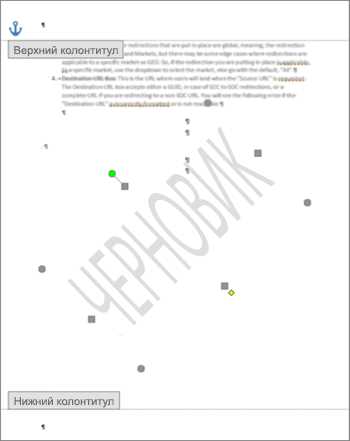
В программе Microsoft Word есть несколько способов изменить положение и прозрачность водяного знака. Один из них — использование команды «Форматирование водяного знака». Для этого нужно выбрать нужное изображение, затем перейти на вкладку «Разработка» и нажать на кнопку «Водяной знак». В открывшемся меню следует выбрать вариант «Форматирование водяного знака», где уже можно настроить положение знака, а также его прозрачность.
Прежде всего, можно изменить положение водяного знака на изображении. Для этого нужно задать значения координат вручную или использовать встроенные инструменты для настройки положения, такие как «Выравнивание по центру» или «Выравнивание по сетке». Это позволяет разместить знак в нужной части изображения и подчеркнуть его важность.
Кроме того, можно регулировать прозрачность водяного знака. Чем больше прозрачность, тем менее заметен знак на изображении, и наоборот. Гибкость настроек позволяет играть с прозрачностью и подстраивать ее под конкретные потребности и предпочтения пользователя. Например, для простых и неярких изображений можно установить низкую прозрачность, чтобы знак не мешал просмотру. А для важных и значимых фотографий следует установить большую прозрачность, чтобы знак был хорошо виден и не мог быть легко удален.
В целом, изменение положения и прозрачности водяного знака позволяет улучшить эстетический вид изображения и сделать его более защищенным. С помощью этих настроек можно достичь оптимального сочетания видимости знака и его визуальной интеграции с основным изображением.
Сохранение документа с водяным знаком
После того, как был успешно добавлен водяной знак к изображению в Word, необходимо сохранить документ. Это позволит сохранить внесенные изменения и обеспечить защиту от возможной потери данных.
Для сохранения документа с водяным знаком можно использовать стандартное меню сохранения в Word. При сохранении, необходимо выбрать удобное расположение файла на компьютере или в облачном хранилище. Также важно выбрать подходящий формат файла, чтобы сохраненный документ был совместим с другими программами и устройствами.
Помимо стандартного сохранения, можно использовать дополнительные опции для сохранения документа с водяным знаком. Например, можно выбрать парольную защиту, чтобы предотвратить несанкционированный доступ к содержимому документа. Также можно задать параметры сжатия, чтобы уменьшить размер файла и улучшить его передачу или хранение.
Важно помнить
- Перед сохранением документа с водяным знаком, внимательно проверьте все внесенные изменения и убедитесь, что водяной знак отображается корректно на каждой странице.
- Для дополнительной защиты информации, рекомендуется сохранить документ не только в одном формате, но и создать резервную копию в другом формате или на другом носителе.
Таким образом, сохранение документа с водяным знаком — это необходимая процедура для сохранения внесенных изменений и обеспечения безопасности данных. Выбор определенных параметров сохранения позволяет дополнительно защитить документ и улучшить его передачу или хранение.
Вопрос-ответ:
Как сохранить документ с водяным знаком?
Для сохранения документа с водяным знаком, откройте файл в соответствующем приложении и выберите опцию «Сохранить как». Затем укажите папку, в которой хотите сохранить документ, и выберите формат файла. Перед сохранением укажите опцию «Добавить водяной знак» и настройте его параметры. Нажмите «Сохранить» для завершения процесса.
Как добавить водяной знак на документ перед сохранением?
Для добавления водяного знака перед сохранением документа, откройте файл в соответствующем приложении и выберите опцию «Вставить водяной знак» или «Настройки водяного знака». Затем настройте желаемый вид, размер и положение водяного знака на документе. После этого сохраните файл с водяным знаком.
Как удалить водяной знак с документа?
Для удаления водяного знака с документа, откройте файл в приложении, выберите опцию «Редактировать» или «Настройки водяного знака». Найдите настройки водяного знака и отключите его. Затем сохраните файл без водяного знака. Если в настройках нет опции удаления водяного знака, воспользуйтесь специализированным программным обеспечением для редактирования документов.
Как изменить параметры водяного знака на документе перед сохранением?
Для изменения параметров водяного знака перед сохранением документа, откройте файл в приложении, выберите опцию «Вставить водяной знак» или «Настройки водяного знака». В окне настроек отредактируйте параметры водяного знака, такие как вид, размер, положение и прозрачность. Просмотрите предварительный просмотр, чтобы увидеть, как будет выглядеть документ с новыми настройками водяного знака. После этого сохраните файл с обновленными параметрами.
Можно ли добавить водяной знак на документ после его сохранения?
Да, можно добавить водяной знак на документ после его сохранения. Для этого откройте файл в соответствующем приложении и выберите опцию «Редактировать» или «Изменить». Затем найдите настройки водяного знака или опцию «Вставить водяной знак» и настройте его параметры. После этого сохраните изменения, чтобы добавить водяной знак на документ.
Что такое водяной знак?
Водяной знак — это небольшое изображение или текст, которое добавляется на поверхность документа, чтобы обозначить его авторство или защитить от несанкционированного использования.