
Microsoft Word — один из самых популярных текстовых редакторов, который обладает множеством полезных функций. Одной из таких функций является вставка и форматирование гиперссылок. Гиперссылки позволяют создавать удобные переходы между различными разделами документа или к внешним ресурсам.
Вставка гиперссылок в Microsoft Word осуществляется с помощью специальной команды, которую можно найти на панели инструментов. Подобная ссылка может быть использована для перехода к другим разделам документа, веб-страницам, электронной почте и другим ресурсам в сети Интернет.
Когда гиперссылка добавлена, может потребоваться ее форматирование. В Microsoft Word есть множество инструментов для изменения внешнего вида гиперссылки. Для этого можно использовать панель форматирования или контекстное меню, которое появляется после нажатия правой кнопкой мыши на ссылку.
В общем, вставка и форматирование гиперссылок в Microsoft Word — это простой и удобный способ сделать документ более информативным и интерактивным. С помощью гиперссылок можно создавать навигацию по документу и быстро переходить к нужным разделам. Также гиперссылки позволяют легко ссылаться на внешние ресурсы для получения дополнительной информации.
Как вставить гиперссылки в Microsoft Word?
Когда вы создаете документ в Microsoft Word, иногда может потребоваться вставить гиперссылки, чтобы обеспечить более удобную навигацию по вашему документу. Это может быть полезно, когда вы хотите создать ссылку на другой раздел или страницу внутри вашего документа, а также для вставки ссылок на внешние веб-ресурсы.
Для вставки гиперссылки в Microsoft Word, вам необходимо следовать нескольким простым шагам:
- Выделите текст или картинку, которую вы хотите сделать ссылкой.
- На панели инструментов выберите вкладку «Вставка».
- Нажмите кнопку «Гиперссылка».
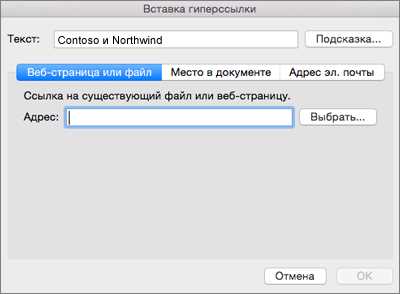
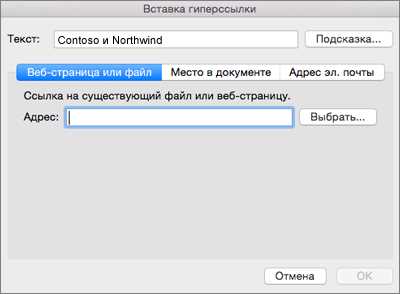
- В открывшемся окне «Вставить гиперссылку» введите адрес веб-страницы или выберите нужную страницу или раздел внутри вашего документа.
- Нажмите кнопку «ОК».
После выполнения этих шагов, ваш текст или картинка станут активными ссылками. При нажатии на них, пользователь будет автоматически перенаправлен по указанной ссылке или перемещен к нужному участку документа.
Что такое гиперссылка?
Текстовая гиперссылка представляет собой слово или фразу, обычно выделенную особым цветом или подчеркиванием, которые при нажатии открывают соответствующую веб-страницу или файл.
Графическая гиперссылка может быть представлена изображением или значком, на которые также можно нажать для перехода к другой странице или документу.
Гиперссылки позволяют пользователям быстро навигировать по информации и связывать различные документы и веб-страницы. Они являются неотъемлемой частью интерактивности и функциональности веб-сайтов и электронных документов. Гиперссылки могут быть использованы для доступа к различным разделам веб-страницы, открытия внешних ресурсов, загрузки файлов и многое другое.
Для создания гиперссылок в документах Microsoft Word можно использовать соответствующую функцию вставки. Затем можно отформатировать ссылку, выбрав цвет, стиль, подчеркивание и другие параметры.
Использование гиперссылок делает работу с документами и веб-страницами более удобной и эффективной, позволяя обмениваться информацией и перемещаться между различными ресурсами с помощью простого клика мышью или касания экрана.
Как добавить гиперссылку в документ Word?
Существует несколько способов добавления гиперссылок в документ Word. Один из них — это использование командной панели инструментов. Выделите текст, который хотите сделать ссылкой, затем нажмите правой кнопкой мыши и выберите «Гиперссылка» из контекстного меню. После этого вам будет предоставлена возможность ввести URL-адрес или выбрать файл, на который должна вести ссылка. Нажмите «ОК», чтобы завершить процесс.
Другой способ добавления гиперссылок — использовать комбинацию клавиш Ctrl + K. Выделите необходимый текст, затем нажмите Ctrl + K и появится диалоговое окно «Гиперссылка», где вы сможете ввести URL-адрес или выбрать файл для ссылки. Нажмите «ОК», чтобы завершить процесс.
Также можно добавить гиперссылку, используя вкладку «Вставка» в меню Word. На вкладке «Вставка» выберите «Гиперссылка», чтобы открыть диалоговое окно, в котором можно настроить все параметры ссылки — отображаемый текст, адрес, различные варианты открытия ссылки и так далее. После настройки всех параметров нажмите «ОК», чтобы гиперссылка была добавлена в ваш документ Word.
- Используйте командную панель инструментов, нажав правую кнопку мыши и выбрав «Гиперссылка».
- Используйте комбинацию клавиш Ctrl + K для вызова диалогового окна «Гиперссылка».
- Используйте вкладку «Вставка» в меню Word и выберите «Гиперссылка».
Теперь вы знаете несколько способов добавления гиперссылок в документ Word! Не забудьте проверить, что ссылки работают исправно перед тем, как опубликовать ваш документ.
Вставка внешних гиперссылок
В Microsoft Word есть возможность вставлять внешние гиперссылки для удобной навигации по веб-страницам или другим документам. Это полезная функция для создания интерактивных и информативных документов.
Для вставки гиперссылки в документе, следует выделить текст или объект, который будет служить ссылкой, затем нажать правой кнопкой мыши и выбрать «Вставить гиперссылку».
Откроется окно «Вставить гиперссылку», где можно ввести адрес веб-страницы или выбрать файл для ссылки. Также можно выбрать текст, который будет отображаться в документе вместо адреса, чтобы сделать ссылку более информативной.
После вставки гиперссылки, текст или объект, который был выделен, становится кликабельным. При клике на этот текст или объект, откроется внешний ресурс или документ, указанный в гиперссылке.
Кроме того, в Microsoft Word можно указать настройки для отображения гиперссылок, такие как цвет, подчеркивание или форматирование при наведении. Это может помочь пользователям легко определить, что текст является ссылкой и облегчить навигацию по документу.
Вставка внутренних гиперссылок
Внутренние гиперссылки представляют собой ссылки на различные части документа или на другие страницы внутри того же документа. Они позволяют быстро навигировать по файлу и создавать удобную структуру документа.
Для вставки внутренних гиперссылок в Microsoft Word, необходимо сначала определить место, на которое вы хотите установить ссылку. Затем выделите это место с помощью курсора. Нажмите правую кнопку мыши и выберите «Вставить гиперссылку» из контекстного меню.
В открывшемся диалоговом окне выберите раздел «Внутренняя ссылка» и укажите место, на которое хотите установить ссылку. Например, если хотите создать ссылку на другую часть документа, выберите опцию «Ссылка на: Другая часть документа». Введите имя или заголовок этой части документа в поле «Место в документе».
Кроме того, вы можете добавить описание ссылки, выбрав опцию «Описание» и введя текст в соответствующее поле. Это поможет пользователям лучше понять, куда ведет данная ссылка.
После того, как вы ввели все необходимые данные, нажмите кнопку «ОК». Выделенное место станет активной гиперссылкой. При нажатии на нее пользователь будет переходить к указанной части документа.
Как отформатировать гиперссылку в Word?
Первым шагом в форматировании гиперссылки является определение ее внешнего вида. Вы можете выбрать цвет текста, подчеркивание, а также стиль подчеркивания. Например, вы можете выбрать пунктирное подчеркивание или двойное подчеркивание для добавления особого внешнего вида гиперссылке.
Далее, можно изменить шрифт текста, чтобы он соответствовал остальному содержимому документа. Например, если весь текст в документе написан шрифтом Times New Roman, то можно выбрать такой же шрифт для гиперссылки.
Чтобы гиперссылка выглядела более узнаваемо, вы также можете добавить наведение на ссылку. Например, при наведении курсора на гиперссылку, она может менять цвет или стиль подчеркивания, чтобы указать на ее интерактивность.
Для дополнительной наглядности и улучшения опыта пользователя, рекомендуется добавить подсказку или всплывающую подсказку к гиперссылке. Вам нужно только включить в данную ссылку атрибут title с пояснением куда ведет гиперссылка.
В итоге, отформатированная гиперссылка будет выглядеть профессионально и интуитивно понятно для пользователя. Она будет сочетать в себе подходящий внешний вид, соответствующий шрифт и добавленные наведение и всплывающую подсказку. Такая гиперссылка поможет создать передачу информации с высокой доступностью и легкостью использования.
Как изменить или удалить гиперссылку в Word?
При работе с документами в Microsoft Word иногда возникает необходимость изменить или удалить ранее вставленную гиперссылку. Это может быть связано с обновлением информации, исправлением ошибок или просто изменением адреса ссылки. В данной статье я расскажу, как легко и быстро изменить или удалить гиперссылку в программе Word.
Чтобы изменить или удалить гиперссылку, вам потребуется следовать нескольким простым шагам:
- Выделите текст или объект, содержащий гиперссылку, которую вы хотите изменить или удалить.
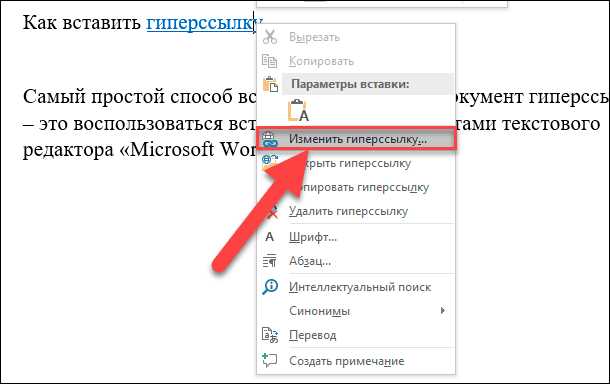
- Нажмите правой кнопкой мыши на выделенный текст и выберите пункт «Изменить гиперссылку» в контекстном меню.
- В открывшемся окне «Вставить гиперссылку» вы можете изменить адрес ссылки в поле «Адрес». Для удаления гиперссылки достаточно оставить это поле пустым.
- Если вам необходимо изменить другие параметры ссылки, такие как название, цвет или стиль, вы можете использовать соответствующие опции в окне «Вставить гиперссылку».
- После того как вы внесете необходимые изменения, нажмите кнопку «ОК», чтобы применить их и закрыть окно «Вставить гиперссылку».
Вот и все! Теперь вы знаете, как изменить или удалить гиперссылку в программе Microsoft Word. Не забывайте, что внесенные изменения могут повлиять на весь документ, поэтому будьте внимательны и осторожны при редактировании гиперссылок.
Вопрос-ответ:
Как изменить гиперссылку в Word?
Чтобы изменить гиперссылку в Word, нужно выделить текст или объект, содержащий ссылку, нажать правую кнопку мыши и выбрать пункт «Изменить гиперссылку» в контекстном меню. В появившемся диалоговом окне можно изменить адрес ссылки или ее отображаемый текст.
Как удалить гиперссылку в Word?
Для удаления гиперссылки в Word нужно выделить текст или объект с ссылкой, нажать правую кнопку мыши и выбрать пункт «Удалить гиперссылку» в контекстном меню. Гиперссылка будет удалена, а текст или объект останется без ссылки.
Можно ли изменить цвет гиперссылки в Word?
Да, можно изменить цвет гиперссылки в Word. Для этого нужно выделить текст или объект с ссылкой, нажать правую кнопку мыши и выбрать пункт «Изменить гиперссылку» в контекстном меню. В появившемся диалоговом окне можно выбрать новый цвет ссылки.
Как изменить стиль гиперссылки в Word?
Чтобы изменить стиль гиперссылки в Word, нужно выделить текст или объект с ссылкой, нажать правую кнопку мыши и выбрать пункт «Изменить гиперссылку» в контекстном меню. В появившемся диалоговом окне можно выбрать новый стиль ссылки, например, подчеркивание, цвет и т. д.
Можно ли изменить тип гиперссылки в Word?
В Word можно изменить тип гиперссылки. Для этого нужно выделить текст или объект с ссылкой, нажать правую кнопку мыши и выбрать пункт «Изменить гиперссылку» в контекстном меню. В появившемся диалоговом окне можно выбрать новый тип ссылки, например, ссылку на файл, электронную почту и т. д.