
Microsoft Word — один из самых популярных текстовых редакторов, который широко используется для создания документов различного вида. Одной из самых полезных функций, которые предоставляет Word, является возможность работы с таблицами. Таблицы позволяют упорядочить информацию и наглядно представить данные.
Однако, иногда таблицы требуют дополнительных настроек, чтобы быть более информативными и удобочитаемыми. Добавление заголовков к таблицам является одной из таких настроек. Заголовки облегчают понимание содержимого таблицы и помогают ориентироваться в ней. Для этого необходимо выделить верхнюю строку таблицы и применить к ней форматирование заголовка.
Как добавить заголовки к таблице в Microsoft Word? Просто выделите верхнюю строку таблицы и щелкните правой кнопкой мыши. В появившемся контекстном меню выберите опцию «Вставить строку выше». Теперь вы можете ввести нужные заголовки в новую строку и применить к ней форматирование заголовка. После этих действий, заголовки будут отображаться над самой таблицей, что значительно облегчит работу с ней.
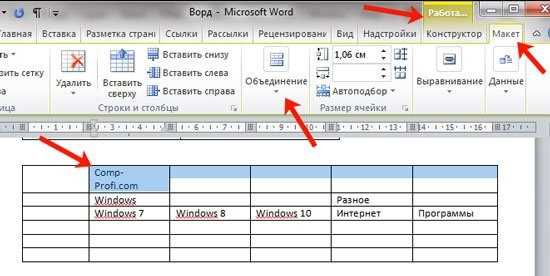
Еще одна важная функция, которую можно использовать при работе с таблицами в Microsoft Word — объединение ячеек. Объединение ячеек позволяет создавать более сложные структуры таблиц и группировать информацию. Для объединения ячеек необходимо выделить несколько ячеек, щелкнуть правой кнопкой мыши и выбрать опцию «Объединить ячейки» в контекстном меню. После этого выбранные ячейки будут объединены в одну, и их содержимое будет автоматически выравнено по центру.
Зачем нужны заголовки и объединение ячеек в таблицах Microsoft Word
Заголовки в таблицах служат для идентификации содержимого каждого столбца или строки. Они облегчают навигацию по таблице и помогают быстро находить нужные данные. Заголовки можно добавить в первую строку или первый столбец таблицы. Использование заголовков делает таблицы более профессиональными и эффективными для представления и анализа данных.
Объединение ячеек позволяет объединить несколько ячеек в одну большую ячейку. Это полезно в случаях, когда необходимо объединить ячейки для создания заголовков или создания особых разделов в таблице. Объединение ячеек также позволяет улучшить внешний вид таблицы и сделать ее более читабельной.
Объединение ячеек можно выполнить как по горизонтали, так и по вертикали. Горизонтальное объединение позволяет объединить несколько соседних ячеек в одну ячейку в пределах одной строки, а вертикальное объединение позволяет объединить ячейки в пределах одного столбца. Такое объединение особенно полезно, когда требуется создать шапку таблицы или суммарную информацию в конце таблицы.
- Заголовки и объединение ячеек в таблицах Microsoft Word значительно улучшают организацию информации и визуальное представление данных.
- Заголовки помогают идентифицировать содержимое каждого столбца или строки в таблице.
- Объединение ячеек позволяет создавать заголовки и особые разделы в таблице, делая ее более структурированной и читабельной.
- Объединение ячеек может быть выполнено как по горизонтали, так и по вертикали, что позволяет создавать шапки и суммарные данные в таблице.
Заголовки обеспечивают удобство чтения и структурированность

Внедрение заголовков в таблицы в Microsoft Word позволяет создать более удобочитаемый и структурированный документ. Заголовки помогают организовать информацию, разделять ее на разделы или категории, что упрощает работу с большим объемом данных.
Заголовок таблицы обычно располагается наверху каждого столбца и указывает на содержимое данных внутри этого столбца. Он делает таблицу легко читаемой и помогает быстро найти источник информации, который нужен пользователю.
Заголовки также полезны при сортировке, фильтрации или анализе данных в таблице. Они помогают пользователю легко ориентироваться в таблице, а также делают процесс поиска конкретных данных более эффективным и быстрым.
Помимо организации данных и облегчения поиска, заголовки также имеют эстетическую ценность в документе. Они добавляют структуру и порядок к информации, что делает документ более профессиональным и аккуратным. Без заголовков таблица может выглядеть беспорядочно и неразборчиво, особенно если содержит большой объем данных.
В целом, использование заголовков в таблицах Microsoft Word является необходимым шагом для создания удобочитаемых и структурированных документов. Они облегчают поиск информации, упорядочивают данные и добавляют эстетическую ценность к документу.
Объединение ячеек позволяет создавать более сложные таблицы
Возможности объединения ячеек очень полезны, когда нужно создать заголовки или разделить таблицу на разные разделы. Например, вы можете объединить несколько ячеек в одну, чтобы создать заголовок таблицы, который будет занимать всю ширину таблицы. Это делает таблицу нагляднее и позволяет пользователю быстро и легко определить структуру таблицы.
Кроме того, объединение ячеек может использоваться для создания сложных макетов таблицы. Вы можете объединить горизонтальные или вертикальные строки ячеек, чтобы создать большие ячейки, которые будут содержать дополнительную информацию или группировать данные. Это особенно полезно, когда в таблице есть подразделы или категории, которые нужно выделить.
Основная идея за объединением ячеек заключается в том, чтобы упростить структуру таблицы и улучшить ее читаемость. Используя функцию объединения ячеек в Microsoft Word, вы можете создавать более сложные и информативные таблицы, которые легко интерпретировать и использовать в рабочих или учебных целях.
Как создать заголовки для таблиц в Microsoft Word
Чтобы добавить заголовок к таблице в Microsoft Word, следуйте этим простым шагам:
- Откройте документ: Найдите и откройте документ, в котором вы хотите добавить таблицу.
- Перейдите к разделу «Вставка»: В верхнем меню выберите вкладку «Вставка», чтобы перейти к разделу с функциями вставки объектов в документ.
- Выберите «Таблица»: Нажмите на кнопку «Таблица» в разделе «Вставка».
- Выберите необходимое количество ячеек: Выберите необходимое количество ячеек для создания таблицы, щелкнув на сетке ячеек. Обратите внимание, что первая строка таблицы будет использоваться для заголовков.
- Внесите данные в заголовки: Введите необходимые заголовки в ячейках первой строки таблицы. Вы можете использовать форматирование текста для придания заголовкам стиля и ясности.
- Объедините ячейки: Если требуется объединить две или более ячеек для создания одного заголовка, выделите эти ячейки и выберите опцию «Объединить ячейки» в контекстном меню.
- Сохраните изменения: Не забудьте сохранить изменения в документе, чтобы заголовки сохранялись при последующих открытиях файла.
Следуя этим инструкциям, вы сможете легко добавлять заголовки к таблицам в Microsoft Word и сделать свои документы более структурированными и читаемыми.
Добавление заголовков вручную
Во избежание ошибок рекомендуется использовать автоматическое определение заголовков при создании таблицы. Однако, если таблица уже существует и требуется добавить заголовки вручную, то этот способ будет наиболее эффективным.
Для создания заголовочных ячеек выделяется первая строка таблицы и применяется специальный стиль или изменяется форматирование текста. В результате, эти ячейки будут выделены особым образом, что позволит им быть отделенными от данных и использоваться для идентификации содержимого таблицы.
Заголовки таблицы в Microsoft Word играют важную роль при создании содержания документа и организации информации. Правильное добавление заголовков позволяет создать четкую и удобочитаемую таблицу, которая будет профессионально выглядеть и легко интерпретироваться.
Использование быстрого стиля для заголовков таблицы
Для создания профессионального и организованного вида таблицы в Microsoft Word можно использовать быстрый стиль для заголовков. Этот стиль позволяет выделить заголовки и сделать их более привлекательными.
Для применения быстрого стиля к заголовкам таблицы вам нужно сначала выделить ячейки, которые содержат заголовки. Затем выберите нужный стиль заголовка из списка доступных стилей. В результате таблица будет иметь более структурированный и профессиональный вид.
Быстрые стили для заголовков таблицы позволяют вам контролировать различные аспекты внешнего вида заголовков. Вы можете выбрать шрифт, размер шрифта, цвет шрифта и добавить различные эффекты, такие как выделение цветом или жирное начертание.
Использование быстрого стиля для заголовков таблицы помогает улучшить организацию и читаемость таблицы и делает ее более профессиональной.
Как объединить ячейки в таблицах Microsoft Word

При работе с таблицами в Microsoft Word может возникнуть необходимость объединить две или более ячейки для создания более сложной структуры данных. Это может быть полезно, например, для создания заголовков в таблице или для группировки информации в ячейках.
Чтобы объединить ячейки в таблице Microsoft Word, следуйте простым шагам:
- Выделите ячейки, которые вы хотите объединить. Чтобы выделить несколько ячеек, удерживайте клавишу Shift и щелкните мышью на нужных ячейках.
- После выделения ячеек, нажмите правой кнопкой мыши внутри любой из выделенных ячеек.
- В открывшемся контекстном меню выберите опцию «Объединить ячейки».
После выполнения этих шагов выбранные вами ячейки будут объединены в одну большую ячейку. Важно отметить, что при объединении ячеек в таблице, все данные в выбранных ячейках будут объединены в одну ячейку и будут потеряны. Поэтому перед объединением самостоятельно сохраните нужную информацию.
Объединение ячеек в таблицах Microsoft Word — это простой способ изменить структуру данных в таблице и сделать ее более понятной и удобной для чтения. Используйте эту функцию для создания заголовков, группировки данных или любых других нужд в вашей таблице.